Установка и настройка LUNA CARS#
Алгоритмы установки системы LUNA CARS представлены для ОС Almalinux 8.
Подготовка к установке#
Дистрибутив инсталлятора представляет собой архив с названием вида cars-installer_v.2.15.0.zip, где v.2.15.0 — это версия инсталлятора в составе поставки.
Архив включает в себя конфигурационные файлы, требуемые для установки и использования. Он не включает в себя Docker-образы сервисов, их необходимо скачать отдельно из Интернета.
Подготовка включает в себя несколько шагов:
1․ Скачивание дистрибутива
2․ Перемещение дистрибутива на сервер
3․ Продолжение подготовки к установке
Важно! Убедитесь, что вы являетесь root-пользователем перед началом установки.
Для входа под root-пользователем и подключения к серверу через SSH откройте терминал и выполните команду:
ssh root@IP_адрес_сервера
Где:
- root — имя пользователя с правами администратора.
- IP_адрес_сервера — IP-адрес сервера.
Затем введите пароль для пользователя root и нажмите Enter.
После успешного ввода пароля вы получите доступ к серверу с правами root и сможете выполнять административные команды.
Скачивание дистрибутива#
1․ Скачайте дистрибутив по ссылке, предоставленной менеджером VisionLabs.
2․ После того как дистрибутив будет загружен, переместите файл в директорию на вашем сервере, например, в /root/. Убедитесь, что в этой директории нет других файлов или дистрибутивов, кроме целевого.
Перемещение дистрибутива#
Для перемещения файла с вашего компьютера на сервер и наоборот можно использовать утилиту winSCP или любой другой способ передачи файлов. Ниже приведены подробные шаги для использования winSCP.
1․ Скачайте и установите winSCP
2․ Запустите программу и заполните поля (Рисунок 1) в окне подключения:
| Параметр | Значение | Пример |
|---|---|---|
| Протокол передачи | SFTP или SCP | SFTP |
| Имя хоста | IP-адрес сервера | 192.168.0.233 |
| Порт | Номер порта | 22 (стандартный) |
| Имя пользователя | Имя пользователя на сервере | root |
| Пароль | Пароль пользователя | ваш_пароль |
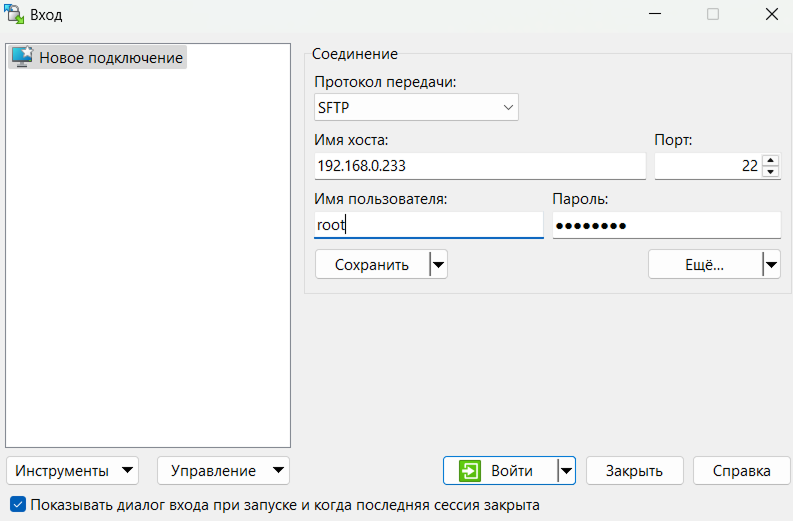
3․ Нажмите кнопку «Войти»
Если появится предупреждение о неизвестном хосте, нажмите «Yes» или «Принять», чтобы добавить сервер в доверенные
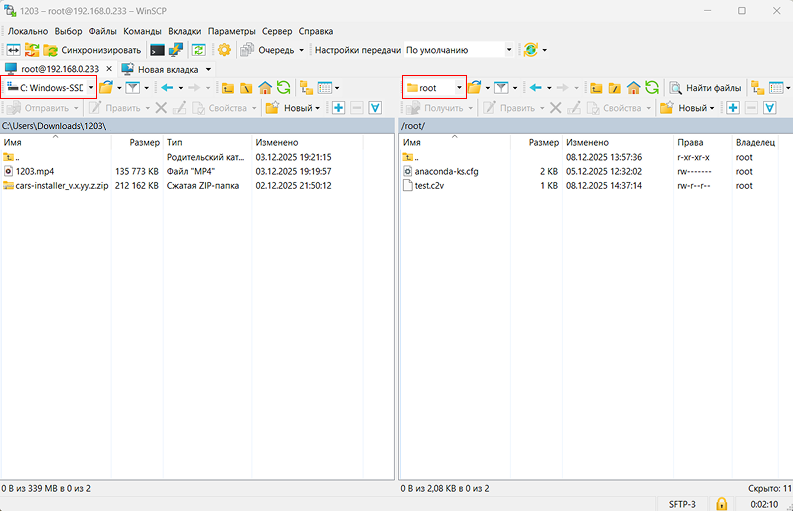
После успешного подключения откроется интерфейс winSCP (Рисунок 2), разделённый на две панели:
- Левая панель — ваш компьютер
- Правая панель — удалённый сервер
Навигация по файлам:
На сервере (правая панель):
- Дважды щёлкните по папке для входа
- Используйте кнопки ← → для навигации
- Путь можно увидеть в адресной строке
На компьютере (левая панель):
- Выберите диск в выпадающем списке
- Перейдите в нужную папку (например, Загрузки)
- Используйте кнопки ← → для навигации
Перемещение файлов на сервер
1․ В левой панели найдите файл на компьютере
2․ Зажмите левую кнопку мыши на файле
3․ Перетащите в правую панель (на сервер)
4․ Отпустите кнопку мыши
Продолжение подготовки к установке#
После того как вы переместили дистрибутив в папку /root/, необходимо выполнить следующие действия.
1․ Создайте директорию для распаковки файла дистрибутива
mkdir -p /var/lib/luna/cars
2․ Переместите дистрибутив в созданную директорию
mv /root/cars-installer_v.2.15.0.zip /var/lib/luna/cars
3․ Установите архиватор bzip2, утилиту tar и текстовый редактор nano, если они не были установлены:
yum install -y bzip2 tar nano unzip
4․ Перейдите в
cd /var/lib/luna/cars
5․ Распакуйте дистрибутив
unzip cars-installer_v.2.15.0.zip
Создание символической ссылки#
Создайте символическую ссылку. Она показывает, что актуальная версия файла дистрибутива используется для запуска LUNA CARS.
ln -s cars-installer_v.2.15.0 current
SELinux и Firewall#
Также перед установкой может понадобиться выполнить отключение сервиса Firewalld и остановку работы SELinux.
Для корректной работы системы требуется правильная настройка Firewalld и SELinux. В данном руководстве настройка сторонних систем безопасности не рассматривается, поэтому необходимо отключить эти сервисы. Для AlmaLinux 8 отключение Firewalld и SELinux является обязательным. В случае с ОС RedOS данные шаги требуются только если на системе уже были выполнены какие-либо предварительные настройки.
SELinux: Не забудьте, что изменения вступят в силу только после перезагрузки системы.
1․ Отключите сервис Firewalld
systemctl disable --now firewalld
2․ Остановите работу SELinux. Откройте конфигурационный файл SELinux.
nano /etc/selinux/config
3․ Укажите значение переменной SELINUX=disabled, остальные строчки не требуют изменений. Пример файла приведен ниже.
# This file controls the state of SELinux on the system.
# SELINUX= can take one of these three values:
#     enforcing - SELinux security policy is enforced.
#     permissive - SELinux prints warnings instead of enforcing.
#     disabled - No SELinux policy is loaded.
SELINUX=disabled
# SELINUXTYPE= can take one of these three values:
#     targeted - Targeted processes are protected,
#     minimum - Modification of targeted policy. Only selected processes are protected.
#     mls - Multi Level Security protection.
SELINUXTYPE=targeted #(по умолчанию)
Сочетания клавиш указаны для английской раскладки.
После изменения значения переменной, чтобы сохранить файл, нажмите Ctrl + O и для подтверждения сохранения нажмите Y, затем для выхода — Ctrl + X.
Вы также можете сразу нажать Ctrl + X, и вам будет предложено сохранить изменения. Для подтверждения сохранения нажмите Y, после чего появится запрос на имя файла — просто нажмите Enter.
4․ Выполните перезагрузку сервера для применения изменений
reboot
Активация лицензии#
Перед началом процесса лицензирования необходимо выбрать один из двух доступных провайдеров лицензий: HASP или Guardant. Важно заранее проконсультироваться с менеджером VisionLabs, чтобы определить, какой провайдер лицензии лучше всего подходит для ваших нужд, так как от этого будут зависеть следующие аспекты:
- Провайдер лицензии (HASP или Guardant)
- Тип лицензии в зависимости от провайдера
- Устанавливаемое ПО
- Способ активации лицензии
Активация лицензии с помощью HASP#
Этот раздел описывает процесс установки и настройки HASP, а также активации лицензии.
Существует два варианта активации лицензии: сетевая лицензия и триальная лицензия.
Прежде чем приступить к активации, необходимо выполнить следующие действия в зависимости от выбранного типа лицензии:
- Для сетевой лицензии сначала нужно установить и настроить HASP, а затем выполнить активацию.
- Для триальной лицензии процесс активации описан ниже.
Активация триальной лицензии HASP#
Процесс активации включает следующие шаги:
1․ Отправить запрос на получение триальной лицензии.
2․ Получить файл лицензии: Представитель VisionLabs отправит файл лицензии в формате .v2c.
3․ Загрузить файл лицензии: Загрузите полученный файл лицензии в формате .v2c на сервер.
4․ Пропиcать путь: Пропишите до него путь в файле .env-vanilla
Для активации триальной лицензии необходимо получить файл лицензии с расширением .v2c от представителя VisionLabs. Для этого отправьте запрос на получение лицензии, и представитель VisionLabs отправит вам файл в формате .v2c.
После получения файла лицензии загрузите его на сервер, где установлен HASP, и убедитесь, что файл находится в каталоге, доступном для конфигурации лицензии. Это важно, так как необходимо будет указать путь к файлу в файле конфигурации.
Перемещение файлов с компьютера на сервер описан выше в подразделе Перемещение дистрибутива.
Активация cетевой лицензии HASP#
Для активации сетевой лицензии на основном сервере, где был установлен HASP, необходимо загрузить полученный файл лицензии от представителя VisionLabs в формате .v2c через веб-интерфейс HASP.
Процесс активации включает следующие шаги:
1․ Установить и настроить HASP.
2․ Получить отпечаток сервера.
3․ Отправить отпечаток: Отправьте файл отпечатка в формате .c2v представителю VisionLabs для получения лицензии.
4․ Получить файл лицензии: Представитель VisionLabs отправит файл лицензии в формате .v2c.
5․ Загрузить файл лицензии: Загрузите полученный файл лицензии в формате .v2c через веб-интерфейс HASP.
6․ Укажите адрес вашего сервера в переменной HASP_LICENSE_SERVER в файле .env-vanilla
Установка и настройка HASP#
Если был выбран способ лицензирования через HASP, необходимо установить утилиту HASP на сервер.
1․ Перейдите в каталог с установочными файлами для HASP. В этом каталоге находится архив с нужными файлами для установки:
cd /var/lib/luna/cars/current/extras/hasp/
2․ Распакуйте архив утилиты:
tar -xjvf aksusbd-8.tar.bz2
3․ Войдите в папку с файлом установки:
cd aksusbd-8/
4․ Запустите скрипт установки и запуска утилиты:
./dinst
5․ Проверьте текущий статус утилиты с помощью команды
systemctl status aksusbd
Если утилита запустилась успешно, результат выполнения команды будет примерно следующим. Обратите внимание на строку Active: если указано Active: active (running), значит утилита работает корректно.
aksusbd.service - LSB: Sentinel LDK RTE
   Loaded: loaded (/etc/rc.d/init.d/aksusbd; bad; vendor preset: disabled)
   Active: active (running) since Tue 2025-06-29 16:32:43 EST; 1 day 19h ago
     Docs: man:systemd-sysv-generator(8)
   CGroup: /system.slice/aksusbd.service
           ├─909 /usr/sbin/aksusbd
           ├─920 /usr/sbin/winehasp
           └─953 /usr/sbin/hasplmd -s
После проверки статуса, для выхода из проверки, нажмите клавишу Q.
Получение отпечатка сервера#
Генерация файла отпечатка сервера должна производиться при работающей утилите HASP.
1․ Перейдите в директорию
cd /var/lib/luna/cars/current/extras/licenseAssist/bin/
2․ Сгенерируйте отпечаток системы с помощью следующего скрипта:
./LicenseAssist fingerprint > test.c2v
3․ В некоторых случаях может возникать ошибка доступа. Для устранения этой ошибки необходимо предоставить права на выполнение скрипта и повторить процесс:
chmod +x LicenseAssist
4․ По завершении процесса генерации отпечатка системы, его необходимо добавить в запрос на получение cетевой лицензии.
Отправьте файл отпечатка системы (с расширением .c2v) вместе с данными, указанными в разделе Общая информация перед установкой, представителю VisionLabs для дальнейшего получения лицензии.
Перемещение файлов между компьютером и сервером описан выше в подразделе Перемещение дистрибутива.
Представитель VisionLabs в ответе на запрос направит письмо с файлом лицензии в формате .v2c. Этот файл необходимо использовать для активации cетевой лицензии.
Настройка веб-интерфейса HASP#
Убедитесь, что на сервере настроены необходимые службы и доступ к веб-интерфейсу. Для этого выполните следующие шаги:
1․ Откройте файл с помощью следующей команды:
nano /etc/hasplm/hasplm.ini
2․ Добавьте следующие строки в начало файла:
[SERVER]
adminpassword =
accremote = 1
adminremote = 1
Сочетания клавиш указаны для английской раскладки.
Когда откроется файл, в нем уже будут строки. Чтобы добавить новые строки в начало, несколько раз нажмите Enter, чтобы создать пустое пространство, и затем вставьте скопированное.
Для вставки скопированного текста используйте одну из следующих комбинаций клавиш: Shift + Insert или Ctrl + Shift + V.
После внесения изменений, чтобы сохранить файл, нажмите Ctrl + O и для подтверждения сохранения нажмите Y, затем для выхода — Ctrl + X.
Вы также можете сразу нажать Ctrl + X, и вам будет предложено сохранить изменения. Для подтверждения сохранения нажмите Y, после чего появится запрос на имя файла — просто нажмите Enter.
Эти строки включат возможность удалённого администрирования и удалённого доступа.
Важно: Если в файле hasplm.ini отсутствуют строки emsurl, добавьте их вручную.
Например, ваш файл может выглядеть так:
[SERVER]
adminpassword =
accremote = 1
adminremote = 1
emsurl = http://LDK:8080
emsurl = https://LDK:443
Примечание: Строки emsurl задают URL для подключения к серверу HASP. Убедитесь, что они правильно указывают на ваш сервер.
3․ Перезапустите сервис HASP с помощью команды:
systemctl restart aksusbd
Загрузка лицензии через веб-интерфейс HASP#
1․ После настройки HASP, откройте веб-браузер и перейдите по следующему адресу
http://<IP_address_HASP_server>:1947
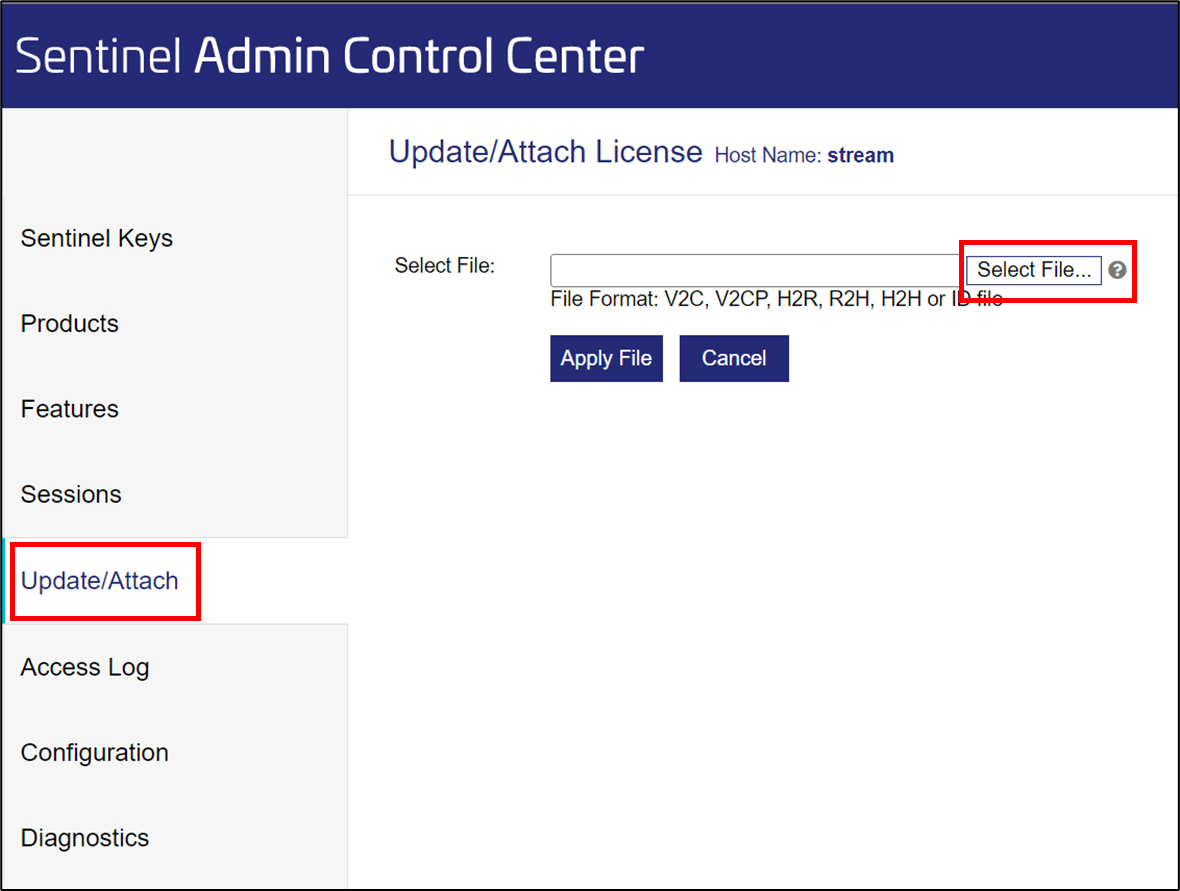
2․ На странице «Update/Attach» добавьте файл лицензии (формат .v2c) и нажмите кнопку «Apply File» (Рисунок 3).
3․ После успешной загрузки лицензии:
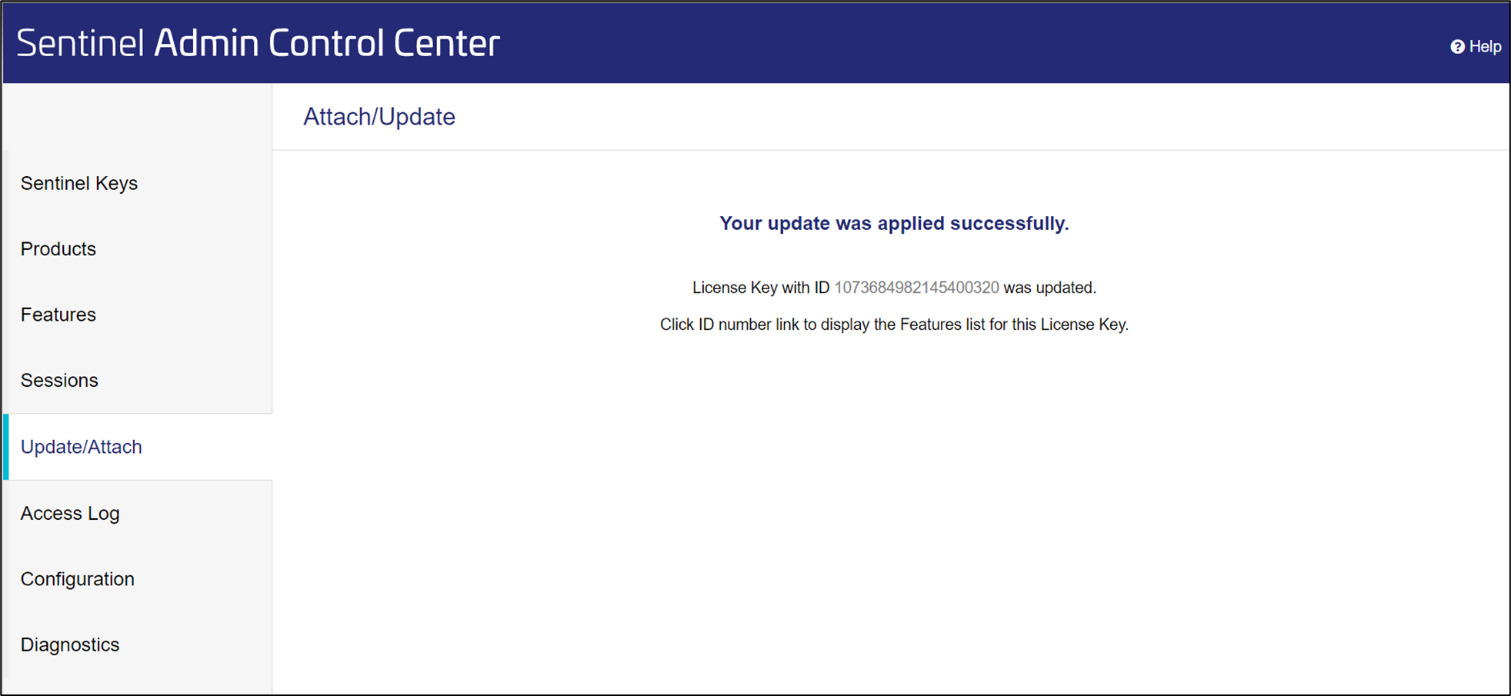
Система отобразит сообщение об успешной загрузке файла лицензии (Рисунок 4).
Активация сетевой лицензии с помощью Guardant-ключа#
Данный раздел описывает процесс активации сетевой лицензии с помощью Guardant-ключа.
Для активации сетевой лицензии с помощью Guardant-ключа существует два варианта: с доступом к сети Интернет на сервере, где планируется активация лицензии, и без доступа к сети Интернет. Во втором случае потребуется вспомогательный сервер с доступом к сети Интернет.
Есть доступ к сети Интернет#
Эти действия выполняются при наличии подключения к сети Интернет на сервере, где требуется активация лицензии.
Последовательность действий для активации лицензии:
1․ Запросите лицензионный ключ у представителя VisionLabs.
2․ Установите и запустите Guardant Control Center (см. ниже).
3․ Активируйте лицензию.
4․ Укажите адрес вашего сервера в переменной GUARDANT_LICENSE_SERVER в файле .env-vanilla.
Примечание: При обновлении Guardant Control Center необходимо заново выписать лицензионный ключ.
Установка и запуск Guardant Control Center#
Для активации лицензии требуется запустить сервис управления ключами защиты Guardant Control Center. Для этого:
1․ Перейдите в каталог с установочными файлами для Guardant-ключа. В этом каталоге находится архив с нужными файлами для установки.
cd /var/lib/luna/cars/current/extras/grd/
2․ Распакуйте архив grd.tar.bz2 с помощью команды
tar -xjvf grd.tar.bz2
3․ Перейдите в распакованный каталог
cd grd/linux/
4․ Сделайте исполнимым файл license_wizard
chmod +x license_wizard
5․ Распакуйте архив
tar -xvf grdcontrol-3.29.tar.gz
6․ Перейдите в каталог
cd grdcontrol-3.29/
7․ Запустите установку с помощью следующей команды
./install.sh
8․ Проверьте текущий статус утилиты с помощью команды
systemctl status grdcontrol.service
Если утилита запустилась успешно, результат выполнения команды будет примерно следующим. Обратите внимание на строку Active: если указано Active: active (running), значит утилита работает корректно.
grdcontrol.service - grdcontrol service
   Loaded: loaded (/root/cars-installer_v.2.15.0.rc/extras/grd/grd/linux/grdcontrol-3.29/grdcontrol.service; vendor preset: disabled)
   Active: active (running) since Mon 2025-11-27 22:10:00 EST; 1 day 3h ago
     Docs: /root/cars-installer_v.2.15.0.rc/extras/grd/grd/linux/grdcontrol-3.29/grdcontrold.properties
   CGroup: /system.slice/grdcontrol.service
           ├─12345 /root/cars-installer_v.2.15.0.rc/extras/grd/grd/linux/grdcontrol-3.29/grdcontrol
           ├─12346 /root/cars-installer_v.2.15.0.rc/extras/grd/grd/linux/grdcontrol-3.29/x86_64/grdcontrold
           └─12347 /usr/bin/java -jar /root/cars-installer_v.2.15.0.rc/extras/grd/grd/linux/grdcontrol-3.29/x86_64/grdcontrold.jar
После проверки статуса, для выхода из проверки, нажмите клавишу Q.
9․ Для запуска интерфейсных приложений без физического вывода на экран установите пакет
yum -y install xorg-x11-server-Xvfb
10․ Перейдите обратно в следующий каталог
cd /var/lib/luna/cars/current/extras/grd/grd/linux/
11․ Выполните команду активации лицензии, заменив your_license_key на ключ, полученный от представителя VisionLabs
xvfb-run ./license_wizard --console --activate "your_license_key" --host "https://ga.visionlabs.ai:9999/"
В логах должно отобразиться состояние активации лицензии.
Вкладка «Ключи» в пользовательском интерфейсе Guardant Control Center
(http://<your_host_address>:3189/)отображает активированные ключи.
Нет доступа к сети Интернет#
Последовательность действий для активации лицензии:
1․ Запросите лицензионный ключ у представителя VisionLabs.
2․ Установите и запустите Guardant Control Center (на основном сервере).
3․ Сгенерируйте файл-запроса на основном сервере.
4․ Установите и запустите Guardant Control Center на вспомогательном сервере.
5․ Сгенерируйте файл-лицензии на вспомогательном сервере.
6․ Активируйте лицензию на основном сервере.
Для генерации файла-запроса установите пакет, предназначенный для запуска интерфейсных приложений без физического вывода на экран.
Шаги 1-8 аналогичны активации с доступом к сети Интернет.
yum -y install xorg-x11-server-Xvfb
Создайте файл-запрос с помощью следующей команды, указав путь, где необходимо сохранить файл-запроса (vlabs.request):
xvfb-run ./license_wizard --console --activate-request bin/vlabs.request
Для вспомогательного сервера также потребуется запущенный Guardant Control Center. Перенесите файл-запроса vlabs.request на вспомогательный сервер.
Для генерации файла-лицензии на вспомогательном сервере выполните команду:
xvfb-run ./license_wizard --console --activate-response your_license_key bin/vlabs.request bin/vlabs.license --host "https://ga.visionlabs.ai:9999/"
Где:
your_license_key— ключ, полученный у представителя VisionLabs;bin/vlabs.request— путь, где расположен файл-запросаvlabs.request;bin/vlabs.license— путь, куда будет сохранен файл-лицензииvlabs.license.
Перенесите файл-лицензии vlabs.license обратно на основной сервер. Активируйте лицензию с помощью следующей команды, указав путь, где расположен файл-лицензии vlabs.license:
xvfb-run ./license_wizard --console --activate-offline bin/vlabs.license
Установка LUNA CARS#
Установка Docker и Docker compose#
Подготовка к установке на AlmaLinux-8#
Здесь описан процесс подготовки к установке Docker и Docker Compose на AlmaLinux-8, а не сама установка. Подготовка включает в себя установку необходимых утилит на операционную систему AlmaLinux-8.
Используйте официальную инструкцию для установки Docker и Docker Compose на Almalinux 8.
1․ Перейдите в основной каталог, где у вас расположен распакованный дистрибутив:
cd /var/lib/luna/cars/current
2․ Выполните команду удаления прошлых версий Docker и Docker-compose
yum remove docker \
                  docker-client \
                  docker-client-latest \
                  docker-common \
                  docker-latest \
                  docker-latest-logrotate \
                  docker-logrotate \
                  docker-engine
Если файлы не были найдены, может появиться ошибка — это нормально, её можно проигнорировать.
3․ Удалите утилиты, которые могут вызвать конфликты
yum remove podman runc
Вам будет предложено дополнительное подтверждение. Для сохранения нажмите «Y» или «д» (если интерфейс на русском), после чего появится сообщение «Выполнено!».
4․ Установите дополнительные зависимости
yum -y install yum-utils
5․ Добавьте репозиторий Docker в менеджер установки
yum-config-manager \
    --add-repo \
    https://download.docker.com/linux/centos/docker-ce.repo
6․ Установите Docker
yum -y install docker-ce docker-ce-cli containerd.io docker-compose-plugin
7․ Включите сервис Docker
systemctl enable docker
8․ Запустите Docker
systemctl start docker
9․ Проверьте корректность установки
docker -v
10․ Проверьте корректность установки Docker Compose, выполнив команду для получения версии
docker compose version
11․ Проверьте текущий статус утилиты с помощью команды
systemctl status docker
Обратите внимание на строку Active: если указано Active: active (running), значит утилита запустилась и работает корректно.
После проверки статуса, для выхода из проверки, нажмите клавишу Q.
Подготовка к установке на ОС RedOS Murom 7.3.2#
Внимание! Это не следующий шаг после установки на AlmaLinux-8. Здесь описан процесс подготовки к установке Docker и Docker Compose, а не сама установка. Подготовка включает в себя установку необходимых утилит на операционную систему — RedOS Murom 7.3.2.
1․ Установите Docker и Docker Compose с помощью команды:
dnf -y install docker-ce docker-compose
2․ Включите сервис Docker:
systemctl enable docker
3․ Запустите Docker:
systemctl start docker
Настройка файла окружения «.env-vanilla»#
Файл .env-vanilla располагается в корне дистрибутива инсталлятора. Каждый параметр в файле имеет свои рекомендации по настройке.
Подробное описание рекомендаций представлено в Приложении 2.
Внимание! Файл
.env-vanillaсодержит пароли и адреса, которые могут быть доступны третьим лицам, поскольку файл не защищен от просмотра по умолчанию. Рекомендуется ограничить доступ к файлу с помощью средств Linux. Описание прав доступа в Linux выходит за рамки данного руководства.
1․ Перейдите в основной каталог, где у вас расположен распакованный дистрибутив:
cd /var/lib/luna/cars/current
2․ С помощью команды ls -la проверьте наличие файлов .env-vanilla.
В случае успешного выполнения команды будут перечислены все файлы, включая файлы .env-vanilla:
-rw-rw-r--. 1 root root 8872 авг 6 10:55 .env-vanilla
3․ Перед установкой необходимо настроить учетную запись для выгрузки дистрибутивов. Откройте файл .env-vanilla в текстовом редакторе:
nano .env-vanilla
4․ Заполните значения для параметров DOWNLOAD_USER и DOWNLOAD_PASSWORD.
Запросите логин и пароль для этих параметров у представителя VisionLabs.
5․ Укажите тип лицензирования.
Если у вас используется тип лицензирования HASP:
- Сетевая лицензия HASP
Укажите IP-адрес сервера с установленным HASP в параметре HASP_LICENSE_SERVER. В параметре LICENSE_TYPE укажите тип лицензирования: hasp-ldk.
Пример конфигурации файла:
# LICENSE_TYPE
LICENSE_TYPE=hasp-ldk

# Адрес сервера HASP
HASP_LICENSE_SERVER=test01.tests
- Триальная лицензия HASP
Укажите IP-адрес сервера с установленным HASP в параметре HASP_LICENSE_SERVER. В параметре LICENSE_TYPE укажите тип лицензирования: hasp-ldk. В параметре HASP_LICENSE_FILE укажите путь до файла лицензии, который вы получили от представителя VisionLabs (Вы можете написать полный путь, например, /var/lib/luna/cars/cars-installer_v.2.15.0/test.v2c, либо относительно текущего каталога).
Пример конфигурации файла:
# LICENSE_TYPE
LICENSE_TYPE=hasp-ldk

# Адрес сервера HASP
HASP_LICENSE_SERVER=test01.tests
HASP_LICENSE_FILE=./test.v2c
Если у вас используется тип лицензирования Guardant:
Укажите адрес сервера Guardant Control Center в параметре GUARDANT_LICENSE_SERVER, а в параметре LICENSE_TYPE укажите тип лицензирования: guardant.
Пример конфигурации файла:
# LICENSE_TYPE
LICENSE_TYPE=guardant

# Адрес сервера Guardant
GUARDANT_LICENSE_SERVER=test01.tests
6․ После внесения изменений сохраните файл .env-vanilla.
Сочетания клавиш указаны для английской раскладки.
После внесения изменений, чтобы сохранить файл, нажмите Ctrl + O и для подтверждения сохранения нажмите Y, затем для выхода — Ctrl + X.
Вы также можете сразу нажать Ctrl + X, и вам будет предложено сохранить изменения. Для подтверждения сохранения нажмите Y, после чего появится запрос на имя файла — просто нажмите Enter.
Обратите внимание:
Параметры для демо-стенда менять не нужно. Если же это не демо-стенд, параметры, указанные в Приложении 1 (полный список параметров файла окружения .env-vanilla приведен в Приложении 1), рекомендуется изменять только после согласования с инженером VisionLabs.
Запуск установки#
Скрипт установки находится в корне дистрибутива инсталлятора. Перейдите в корневую директорию дистрибутива:
cd /var/lib/luna/cars/current
Если команда не сработала, вы уже находитесь в корне дистрибутива, и можно переходить к следующему шагу.
Запустите скрипт установки:
./docker_start_all.sh vanilla
vanilla — это стандартный режим работы системы. При успешном запуске, после установки всех компонентов, в конце будет выведено сообщение CARS started in Vanilla mode.
Также может быть выведено сообщение No persistent log storage exists!. Это означает, что при перезагрузке логи будут потеряны, так как сохранение логов (journald) между перезагрузками не активировано. Для того чтобы активировать journald (сохранение логов), прочитайте комментарии в скрипте
docker_start_all.sh.При первоначальном запуске происходит загрузка образов из репозитория, что может занять продолжительное время. При последующих запусках процесс будет быстрее.
Запуск системы#
После успешной установки, чтобы войти в веб-интерфейс, откройте в браузере следующий адрес:
http:///<IP_address>:8080
Это порт по умолчанию. Порт задается в переменной
ANALYTICS_FRONTEND_PORTв конфигурационном файле.env-vanilla.
Для авторизации в CARS_Analytics от имени администратора используйте следующие данные:
- Логин – admin@test.ru;
- Пароль – test_admin.
Остановка работы LUNA CARS#
Чтобы остановить работу системы LUNA CARS, независимо от конфигурации запущенных компонентов, выполните скрипт остановки в корневой директории дистрибутива инсталлятора:
./docker_stop_all.sh
Устранение неполадок#
1․ Вышел срок действия лицензии. Пример сообщения об ошибке в логах контейнера CARS_Stream:
stream_1 | E0323 03:30:44.465771 61 LicenseChecker.cpp:14] [23.03.2023 03:30:44] [Error] [Session] Sentinel protection key not available. (HASP_HASP_NOT_FOUND).
stream_1 | E0323 03:30:44.465786 61 LicenseChecker.cpp:48] Licensing. Feature with id = 303 doesn't exist.
stream_1 | E0323 03:30:44.465792 61 main.cpp:213] Couldn't initialize app
Если вы увидели подобную ошибку, это означает, что срок действия лицензии истек или лицензия недоступна. Для решения этой проблемы необходимо обратиться к сотрудникам VisionLabs для получения обновленной лицензии.
2․ Несоответствие лицензии составу оборудования. Пример сообщения об ошибке в логах контейнера CARS_Stream:
stream2_1 | E0317 05:52:01.408428 20 LicenseChecker.cpp:59] Licensing error. Maximum number of processors for this machine is equal 8, current number of processors is equal 72
Если в логах контейнера появляется подобная ошибка, это значит, что количество процессоров, указанное при запросе лицензии, не совпадает с реальным количеством процессоров на сервере. Для решения этой проблемы обратитесь к сотрудникам VisionLabs и предоставьте актуальные данные о количестве ядер CPU на вашем сервере.
Установка LUNA CARS без доступа к сети Интернет#
Если сервер, на котором требуется запустить LUNA CARS, не имеет доступа к сети Интернет, выполните следующие действия:
На целевом сервере должны быть установлены Docker, Docker-compose и HASP.
1․ Настройте и подготовьте систему на сервере, который имеет доступ в сеть Интернет, отредактировав файл .env-vanilla (обязательно должны быть заполнены значения для параметров DOWNLOAD_USER и DOWNLOAD_PASSWORD для выполнения 2 шага).
2․ Запустите скрипт сохранения Docker образов:
./docker_save_all.sh
3․ Перенесите полученный дистрибутив инсталлятора на целевой сервер любым удобным способом.
4․ На целевом сервере запустите скрипт для восстановления Docker образов:
./docker_start_all.sh vanilla
5․ Проверьте работоспособность системы, открыв веб-интерфейс в браузере по следующему адресу:
http://<IP_address>:8080
Указан порт по умолчанию. Порт можно настроить в переменной
ANALYTICS_FRONTEND_PORTв конфигурационном файле.env-vanilla.
Для авторизации в CARS_Analytics от имени администратора используйте следующие данные:
- Логин – admin@test.ru;
- Пароль – test_admin.