Развертывание Сервиса с помощью Docker#
Данный раздел описывает установку и использование Docker Compose для развертывания Сервиса. Процесс настройки и установки необходимо выполнять под учетной записью суперпользователя (с root правами). Docker и Docker Compose не входят в дистрибутив Сервиса.
Ниже приведены команды для AlmaLinux.
Установка Docker и Docker Compose#
Установка Docker описана в официальной документации. Актуальная инструкция по установке представлена ниже.
Установите дополнительные зависимости:
dnf install -y dnf-utils
Добавьте репозиторий Docker:
dnf config-manager \
    --add-repo \
    https://download.docker.com/linux/centos/docker-ce.repo
Установите последнюю версию Docker:
dnf install docker-ce docker-ce-cli containerd.io
Проверьте корректность установки:
docker -v
Скачайте Docker Compose:
curl -L "https://github.com/docker/compose/releases/download/1.29.2/docker-compose-$(uname -s)-$(uname -m)" -o /usr/local/bin/docker-compose
Установите права доступа (разрешить выполнение):
chmod +x /usr/local/bin/docker-compose
Запустите Docker:
systemctl start docker
systemctl enable docker
Проверьте статус Docker:
systemctl status docker
Ответ должен содержать статус Active (running).
Проверьте установку Docker Compose:
docker-compose --version
В ответе должна быть указана версия docker-compose, например: docker-compose version 1.29.2, build 5becea4.
Авторизация в registry#
Получите образы компонентов из dockerhub.visionlabs.ru (VisionLabs registry) для запуска. Перед этим авторизуйтесь — получите логин и пароль у специалистов компании VisionLabs, затем введите полученные данные для авторизации:
docker login dockerhub.visionlabs.ru --username <username> --password <password>
Введите логин <username> и пароль <password>.
Подготовка и распаковка дистрибутива#
Дистрибутив представляет собой архив вида "luna_point_2.1.0".
Перед процессом установки поместите файлы дистрибутива в директорию на сервере. Например, в директорию /root. В данной директории не должно быть других файлов дистрибутива кроме целевых, используемых для установки конечного продукта.
Выполните следующие действия.
Переключитесь в режим суперпользователя root:
sudo su
Создайте директорию для распаковки дистрибутива:
mkdir -p /var/lib/luna_point
Переместите дистрибутив в созданную директорию:
mv luna_point_2.1.0.zip /var/lib/luna_point
Установите архиватор unzip, если он не установлен:
dnf install unzip
Перейдите в директорию с дистрибутивом:
cd /var/lib/luna_point
Распакуйте файлы:
unzip luna_point_2.1.0.zip
Создайте символьную ссылку. Ссылка указывает, что именно текущая версия дистрибутива используется для запуска:
ln -s luna_point_2.1.0 current
Настройка Сервиса#
Необходимо настроить Selinux и Firewall, чтобы они не блокировали работу Сервиса.
Настройка Selinux и Firewall в данном руководстве не описывается.
В архиве luna_point_2.1.0.zip есть пример развертывания Docker в директории /example-docker (файлы .env и docker-compose.yml).
Настройка Сервиса выполняется в конфигурационном файле .env, а также в сервисе LUNA Configurator.
Настройка .env#
1. Перейдите в директорию Docker текущей версии Сервиса:
cd /var/lib/luna_point/luna_point_2.1.0/example-docker
2. Внесите изменения в параметры конфигурации в соответствии с указаниями в Таблице 2:
nano /var/lib/luna_point/luna_point_2.1.0/example-docker/.env
Замените внутренние адреса сервисов (127.0.0.1) на внешний IP адрес сервера с LUNA POINT в следующих параметрах конфигурации:
CONFIGURATOR_HOST
LUNA_POSTGRES_HOST
LUNA_API_HOST
LUNA_LICENSES_HOST
CLEMENTINE_AUTH_DOMAIN
LUNA_STREAMS_HOST
Таблица 2. Параметры конфигурации
| Параметр | Описание |
|---|---|
| Параметры конфигурации БД LUNA POINT | |
DATA= |
Точка монтирования данных контейнеров |
По умолчанию: ./ |
|
DOCKER_URL= |
Адрес Docker registry |
По умолчанию: registry.dev.vlabs |
|
LUNA_DOCKER_URL= |
Адрес Docker registry для компонентов LUNA PLATFORM 5 |
По умолчанию: registry.dev.vlabs |
|
NETWORK_MODE= |
Cетевой режим контейнеров |
| Параметры конфигурации LUNA PLATFORM 5 | |
CONFIGURATOR_HOST |
IP адрес для подключения к Configurator LUNA PLATFORM 5 |
По умолчанию: 127.0.0.1 |
|
CONFIGURATOR_PORT |
Порт для подключения к Configurator LUNA PLATFORM 5 |
По умолчанию: 5070 |
|
LUNA_POSTGRES_HOST |
IP адрес для подключения к PostgreSQL |
По умолчанию: 127.0.0.1 |
|
LUNA_POSTGRES_PORT= |
Порт для подключения к PostgreSQL |
По умолчанию: 5432 |
|
LUNA_API_HOST= |
IP адрес API LUNA PLATFORM 5 |
По умолчанию: 127.0.0.1 |
|
LUNA_API_PORT= |
Порт API LUNA PLATFORM 5 |
По умолчанию: 5000 |
|
LUNA_LICENSES_HOST= |
Хост LUNA LICENSES |
По умолчанию: 127.0.0.1 |
|
LUNA_LICENSES_PORT= |
Порт компонента LUNA LICENSES. |
По умолчанию: 5120 |
|
STORAGES_VER= |
Тег (версия Docker-образа) компонентов хранилища LUNA PLATFORM 5 |
По умолчанию: v.0.217.0 |
|
LUNA_ACCOUNT_EMAIL= |
Адрес электронной почты для доступа к учетной записи |
По умолчанию: root@visionlabs.ai |
|
LUNA_ACCOUNT_PASSWORD= |
Пароль для доступа к учетной записи |
По умолчанию: root |
|
| Теги сервисов | |
CLEMENTINE_AUTH_VER= |
Версия clementine_auth, укажите CLEMENTINE_AUTH_VER=v2.0.0 |
CLEMENTINE_API_VER= |
Версия clementine_api, укажите CLEMENTINE_API_VER=v2.2.2 |
VL_NOTIFIER_VER= |
Версия vl-notifier, укажите VL_NOTIFIER_VER=2.0.0 |
POINT_API_VER= |
Версия point_api, укажите LUNA_POINT_API_VER=v2.0.6 |
LUNA_POINT_UI_VER= |
Версия luna_point_ui, укажите LUNA_POINT_UI_VER=2.2.2 |
| Теги сторонних компонентов: | |
POSTGRESQL_VER= |
Версия Docker-образа PostgreSQL, который используется при развертывании |
По умолчанию: 12 |
|
| Параметры конфигурации CLEMENTINE API | |
CLEMENTINE_API_HOST= |
Адрес сервера CLEMENTINE API |
По умолчанию: clementine_api |
|
CLEMENTINE_API_PORT= |
Порт, на котором будет запущен компонент |
По умолчанию: 9010 |
|
| Параметры конфигурации LUNA CLEMENTINE AUTH | |
CLEMENTINE_AUTH_HOST= |
Адрес сервера CLEMENTINE AUTH |
По умолчанию: clementine_auth |
|
CLEMENTINE_AUTH_PORT= |
Порт, на котором будет запущен компонент |
По умолчанию: 9000 |
|
CLEMENTINE_AUTH_DOMAIN= |
Домен приложения, используется для генерации ссылок в email. В зависимости от конфигурации сетевого окружения это может быть именной домен, например, point.local или IP адрес компонента, доступный в сети. Параметр не является критически важным и необходим только в случае использования адреса электронной почты для регистрации новых пользователей и сброса паролей |
По умолчанию: 127.0.0.1 |
|
CLEMENTINE_AUTH_PROTOCOL= |
Протокол, для работы в web-среде Зависит от текущих настроек инфраструктуры и требований по безопасности |
| Возможные значения: | |
- HTTP(по умолчанию) — протокол без шифрования |
|
- HTTPS — протокол с SSL-шифрованием |
|
CLEMENTINE_AUTH_DSN= |
Подключение компонента CLEMENTINE AUTH к БД |
По умолчанию: postgresql://lunapoint:lunapoint@db/clementine_auth |
|
| Параметры конфигурации LUNA POINT API | |
LUNA_POINT_API_HOST= |
Адрес сервера LUNA POINT API |
По умолчанию: point_api |
|
LUNA_POINT_API_PORT= |
Порт, на котором будет запущен компонент |
По умолчанию: 9020 |
|
POINT_API_WORKER_COUNT= |
Количество worker-процессов |
По умолчанию: 1 |
|
POINT_API_LOG_SUFFIX |
Суффикс для имени лог-файлов point_api |
POINT_API_RELOAD_CONFIG= |
Автоматическое обновление конфигурации |
По умолчанию: 0 |
|
POINT_API_RELOAD_CONFIG_INTERVAL= |
Интервал обновления конфигурации |
По умолчанию: 10 |
|
POINT_API_EXTEND_CMD= |
Дополнительные аргументы командной строки для запуска point_api |
MACROSCOP_URL= |
Адрес сервера VMS Macroscop |
MACROSCOP_LOGIN= |
Логин для входа в VMS Macroscop по указанному в MACROSCOP_URL адресу |
По умолчанию: root |
|
MACROSCOP_PASSWORD= |
Пароль для входа в VMS Macroscop по указанному в MACROSCOP_URL адресу |
VIDEOINTELLECT_URL= |
Адрес сервера VMS VideoIntellect |
VIDEOINTELLECT_LOGIN= |
Логин для входа в VMS VideoIntellect по указанному в VIDEOINTELLECT_URL адресу |
По умолчанию: admin |
|
VIDEOINTELLECT_PASSWORD= |
Пароль для входа в VMS VideoIntellect по указанному в VIDEOINTELLECT_URL адресу |
По умолчанию: admin |
|
| Параметры конфигурации LUNA POINT UI | |
LUNA_POINT_API_HOST= |
Адрес сервера LUNA POINT API |
По умолчанию: luna_point_api |
|
LUNA_POINT_API_PORT= |
Порт, на котором будет запущен компонент |
По умолчанию: 8000 |
|
| Конфигурация LUNA Streams | |
LUNA_STREAMS_HOST= |
Адрес сервера LUNA Streams |
По умолчанию: 127.0.0.1 |
|
LUNA_STREAMS_PORT= |
Порт LUNA Streams |
По умолчанию: 5160 |
|
| Параметры конфигурации VL NOTIFIER и отправки уведомлений | |
VLNOTIFIER_HOST= |
Адрес сервера компонента уведомлений |
По умолчанию: vlnotifier |
|
VLNOTIFIER_PORT= |
Порт компонента уведомлений |
По умолчанию: 9200 |
|
VLNOTIFIER_SUBJECT |
Текст в заголовке, отправляемого письма с уведомлением |
По умолчанию: Clementine VL Notifier |
|
| Параметры конфигурации SMTP | |
LOG_LEVEL= |
Уровень логирования. Доступные значения: |
0 — запись только ошибок;1 — запись ошибок и информационных сообщений;2 — запись ошибок, информационных сообщений и отладочной информации |
|
По умолчанию: 1 |
|
TELEGRAM_BOT_TOKEN= |
Токен бота Telegram, куда будут присылаться уведомления |
SMTP_SERVER= |
Адрес сервера SMTP |
SMTP_PORT= |
Порт сервера SMTP. Доступные значения:25 — без шифрования;465 — SSL;587 — TLS |
SMTP_SENDER= |
Email отправителя для отправки уведомлений пользователям. Например, robot@point.local |
SMTP_LOGIN= |
Логин для подключения к SMTP серверу |
SMTP_PASSWORD= |
Пароль для подключения к SMTP серверу |
Параметры SMTP не являются обязательными и используются только для:
- регистрации пользователей по email;
- сброса паролей;
- отправки уведомлений.
Ошибки загрузки данных записываются в системный лог посредством подсистемы логирования с тремя уровнями логирования.
Внутренние ошибки записываются в системный лог посредством подсистемы логирования:
- с уровнем важности "ошибка" в случае, если дальнейшее выполнение программы невозможно;
- с уровнем важности "предупреждение", если программа сохраняет работоспособность.
3. Отредактируйте параметры в файле /example-docker/luna_point_dump.json:
nano /var/lib/luna_point/luna_point_2.1.0/example-docker/luna_point_dump.json
Замените внутренние адреса сервисов (127.0.0.1) на внешний IP адрес сервера с LUNA POINT и LP5 в следующих параметрах конфигурации:
POINT_API_DB
LUNA_ACCOUNTS_ADDRESS
LUNA_FACES_ADDRESS
LUNA_IMAGE_STORE_OBJECTS_ADDRESS
LUNA_MONITORING
Пример настроек для параметра POINT_API_DB:
{
  "name": "POINT_API_DB",
  "value": {
    "db_type": "postgres",
    "db_user": "luna",
    "db_password": "luna",
    "db_name": "point_api",
    "db_host": "127.0.0.1",
    "db_port": 5432
    "db_settings": {
        "connection_pool_size": 5
    }
  }
}
Пример параметра LUNA_ACCOUNTS_ADDRESS:
{
  "name": "LUNA_ACCOUNTS_ADDRESS",
  "value": {
    "origin": "http://127.0.0.1:5170",
    "api_version": 1
  },
  "description": "LUNA Accounts address",
  "tags": []
}
Параметры можно изменять с помощью веб-интерфейса LUNA Configurator. Для этого откройте LUNA Configurator по адресу http://127.0.0.1:5070/dashboard/settings.html
Для доступа к конфигуратору LUNA PLATFORM 5 необходимо выполнить проброс порта. Для этого на локальном компьютере без предварительного подключения к серверу выполните команду:
ssh -L 5070:localhost:5070 root@192.168.10.15 -N
Где 192.168.10.15 — пример адреса сервера, где развернута LP5.
Замените адреса сервисов в указанных выше параметрах конфигурации.
Настройка веб-интерфейса#
Настройка веб-интерфейса Сервиса выполняется в директории example-docker/config/ui/ в конфигурационном файле config.json:
{
  "auth": {
    "allowPasswordChange": {
      "ui": true,
      "email": true
    }
  },
  "similarityThresholds": {
    "low": 0.75,
    "medium": 0.95
  },
  "maxImageSize": "2G"
}
Таблица 3. Параметры конфигурации веб-интерфейса
| Параметр | Описание |
|---|---|
| allowPasswordChange | Настройка типа регистрации в Сервисе. |
| Всех пользователей в интерфейсе Сервиса создает администратор. При этом новому пользователю приходит ссылка на адрес электронной почты для продолжения регистрации (подробнее см. "VISIONLABS LUNA POINT. Руководство пользователя"). | |
| Также возможно создание нового пользователя с явным указанием пароля в Сервисе. Для этого необходимо настроить возможность задавать пароли в веб-интерфейсе Сервиса. | |
По умолчанию: “ui”: true, “email”: true |
|
| similarityThresholds | Настройка цветового обозначения порогов схожести: |
| - значение степени схожести ниже "low" будут отмечены красным цветом; | |
| - значение степени схожести между "low" и "medium" — желтым цветом; | |
| - значение степени схожести выше "medium" — зеленым цветом. | |
По умолчанию: low: 0.75, medium: 0.95 |
|
| maxImageSize | Максимальный размер изображения. |
При изменении этого параметра должен устанавливаться CLIENT_MAX_BODY_SIZE для контейнера point-ui в docker-compose.yml. |
|
По умолчанию: 2G |
Настройка логотипа в интерфейсе#
Пользователь может задать свой логотип для интерфейса, который будут отображаться в левом углу верхнего меню. Для этого:
- Перейдите в директорию
./media, которая появляется при старте контейнера за счет утилиты вdocker-compose.yml:
  luna_point_ui:
...
    volumes:
      - ./config/ui/config.json:/app/config.json
      - ./media/logo.svg:/app/static/media/logo.svg
      - ./media/dark-logo.svg:/app/static/media/dark-logo.svg
-
Перенесите файлы с изображениями логотипа в формате .svg в папку ./media. Назовите файл "logo.svg" для светлой темы и "dark-logo.svg" для тёмной.
-
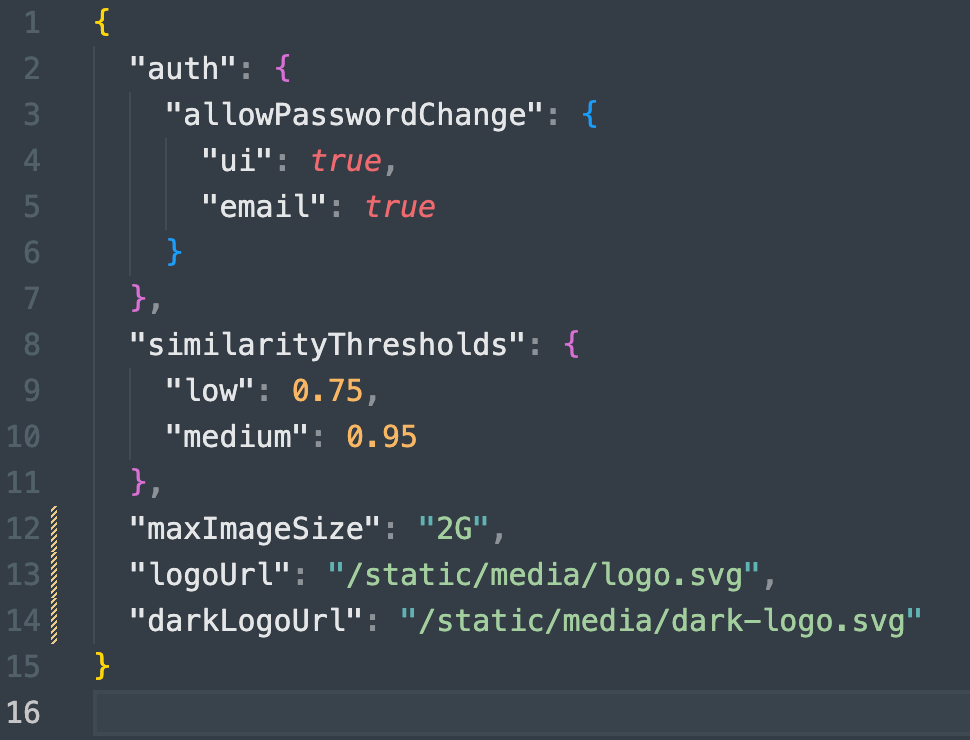
В файле config.json в директории
./config/ui/пропишите путь к изображениям логотипа, которые поместили в п.2 в папку ./media. Укажите ключиlogoUrlиdarkLogoUrl:
  "logoUrl": "/static/media/logo.svg",
  "darkLogoUrl": "/static/media/dark-logo.svg"
- Сохраните изменения. После редактирования файла
config.jsonперезапустите контейнер интерфейса (UI) командойdocker compose restart clementine_ui.
Настройка тревожной кнопки в "Панели оператора"#
При появлении события с видеоаналитикой (подробнее см. "LUNA POINT. Руководство пользователя", раздел "Панель оператора") пользователь может отправить уведомление в сервис для активации группы реагирования, нажав кнопку "Тревога".
Для работы с "Гольфстрим" и "Laurent 2" интерфейс LUNA POINT должен быть развернут с https.
Интеграция с Гольфстрим
Чтобы в интерфейсе появилась кнопка для отправки сигнала в охранную систему "Гольфстрим", добавьте в конфигурационный файл config.json в директории example-docker/config/ui/ настройки и заполните поля:
"gulfstream": {
    "url": "",
    "token": "",
    "object_id": "",
    "object_name": "",
    "addres": "",
    "lat": "",
    "lng": "",
    "inn": "",
    "partner_name": "",
    "alarm_type": ""
  }
Интеграция с модулем Laurent 2
Чтобы в интерфейсе появилась кнопка для отправки сигнала в модуль "Laurent 2", добавьте в конфигурационный файл config.json в директории example-docker/config/ui/ настройки и заполните поля:
"laurent2": {
    "ip": "",
    "password": "",
    "delay": 0.9,
    "events": [
      {
        "event_type": "",
        "relay": 1
      },
      {
        "event_type": "",
        "relay": 2
      },
      {
        "event_type": "",
        "relay": 3
      },
      {
        "event_type": "",
        "relay": 4
      }
    ]
  }
Каждое событие видеоаналитики отправляется на отдельный порт платы, relay. В значении event_type укажите тип события видеоаналитики в соответствии с названиями LP5 (Таблица 2):
Таблица 2. Названия видеоаналитик в LP5
|
Тип видеоаналитики |
Название видеоаналитики для поля event_type" |
|---|---|
|
Подсчёт людей |
|
|
Драка |
|
|
Оружие |
|
|
Возгорание |
|
|
Никаб/балаклава |
|
|
Оставленные предметы |
|
|
Лежащий человек |
|
|
Поднятые руки |
|
|
Падение |
|
При нажатии тревожной кнопки на плату Laurent 2 поступает сигнал и модуль сообщает о поданном сигнале тревоги.
После редактирования файла
config.jsonперезапустите контейнер интерфейса (UI) командойdocker compose restart clementine_ui
Настройка интеграции с VMS#
Настройте одну из интеграций:
- с VMS Macroscop;
- с VMS VideoIntellect.
В настройках конфигурации LUNA POINT укажите адрес сервера по протоколу http или https в параметре MACROSCOP_URL для VMS Macroscop или в параметре VIDEOINTELLECT_URL — для VMS VideoIntellect. В интерфейсе LUNA POINT задайте "Внутреннее название" для видеопотоков систем видеонаблюдения в разделе “VMS”. Укажите "Внутреннее название" при создании потоков, чтобы просматривать видеопотоки в «Панели оператора» и в разделе «Видеостена».
Запуск Сервиса#
Перейдите в директорию Docker:
cd /var/lib/point/current/example-docker
Для запуска Сервиса введите команду:
./start_luna_point.sh
Проверьте статус контейнеров:
docker-compose ps
Добавление аккаунта администратора#
После того, как Сервис запустится, создайте новую учетную запись и следуйте указаниям:
docker-compose exec clementine_auth python3 cli.py createaccount
Укажите:
- email пользователя;
- пароль;
- роль пользователя.
Для последующего входа в Сервис в качестве логина необходимо использовать указанный адрес электронной почты.
Запустите создание новой авторизации для аккаунта и следуйте указаниям:
docker-compose exec clementine_auth python3 cli.py createauth
Запустите смену роли аккаунта и следуйте указаниям:
docker-compose exec clementine_auth python3 cli.py setaccountrole