Раздел «История изменений»#
Раздел «История изменений» предназначен для просмотра и отслеживания действий пользователей в системе.
В разделе отображаются изменения, выполненные пользователями и администраторами, что позволяет определить:
- какие изменения были внесены;
- когда было выполнено действие;
- каким пользователем было выполнено изменение.
Просмотр истории изменений позволяет анализировать изменения настроек системы, а также отслеживать действия пользователей.
Общий вид раздела «История изменений» (Рисунок 135).
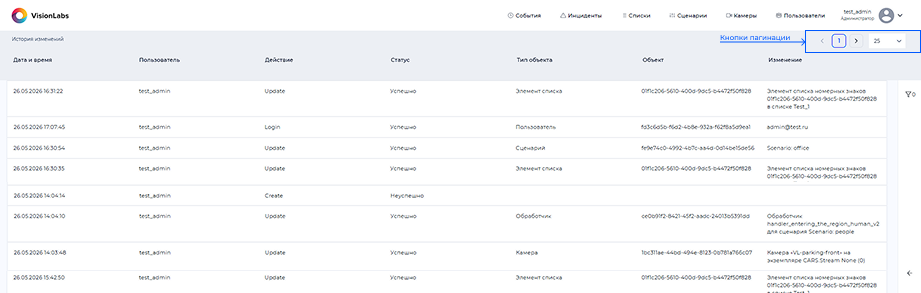
Просмотр записей истории изменений доступен всем пользователям независимо от их роли.
Таблица 73. Описание колонок таблицы «История изменений»
| Название | Описание | Возможные значения |
|---|---|---|
| Дата и время | Дата и время выполнения действия | ММ/ДД/ГГГГ ЧЧ:ММ:СС |
| Пользователь | Пользователь, выполнивший действие | Имя пользователя CARS_Analytics |
| Действие | Действие, выполненное пользователем | Действия, доступные для выбранного типа объекта |
| Статус | Результат выполнения действия | Успешно/Неуспешно |
| Тип объекта | Тип объекта, к которому было применено действие | Типы объектов системы |
| Объект | Идентификатор объекта, связанного с действием | Уникальный ID объекта |
| Изменение | Подробная информация о внесенных изменениях | Описание изменения |
Фильтр «История изменений»#
CARS_Analytics UI позволяет выполнять фильтрацию истории изменений.
Панель фильтров расположена в правой части страницы и по умолчанию скрыта. Для её отображения необходимо нажать кнопку  .
.
С помощью фильтров пользователь может быстро найти необходимые изменения. Фильтрация может выполняться одновременно по одному или нескольким параметрам (Рисунок 136).
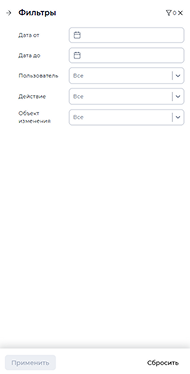
Поиск и фильтрация истории изменений выполняются с использованием полей, указанных в таблице 74.
Таблица 74. Описание полей фильтра
| Фильтр | Описание | Возможные значения |
|---|---|---|
| Общие | ||
| Дата от | Начало временного диапазона поиска событий. Значение задаётся с помощью встроенного календаря | ДД.ММ.ГГГГ ЧЧ:ММ |
| Дата до | Конец временного диапазона поиска событий. Значение задаётся с помощью встроенного календаря | ДД.ММ.ГГГГ ЧЧ:ММ |
| Пользователь | Выпадающий список пользователей системы | Пользователи, доступные в списке |
| Действие | Выпадающий список действий, которые были совершены пользователями | Действия, доступные в списке |
| Объект изменения | Выпадающий список типов объектов, к которым было применено действие | Типы объектов, доступные в списке |
Просмотр информации о действии#
Для просмотра информации о выполненном действии необходимо нажать на строку соответствующей записи в таблице.
Просмотр подробной информации доступен всем пользователям независимо от их роли.
После нажатия откроется модальное окно с детальной информацией о выбранном действии (Рисунок 137).
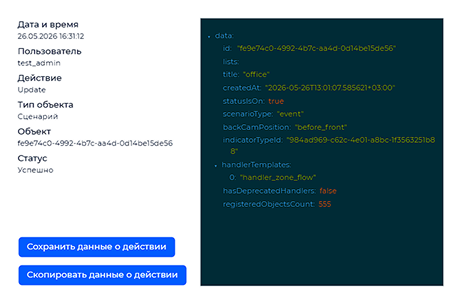
В окне доступны следующие действия:
- «Сохранить данные о действии» — позволяет сохранить информацию о действии в формате
.txt. - «Скопировать данные о действии» — позволяет скопировать информацию о действии в виде кода для последующего использования.