Раздел «Сценарии»#
Сценарии необходимы для формирования событий и инцидентов. Для сценария должен быть задан обработчик. Настройка сценариев и обработчиков происходит в разделе «Сценарии».
Общий вид раздела «Сценарии» (Рисунок 40).
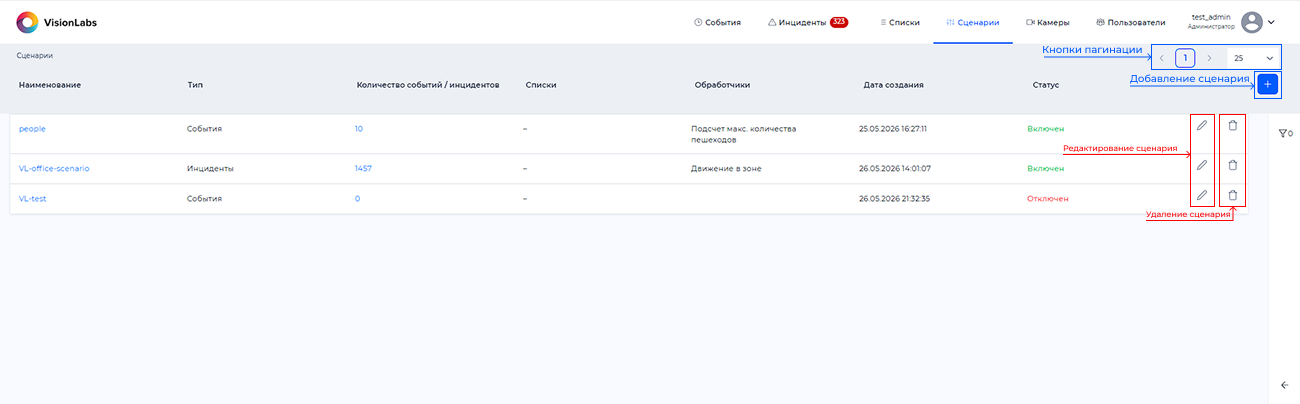
Основной элемент интерфейса этого раздела – таблица со сценариями. Таблица включает в себя следующие колонки:
- Наименование – название сценария;
- Тип – регистрируются ли в рамках сценария события или инциденты;
- Количество – количество зафиксированных регистраций (событий или инцидентов);
- Списки – список, с которым сравниваются атрибуты ТС и ГРЗ;
- Обработчики – название обработчика, используемого для сценария;
- Дата создания – время и дата создания сценария;
- Статус – статус активности сценария.
Создавать, заполнять, редактировать и удалять сценарии может только Администратор.
Создание и редактирование сценария#
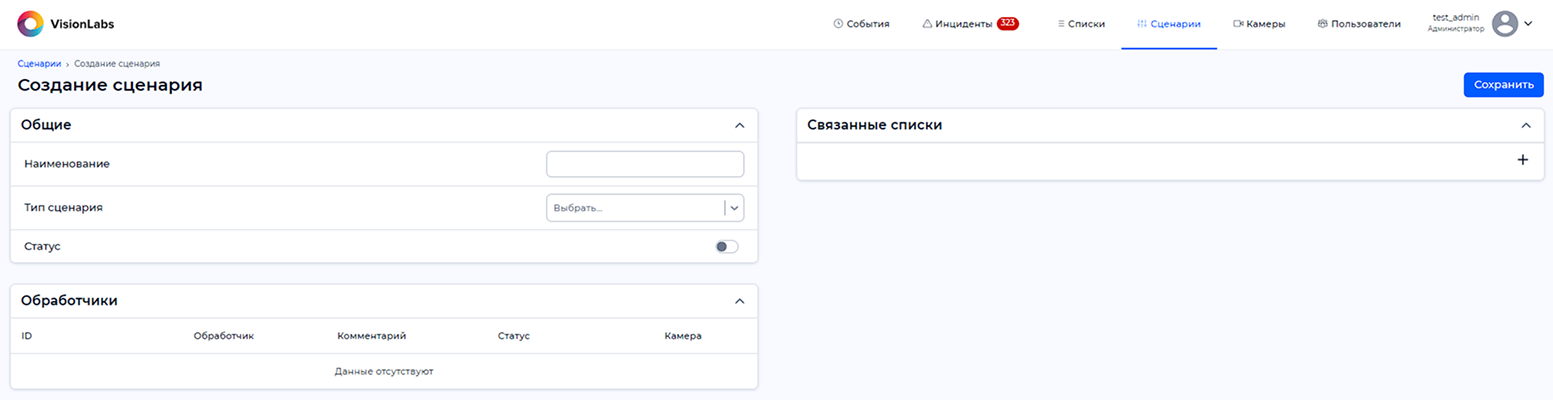
Для создания нового сценария нажмите синюю кнопку  «Добавить», расположенную в правом верхнем углу страницы.
Общий вид страницы создания сценария (Рисунок 41).
Создать новый сценарий также можно при создании обработчика на странице настроек камеры. Для этого над выпадающим списком «Сценарии» нажмите кнопку «+»  . После нажатия откроется модальное окно создания нового сценария.
Для редактирования существующего сценария нажмите кнопку  в строке необходимого сценария. После этого откроется страница редактирования сценария (Рисунок 42).
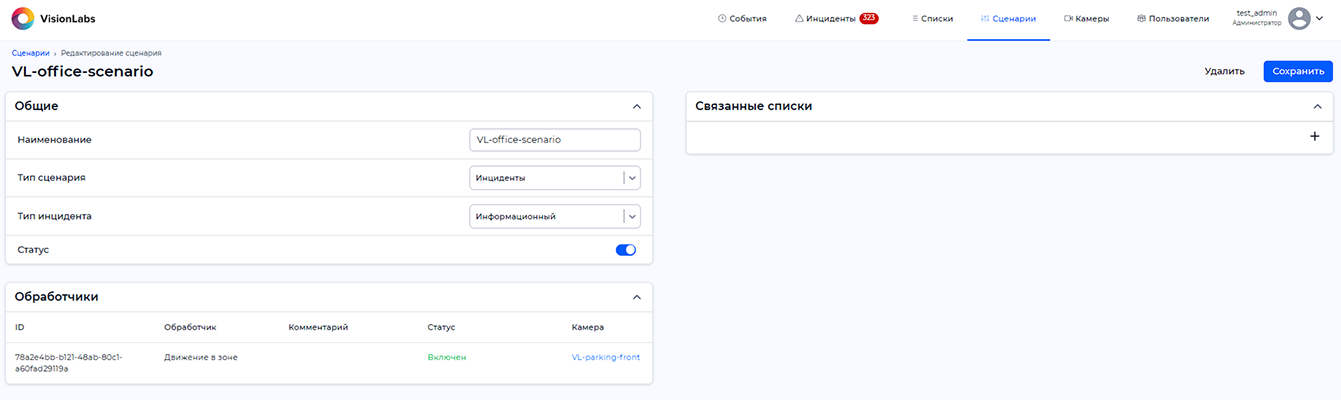
Описание наполнения страницы создания и настройки сценариев приведено в Таблице 13.
Таблица 13. Параметры создания и настройки сценария
| Название | Описание | Возможные значения |
|---|---|---|
| Общие | ||
| Наименование | Поле для ввода имени сценария | Может состоять из 1–255 знаков и содержать буквы, цифры и символы |
| Тип сценария | Тип сценария | - События; |
| - Инциденты | ||
| Тип события | Появляется только после выбора «События» в качестве типа сценария | - Возгорание – детекция возгорания; |
| - Животное – детекция животных; | ||
| - Пешеход – детекция пешеходов; | ||
| - Транспорт – детекция ТС | ||
| Тип инцидента | Появляется только после выбора «Инциденты» в качестве типа сценария | - Информационный – инцидент, не требующий отдельного рассмотрения; |
| - Тревожный – инцидент, требующий отдельного рассмотрения | ||
| Статус | Статус активности сценария | - Включен; |
| - Выключен | ||
| Обработчики | ||
| Обработчик | Обработчик определяет, по какому принципу будет обрабатываться кадр и сохраняться как событие или инцидент | Настройка обработчика описана в разделе Обработчики |
| Связанные списки | ||
| Список | Список, в котором будут распознанные ТС. Если все атрибуты записи списка совпадают с атрибутами ТС и ГРЗ, то создается событие или инцидент. Чтобы исключить из распознавания ТС и ГРЗ, которые уже есть в списке, нужно активировать переключатель «Кроме» | Списки, созданные Администратором. Подробнее в разделе Списки |
На странице сценария расположен блок со списком обработчиков, созданных для данного сценария. Для перехода к настройке обработчика необходимо нажать на название камеры в строке соответствующего обработчика.
Для сохранения сценария нажмите кнопку «Сохранить», расположенную в правом верхнем углу страницы.
Удаление сценария#
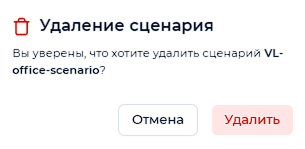
Для удаления сценария необходимо нажать  в строке сценария, при этом появится предупреждение (Рисунок 43), в котором необходимо подтвердить операцию, нажав кнопку «Удалить».