Раздел «Проверки»#
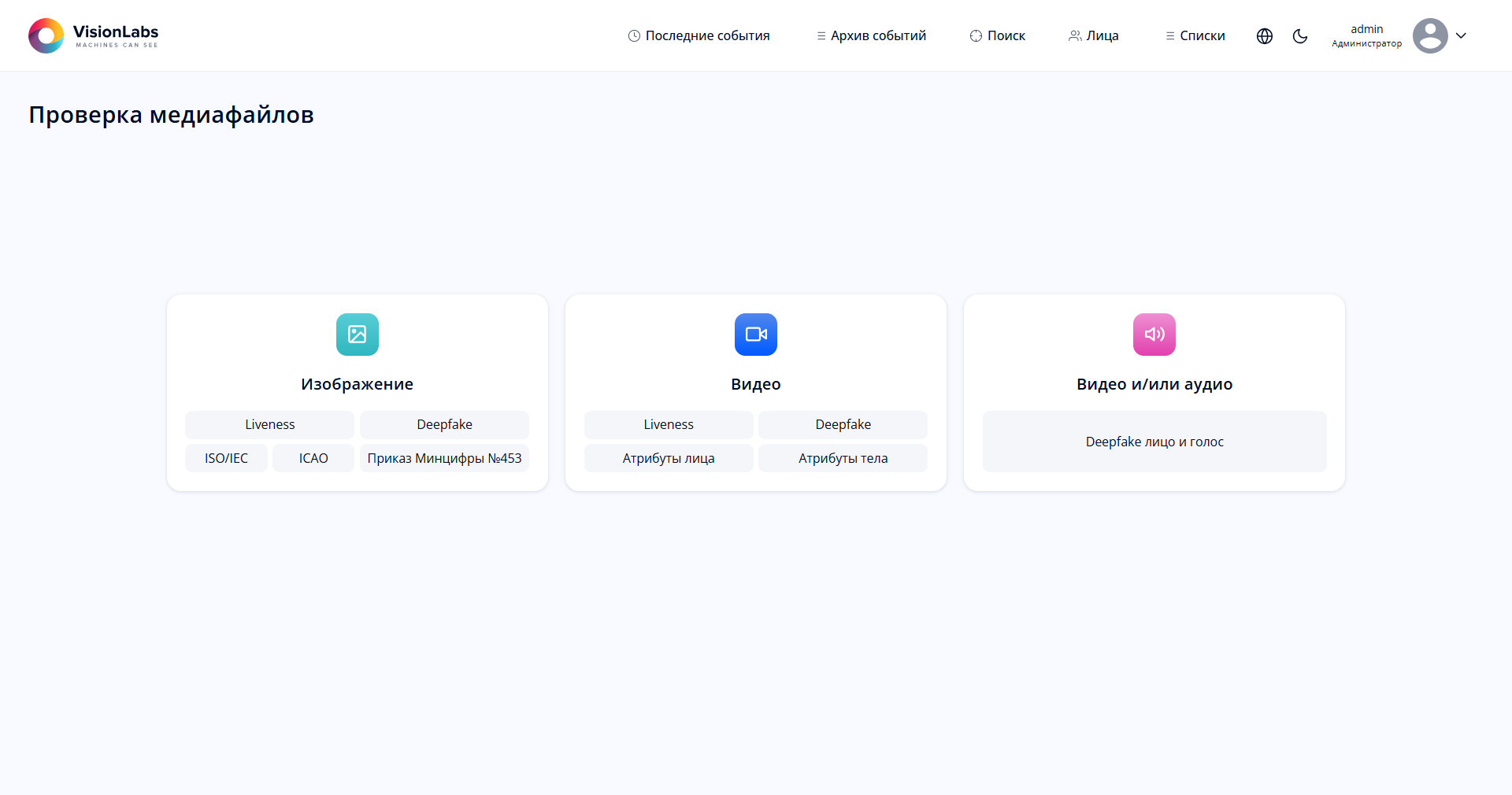
Раздел «Проверки» позволяет загрузить медиафайлы и оценивать их по выбранным проверкам (Рисунок 94).
Проверки доступны при наличии лицензий.
Оценка изображения#
Чтобы начать оценку фотографии:
- Выберите блок "Изображение";
- В открывшемся окне загрузите или перетащите файл;
- Выберите проверки из перечня:
- Liveness и модификация изображения;
- DeepFake и модификация изображения;
- Соответствие требованиям стандарта ISO/IEC 19794-5:2011;
- Соответствие стандарту ICAO;
- Соответствие Приказу Минцифры №453;
- Запустите оценку.
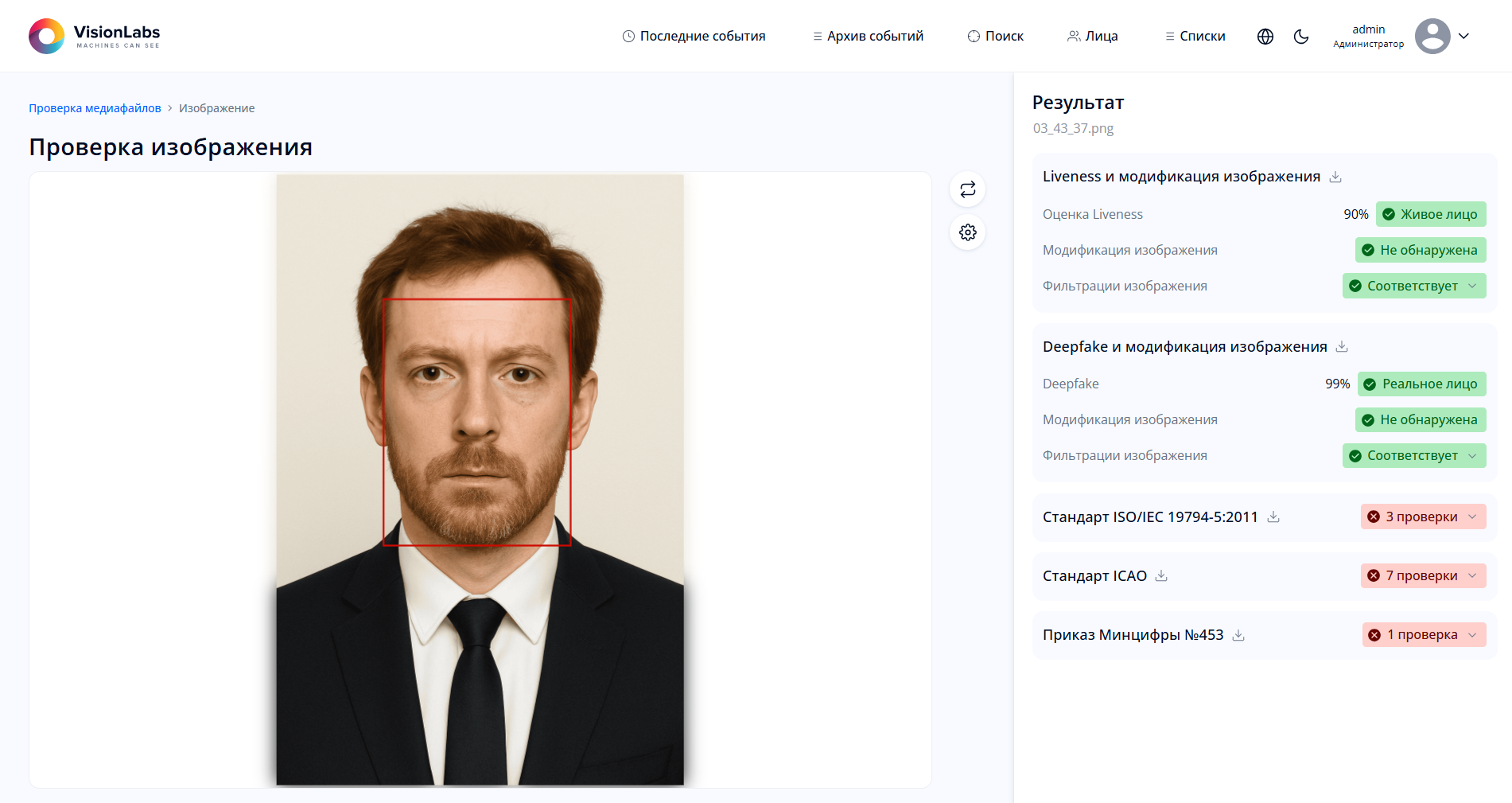
Страница с результатами оценки содержит (Рисунок 95):
- Окончательную оценку, прошло ли фото выбранную проверку;
- Результаты по каждому критерию проверки: если фото соответствует критерию, то цвет оценки зеленый; если не соответствует, то цвет — красный. Чтобы фотография прошла проверку, она должна соответствовать всем критериям этой проверки;
- Количество критериев, которым фотография не соответствует, при отрицательном результате проверки;
- Кнопку выгрузки результатов проверки в json;
- Кнопку для сброса старой фотографии
 . Позволяет начать новую проверку для другой фотографии.
 - Кнопку выбора проверок из списка доступных
 .
.
Требования к загружаемому файлу:
- формат файла
.jpeg,.png,.tifили.bmp; - размер не более 15 МБ и не более 3840х2160 пикселей;
- на изображении может быть один или несколько человек;
- на изображении обязательно должно быть лицо человека.
Оценка видео#
Чтобы начать оценку видеофайла:
- Выберите блок "Видео";
- Загрузите или перетащите файл;
- Выберите проверки из перечня:
- Liveness;
- DeepFake;
- Атрибуты лица;
- Атрибуты тела;
- Задайте параметры обработки видео, если необходимо — кнопка " Настройки" (Таблица 35);
- Запустите оценку.
Расширенные настройки
Чтобы результаты оценки оставались корректными, не рекомендуется изменять эти параметры. При необходимости верните параметры к значениям по умолчанию, нажав кнопку внизу окна.
Таблица 35. Параметры обработки видео
|
Параметр |
Описание |
|---|---|
|
Параметры обработки видео |
|
|
Тип измерения частоты анализа кадров |
Размерность частоты обработки кадров: секунды или кадры. |
|
Частота анализа кадров |
В зависимости от выбранного типа измерения частоты анализа кадров:
Отобранные кадры в дальнейшем анализируются и, в случае удовлетворения порогового значения, отбираются для создания трека |
|
Максимальное количество кадров, на которых должна основываться оценка атрибутов лица |
Количество лучших снимков в треке, по которым будет выполнена оценка атрибутов лица на видео. |
|
Количество кадров подряд с лицом или телом чтобы создать трек |
Позволяет задать количество кадров, необходимых для создания трека. Трек начинается, когда на последнем кадре из указанного количества подряд идущих кадров появляется детекция с лицом или телом |
|
Фильтры |
|
|
Отбраковывать детекции с качеством ниже |
Игнорирование детекций низкого качества |
|
Отбраковывать изображения лиц, угол поворота головы влево/вправо (yaw) которых выше заданного |
Игнорирование изображений, на которых голова человека повернута влево или вправо на слишком большой угол — при детекции лица и оценке угла поворота головы никакая информация извлекаться не будет. |
|
Отбраковывать изображения лиц, угол наклона влево/вправо (roll) которых выше заданного |
Игнорирование изображений, на которых голова человека наклонена влево или вправо на слишком большой угол — при детекции лица и оценке угла наклона головы никакая информация извлекаться не будет. |
|
Отбраковывать изображения лиц, угол наклона вверх/вниз (pitch) которых выше заданного |
Игнорирование изображений, на которых голова человека наклонена вверх или вниз на слишком большой угол — при детекции лица и оценке угла наклона головы никакая информация извлекаться не будет. |
Требования к загружаемому файлу:
- Формат файла
.avi,.mp4,.mov,.mkv,.flv,.quicktime; - Размер файла зависит от заданного времени ожидания, в течение которого устанавливается соединение с сервисом при загрузке видео — не более 2 ГБ. Подробнее см. параметры
LUNA_VIDEO_AGENT_TIMEOUTSв документации LUNA PLATFORM 5.
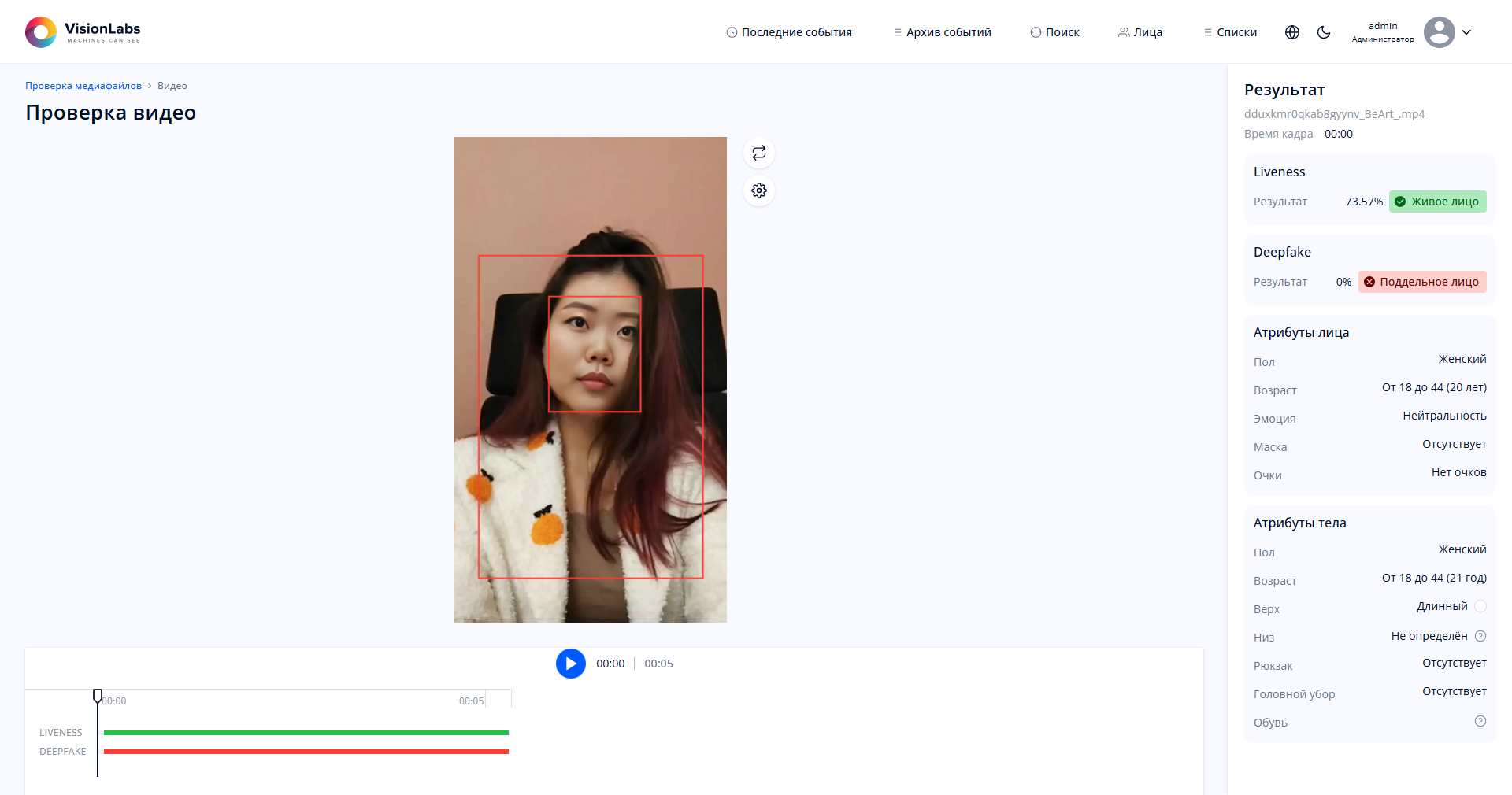
Страница с результатами оценки содержит (Рисунок 96):
- Окно с обработанным видеофайлом. Объекты распознавания, тела и лица, выделены в bbox;
- Временную дорожку с посекундной разметкой с обозначением текущего времени видео и оценкой. Перемещайте указатель, чтобы увидеть результат покадровой оценки. Из списка обнаруженных на кадре людей выберите лицо или тело, чтобы посмотреть результат проверки по нему;
- Временные строки с цветовым обозначением результатов проверок кадров — отображаются по сегментам видео в зависимости от того, какие проверки были выбраны. Для результатов Liveness и Deepfake:
- Живое/реальное лицо — сегмент зеленого цвета;
- Поддельное лицо — сегмент красного цвета;
- Неизвестно — сегмент серого цвета.
- Результаты по каждой проверке: если видео прошло проверку, то цвет итоговой оценки зеленый; если не соответствует, то — красный.
- Кнопку для сброса старого видео . Позволяет начать новую проверку для другого файла.
- Кнопку выбора проверок из списка доступных .
Оценка аудио и/или видео (beta)#
За анализ аудиоданных на наличие дипфейков отвечает модуль «Аудиоспуфинг», разработанный MTS AI, для LUNA PLATFORM 5. Инструкцию по подключению модуля см. в "Руководстве администратора", раздел "Развертывание сервиса с помощью Docker"
Для файлов, содержащих аудио- и/или видеоматериалы, доступна проверка Deepfake на предмет наличия поддельного лица и/или голоса. Чтобы начать оценку:
- Выберите блок "Видео и/или аудио";
- Загрузите или перетащите файл;
- Запустите оценку.
Требования к загружаемому файлу:
- Формат файла
.mp4;.mp3,.ogg,.aac; - Максимальный размер файла — 500 Мб.
Страница с результатами оценки содержит те же блоки, что и оценка видео. Перемещайте указатель, чтобы увидеть результат покадровой/посекундной оценки. Временные строки отображают результаты проверок с цветовым обозначением кадров по сегментам видео/аудио. Для результатов Deepfake: - Реальное лицо и /или голос — сегмент зеленого цвета; - Поддельные лицо и/или голос — сегмент красного цвета; - Неизвестно — сегмент серого цвета.
Начать новую оценку для другого файла, нажав кнопку справа от текущего файла.