Раздел «Очереди»#
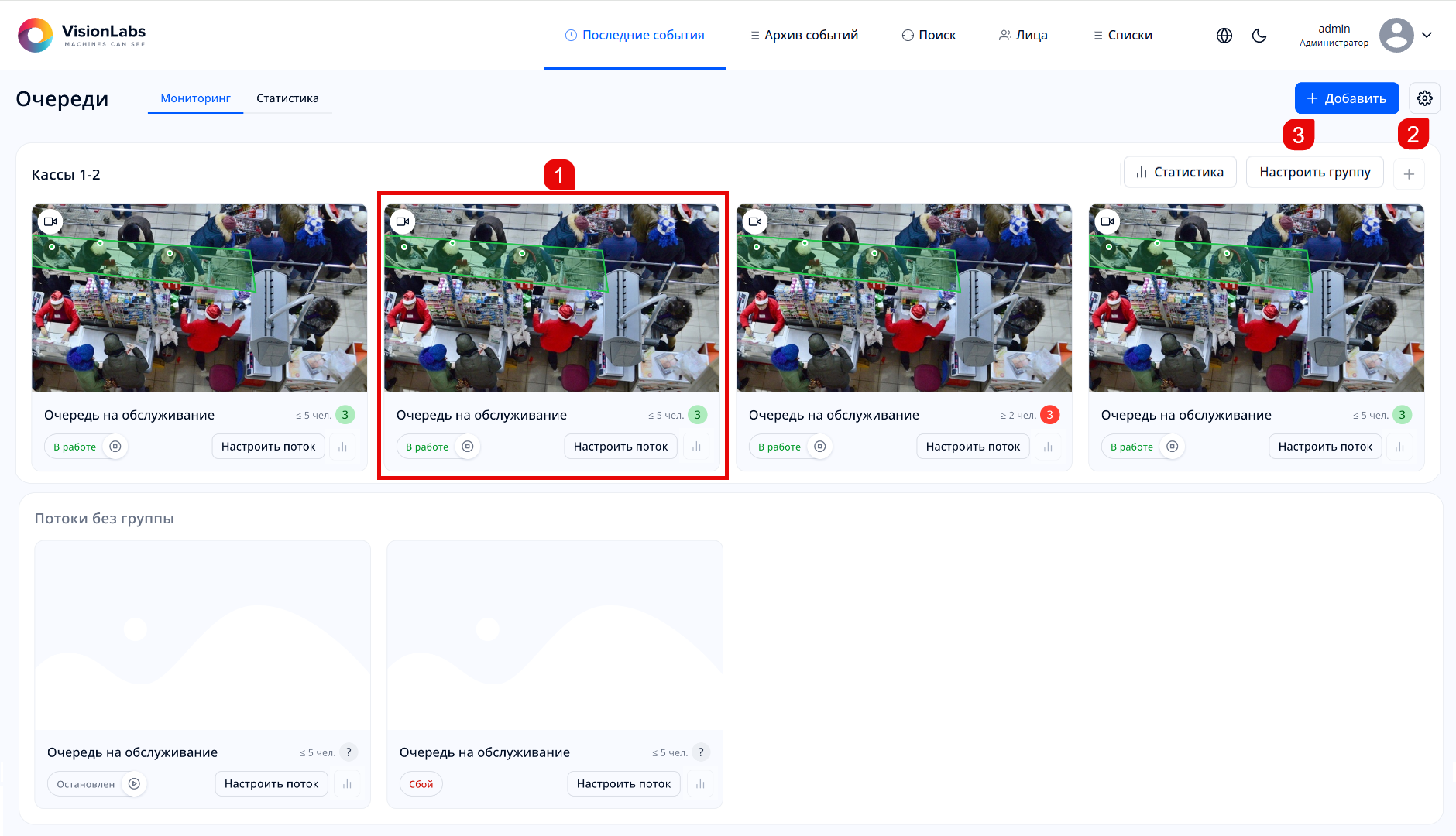
Раздел «Очереди» предназначен для анализа скоплений людей (Рисунок 123). Раздел позволяет:
- отслеживать количество людей в зонах (например, очередь у входа в торговый центр);
- управлять зонами — создавать, настраивать, удалять;
- просматривать статистику по количеству людей в выбранных зонах.
Мониторинг#
Вкладка "Мониторинг" помогает фиксировать случаи превышения/недостатка количества людей в зонах. Области мониторинга (зоны) отображаются в виде карточек (1 на Рисунке 123). Карточки объединены в группы по типу зон, например, кассы магазина или входы в ТЦ. Карточка зоны содержит следующую информацию:
- Название зоны;
- Количество людей в зоне. Если число людей меньше порогового, то значение выделено зеленым цветом, если больше или равно пороговому, то оно окрашено в красный цвет;
- Изображение — фото последнего события или живой поток. Нажмите, чтобы открыть фото события с отображением точек на лицах людей, которые были подсчитаны на кадре события;
- Кнопка "Настроить поток"—нажмите, чтобы отредактировать зону;
- Кнопка
 и статус потока — нажмите, чтобы переключить статус потока — остановить или возобновить.
Для настройки карточек потоков нажмите  (2 на Рисунке 123) и заполните поля
Таблица 38. Настройка отображения карточки зоны
|
Поле |
Значения |
|---|---|
|
Показывать в карточках |
Выберите настройки отображения:
|
|
Отображать на кадре зоны |
Выберите отображаемую область детекции:
|
|
Показывать точки на лицах |
Включите, чтобы отобразить на кадре события точки, рассчитанные по координатам лиц. Настройте цвета и размеры точек |
Для создания зоны нажмите кнопку "Добавить" (3 на Рисунке 123) и выберите "Поток". После заполнения обязательных полей, нажмите сохранить, а затем в карточке зоны выберите "Настроить поток", чтобы задать более гибкое поведение (Таблица 39). Заполните поля (Рисунок 124):
Таблица 39. Расширенные настройки зоны мониторинга (потока)
|
Поле |
Значения |
|---|---|
|
Базовые параметры |
|
|
Название |
Укажите название зоны мониторинга (поток) |
|
Группа |
Укажите группу, к которой принадлежит зоны мониторинга |
|
Данные потока |
|
|
Полный путь к потоку |
Путь к источнику видеопотока. Например, : |
|
Формат отсчета времени |
Выберите из выпадающего списка с опциями:
|
|
Начальное время |
Задайте время начала видео. Для активации выберите Pts в качестве формата отсчета времени |
|
Угол поворота камеры |
Укажите на какой угол повернуть изображение с камеры: 0/90/180/270 градусов |
|
Параметры перезапуска |
|
|
Автоматически перезапускать |
Включите, если нужно автоматически перезапускать поток:
Дополнительную информацию об автоперезапуске см. в главе "Автоматический перезапуск потоков" в документации LP5 |
|
Геопозиция |
Задайте параметры местоположения потока или укажите геопозицию камеры на карте: Город, Район, Улица, Область, Номер дома, Долгота (в градусах), Широта (в градусах) |
|
Параметры видеоаналитики |
Параметры видеоаналитики "Подсчёт количества людей" |
|
Тип подсчета |
Укажите пороги для генерации событий с подсчётом количества людей:
Должно быть установлено хотя бы одно из значений. |
|
Количество людей в кадре |
Минимальное количество людей для генерации события видеоаналитики |
|
Интервал создания события (в секундах) |
Период, с которым создаются события во время работы трека. |
|
Координаты ROI |
Ограниченная область кадра, в которой происходит детекция. Укажите значение ROI в
одном их двух форматов – Первые два значения будут задавать координаты верхней левой точки кадра. Вторые два значения указывают ширину и высоту зоны интереса – если значения
заданы в |
|
Координаты DROI |
Ограниченная область внутри зоны ROI. Детектирование выполняется в области ROI, но лучший кадр выбирается только в зоне DROI. Детекция должна полностью находиться внутри зоны DROI, чтобы кадр рассматривался в качестве лучшего. Укажите координаты области в формате WKT Например POLYGON ((30 10, 40 40, 20 40, 10 20, 30 10)) создаст 1 зону из четырёхугольника угольника. Подробнее читайте в открытых источниках. |
|
Формат изображения события |
Определяет формат файла, в котором записывается изображение с кадра: .png или .jpeg |
|
Качество изображения |
Определяет качество изображения от 0 до 1, которое следует применить при обработке кадра: 1 означает хорошее качество, 0 — плохое. |
|
Размер изображения (в пикселях) |
Определяет размер файла, в котором записывается изображение с кадра. |
|
Тип измерения частоты анализа кадров |
Размерность частоты обработки кадров: секунды или кадры. |
|
Частота анализа кадров |
В зависимости от выбранного типа измерения частоты анализа кадров:
Отобранные кадры в дальнейшем анализируются видеоаналитикой и, в случае удовлетворения порогового значения, отбираются для создания трека. |
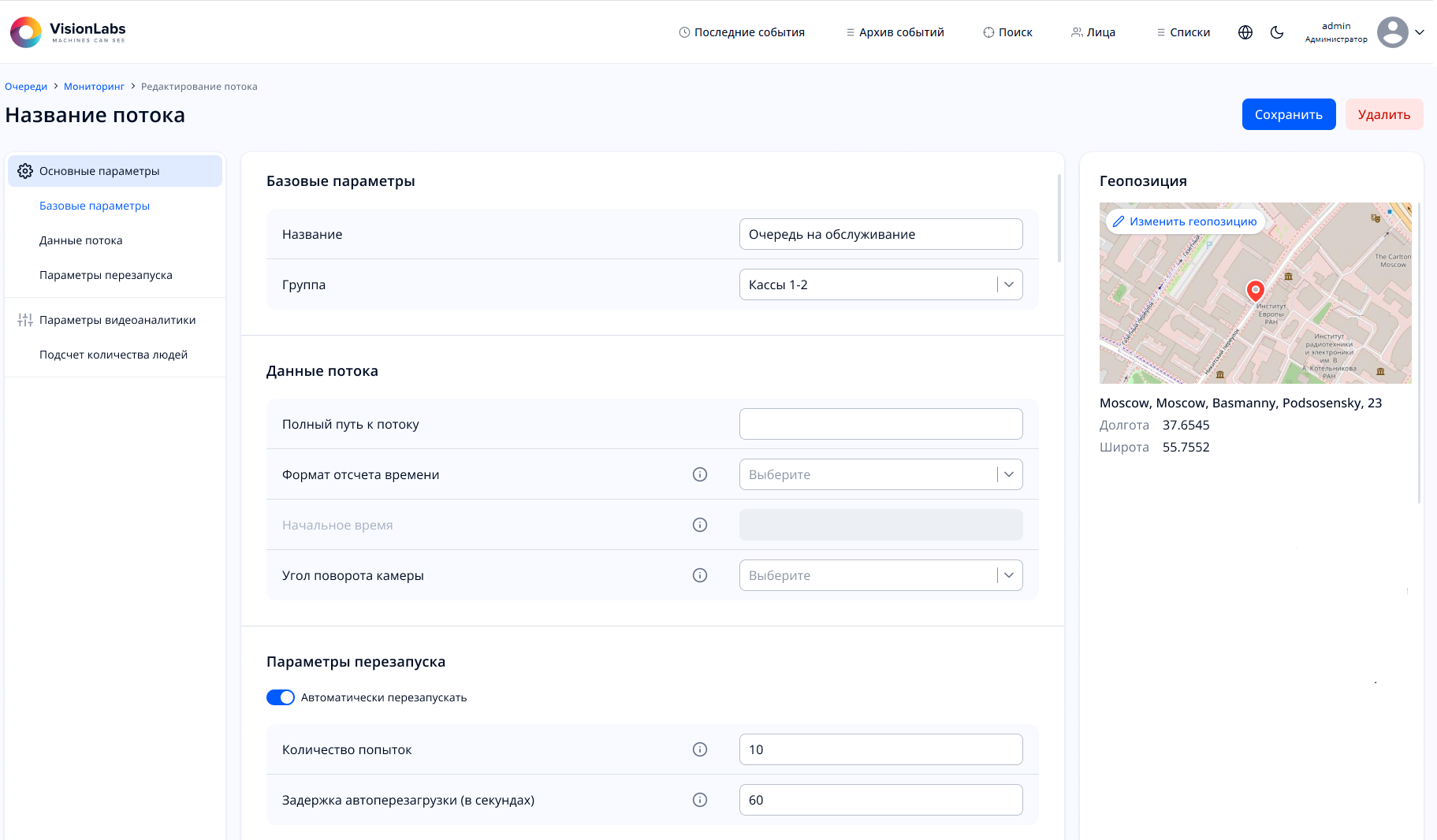
Сохраните изменения или удалите поток с помощью кнопок в верхней правой части страницы.
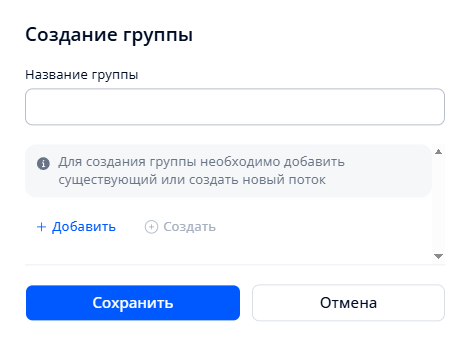
Создайте группу потоков для объединения зон мониторинга. Для этого нажмите кнопку "Добавить" (3 на Рисунке 123) и выберите "Группа". Задайте название группы и добавьте в неё созданные зоны мониторинга (Рисунок 125).
Статистика#
Вкладка «Статистика» предназначена для анализа динамики количества людей в выбранных зонах (Рисунок 126). Данные отображаются в виде графика с возможностью выбора периода, интервала и зон.
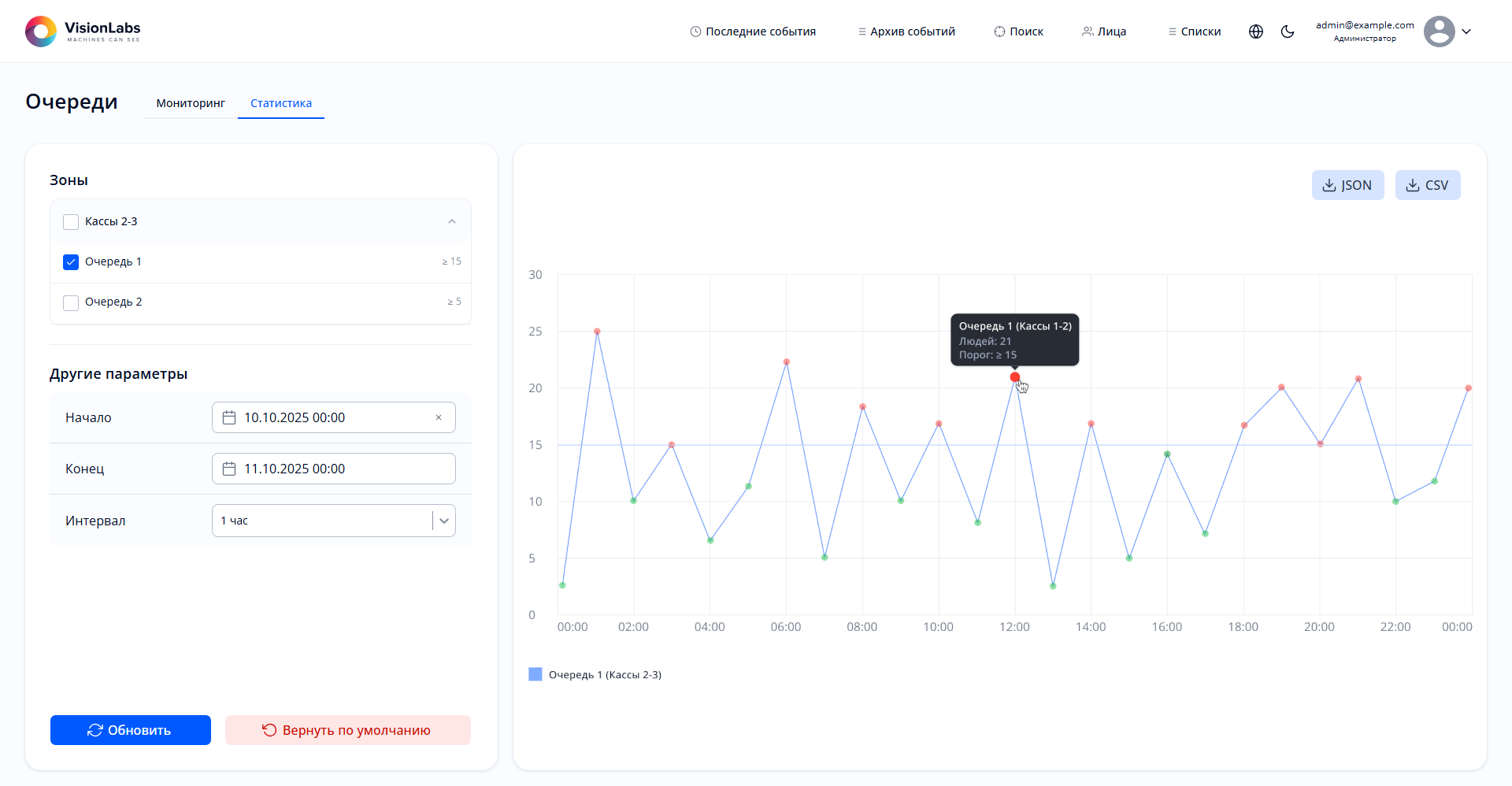
Для построения графика заполните параметры:
- В блоке "Зоны" отображаются все доступные зоны с пороговыми значениями, распределенные по группам. Выберите хотя бы одну зону (поток) для построения статистики.
- В блоке "Другие параметры" задайте условия временного интервала (Таблица 40):
Таблица 40. Параметры интервала времени для просмотра статистики
|
Поле |
Описание |
|---|---|
|
Начало |
Дата и время начала периода. По умолчанию: начало текущего дня. |
|
Конец |
Дата и время окончания периода. По умолчанию: конец текущего дня. |
|
Интервал |
Период группировки данных. Возможные значения:
|
Результаты отображаются в виде линейного графика:
- Ось X — время в выбранном интервале;
- Ось Y — максимальное количество людей в зоне за интервал.
Для каждой зоны на графике отображается горизонтальная линия порога. Точки, удовлетворяющие пороговым условиям, окрашиваются в зелёный цвет. Точки, не удовлетворяющие условиям, окрашиваются в красный цвет. Так вы может быстро определить, в какие моменты времени количество людей в зоне превышало допустимый уровень.