Раздел "Видеоаналитики"#
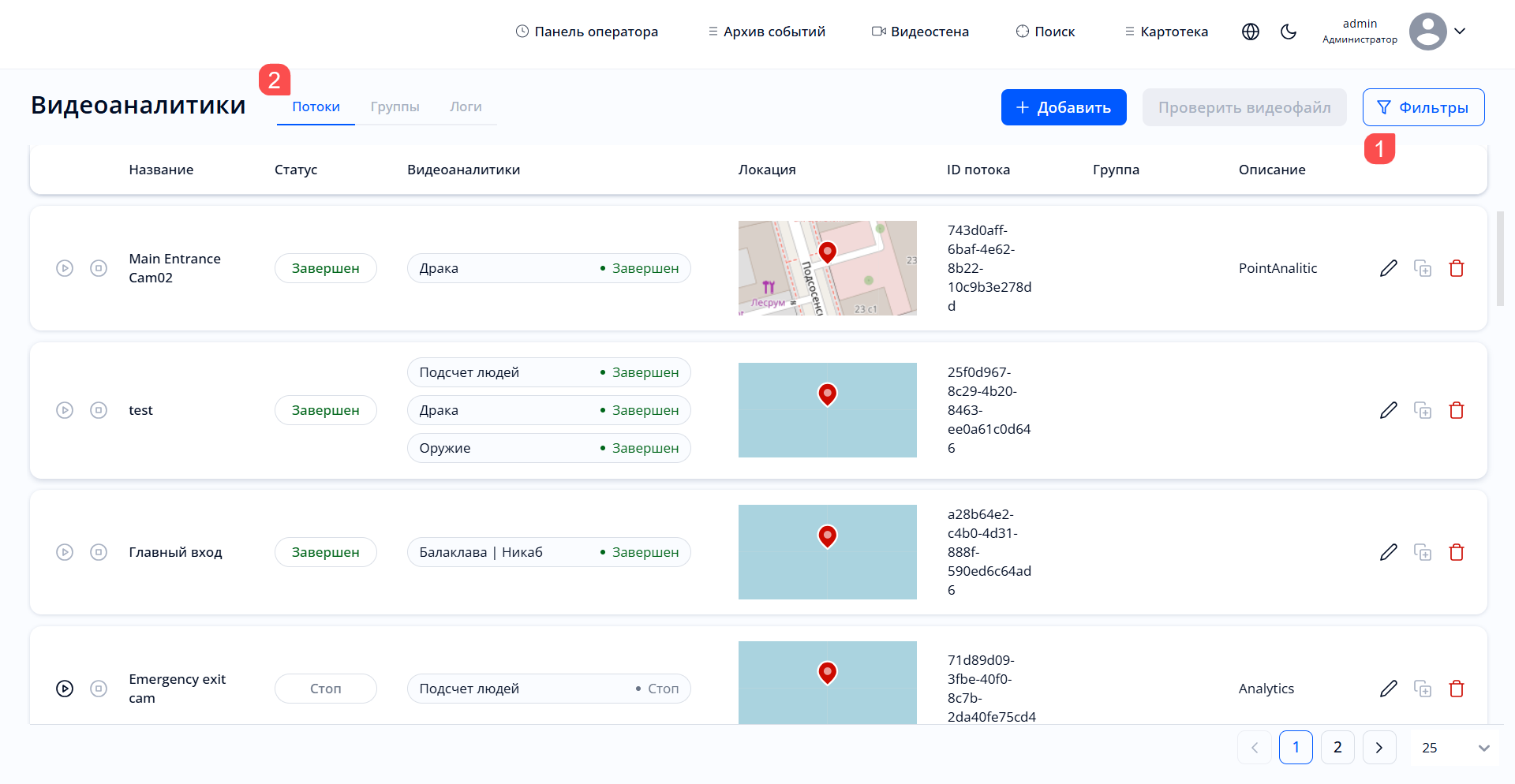
Раздел "Видеоаналитики" предназначен для работы с потоками для оценки различных видеоаналитик. Раздел содержит следующие элементы (Рисунок 87):
- Вкладка "Потоки" для отображения данных потоков видеоаналитик (2):
- Название потока;
- Статус потока (например, "В процессе", "Сбой" и т.д.);
- Тип подключенной аналитики ("Драка", "Возгорание", "Оружие", "Подсчёт людей");
- Локация — карта с отображением геометки камеры;
- ID потока — скопируйте для поиска потоков по ID в фильтрах;
- Группа — название группы, к которой прикреплен видеопоток;
- Описание — дополнительная информация о видеопотоке;
- Кнопка "Добавить", которая открывает окно с выбором типа видеоаналитики для создания потока;
- Фильтры для поиска потоков. Нажмите кнопку (1) и отфильтруйте потоки по статусу, названию видеопотока и группе.
Управляйте потоками видеоаналитик с помощью кнопок:
 — запустите обработку потока;
 — остановите обработку потока;
 — удалите поток.
Создание потока видеоаналитики#
Для добавления потока видеоаналитики:
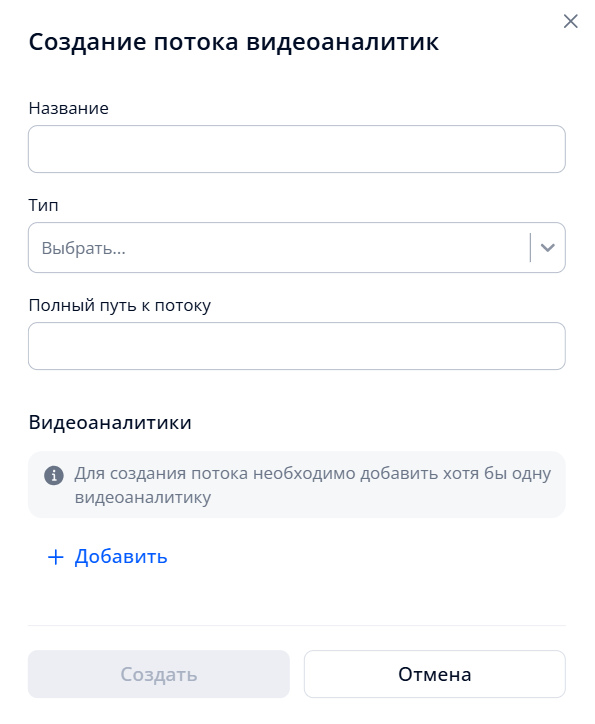
1. Нажмите кнопку "Добавить";
2. В открывшемся окне выберите одну или несколько типов видеоаналитики, которые следует обрабатывать источнику событий (Рисунок 88);
3. Настройте поток для оценки событий с одной видеоаналитикой (например, лежачий человек) внутри одного источника или несколькими (например, подсчет количества людей и детектор оружия), в том числе одинаковыми (например, две обработки детекция драк с разными порогами) (Рисунок 89);
4. Сохраните созданный поток.
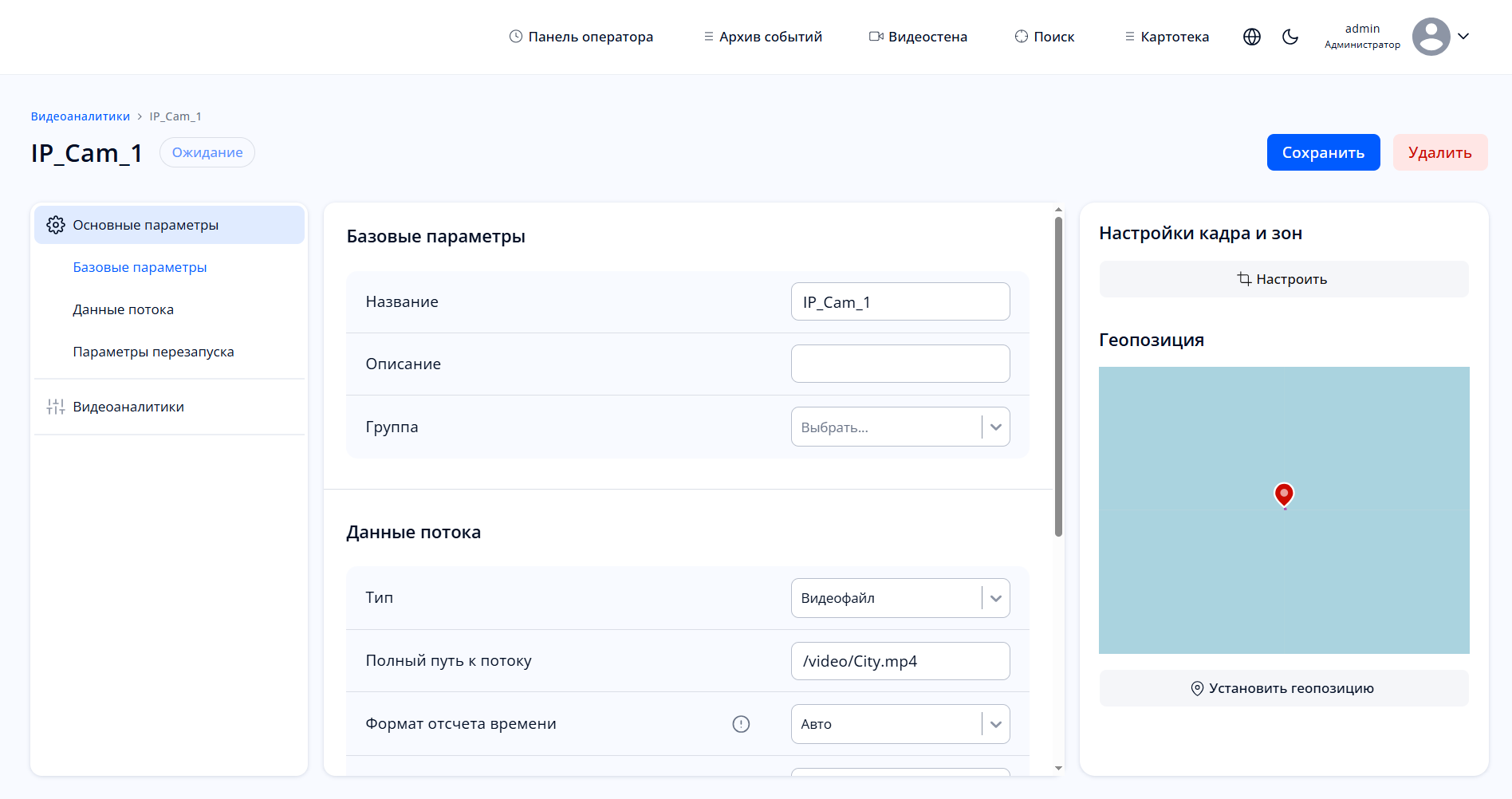
Параметры создания потока делятся на основные и персональные для выбранного типа (типов) видеоаналитики (Таблица 31).
Таблица 31. Основные параметры создания потока видеоаналитик
|
Параметр |
Описание |
|---|---|
|
Базовые параметры |
|
|
Название |
Отображаемое в Сервисе название потока. Служит для идентификации источника отправляемых кадров |
|
Описание |
Пользовательская информация о видеопотоке |
|
Группа |
Название группы, к которой привязан поток. Группировка призвана объединять потоки с множеством камер в логические группы. Например, можно группировать потоки по территориальному признаку |
|
Данные потока |
|
|
Тип |
Тип передачи видеопотока:
|
|
Полный путь к потоку |
Путь к источнику видеопотока:
Для использования видеофайлов необходимо их предварительно перенести в Docker-контейнер |
|
Формат отсчёта времени |
Выберите, на чем будет основана размерность времени:
|
|
Начальное время |
Начальная точка для отсчёта времени. Для активации выберите
|
|
Угол поворота камеры |
Укажите на какой угол повернуть изображение с камеры: 90/180/270 градусов |
|
Параметры перезапуска |
|
|
Автоматически перезапускать |
Включите, если нужно автоматически перезапускать поток |
|
Количество попыток |
Количество попыток автоматического перезапуска потока |
|
Задержка автоперезагрузки (в секундах) |
Задержка автоматического перезапуска потока |
|
Параметры видеоаналитики |
Набор параметров для выбранного типа видеоаналитики |
|
Тип подсчета |
Для видеоаналитики "Подсчет количества людей" Определяет условие срабатывания правила:
|
|
Количество людей в кадре |
Для видеоаналитики "Подсчет количества людей" Укажите число людей, удовлетворяющее типу подсчета, и которое должно быть в кадре для генерации события |
|
Минимальная длительность события (в секундах) |
Для видеоаналитики "Подсчет количества людей" Укажите, сколько секунд условие по количеству людей должно непрерывно выполняться, чтобы система зафиксировала событие |
|
Порог для генерации события драки/ оружия/возгорания/падения/балаклава /никаб/ /лежащий человек/поднятые руки, а также поле порог уверенности в наличии предмета на кадре малой модели для видеоаналитики "Оставленный предмет" |
Минимальное значение, необходимое для создания трека. Пример: 0.7 будет означать 70% шанс того, что на кадре присутствует драка |
|
Минимальный размер человека в кадре (в пикселях) |
Для видеоаналитик "Оружие", "Драки", "Лежащий человек", "Поднятые руки", "Балакалава/никаб" Укажите минимальный размер одной из сторон bbox человека в кадре. Для разрешения камеры 1080p стандартная величина параметра — 100 px. |
|
Минимальная площадь предмета (в пикселях) |
Для видеоаналитики "Оставленный предмет" Укажите значение, полученное путём умножения ширины и высоты bbox предмета. Для разрешения камеры 1080p стандартная величина параметра – 450 px. |
|
Минимальное количество времени оставленности предмета, необходимое для создания события (в секундах) |
Для видеоаналитики "Оставленный предмет" Задайте время, в течение которого предмет должен оставаться без движения или без владельца, чтобы система зафиксировала событие "Оставленный предмет" |
|
Тип учета порогового значения |
Тип подсчёта значения, необходимого для создания события:
Указанное значение должно быть больше порогового, чтобы сгенерировалось событие |
|
Количество кадров подряд, удовлетворяющих учету порогового значения, необходимое для создания трека |
Позволяет задать количество кадров, необходимых для создания трека. Трек начинается тогда, когда на последнем кадре из указанного количества подряд идущих кадров появляется детекция с указанной видеоаналитикой |
|
Тип измерения частоты анализа кадров |
Размерность частоты обработки кадров: секунды или кадры |
|
Частота анализа кадров |
В зависимости от выбранного типа измерения частоты анализа кадров:
Отобранные кадры в дальнейшем анализируются видеоаналитикой и, в случае удовлетворения порогового значения, отбираются для создания трека |
|
Момент создания события |
В каких случаях генерировать события:
Например, для аналитики подсчёта людей: если в кадре постоянно находятся 100 человек в течение часа, сервис может генерировать события каждые 5 минут, чтобы отслеживать изменения или подтверждать постоянное количество людей |
|
Интервал создания события (в секундах) |
Период, с которым создаются события во время работы трека |
|
Минимальное число кадров между событиями |
Минимальное количество кадров, которое должно пройти после создания события, чтобы создать следующее. |
|
Координаты ROI |
Ограниченная область кадра, в которой происходит детекция. Укажите значение ROI в
одном их двух форматов – Первые два значения будут задавать координаты верхней левой точки кадра. Вторые два значения указывают ширину и высоту зоны интереса – если значения
заданы в При наличии кадра с видеопотока настройте зону с помощью визуального редактора. Кликните "Настройки кадра и зон" в панели справа от основных параметров. |
|
Координаты DROI |
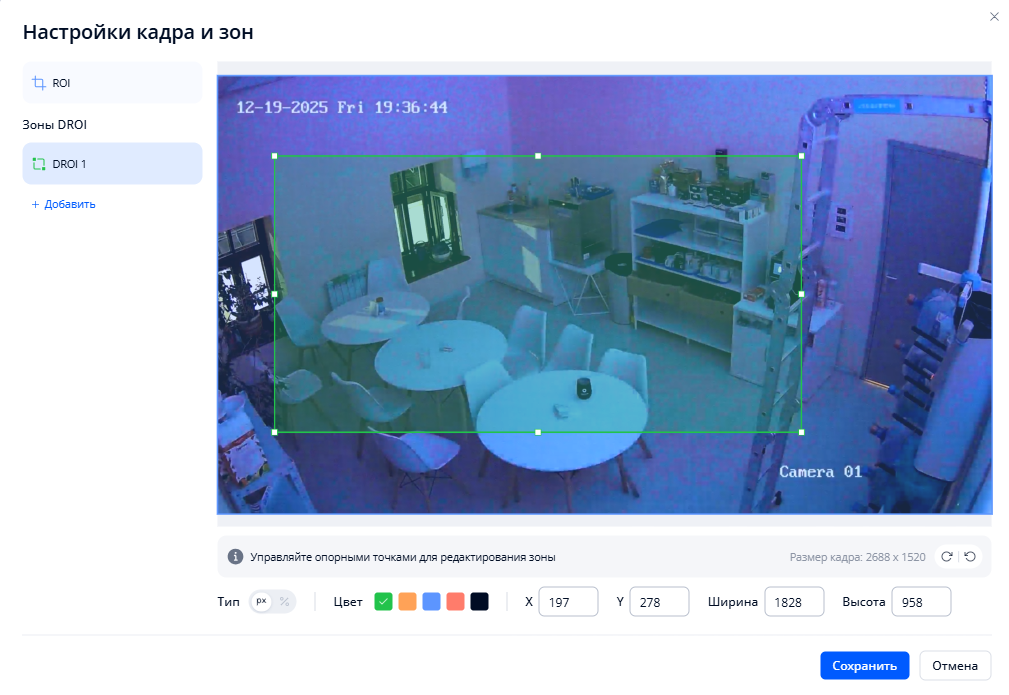
Ограниченная область внутри зоны ROI. Детектирование выполняется в области ROI, но лучший кадр выбирается только в зоне DROI. Детекция должна полностью находиться внутри зоны DROI, чтобы кадр рассматривался в качестве лучшего. Укажите координаты области в формате WKT Например POLYGON ((30 10, 40 40, 20 40, 10 20, 30 10)) создаст 1 зону из четырёхугольника угольника. Подробнее читайте в открытых источниках. При наличии кадра с видеопотока настройте зону с помощью визуального редактора. Кликните "Настройки кадра и зон" в панели справа от основных параметров. Добавьте несколько зон DROI, выберите цвет для каждого выделения. Поверните кадр с помощью кнопок поворота (Рисунок 90) |
|
Отслеживать оценку драки/ оружия/возгорания, а также вероятность поднятых рук/падения в кадре |
Определяет кадр с максимальным значением вероятности обнаружения видеоаналитики |
|
Сохранять кадр события |
Добавляет в информацию события изображение кадра, на котором было достигнуто максимальное значение:
|
|
Отслеживать координаты людей |
Вычисляет координаты людей для видеоаналитики "Подсчет количества людей" |
|
Формат изображения события |
Определяет формат файла, в котором записывается изображение с кадра: .png или .jpeg |
|
Качество изображения |
Определяет качество изображения от 0 до 1, которое следует применить при обработке кадра: 1 означает хорошее качество, 0 — плохое |
|
Размер изображения (в пикселях) |
Определяет формат файла, в котором записывается изображение с кадра |
|
Сохранять событие в «Архив видеоаналитик» |
Сохранение события в архиве видеоаналитик для последующего обращения к деталям события |
|
Геопозиция |
Добавьте информацию о географическом расположении источника видеопотока, нажав кнопку "Установить геопозицию":
|