Раздел "Картотека и списки"#
Раздел "Картотека и списки" предназначен для просмотра, создания и удаления карточек персон. Карточка персоны — это досье на персону, содержащее все лица одной персоны в системе, а также файлы персоны. Карточки прикреплены к спискам. Лица объединяются в карточки по идентификатору карточки.
Общий вид раздела "Картотека и списки" представлен на ниже.
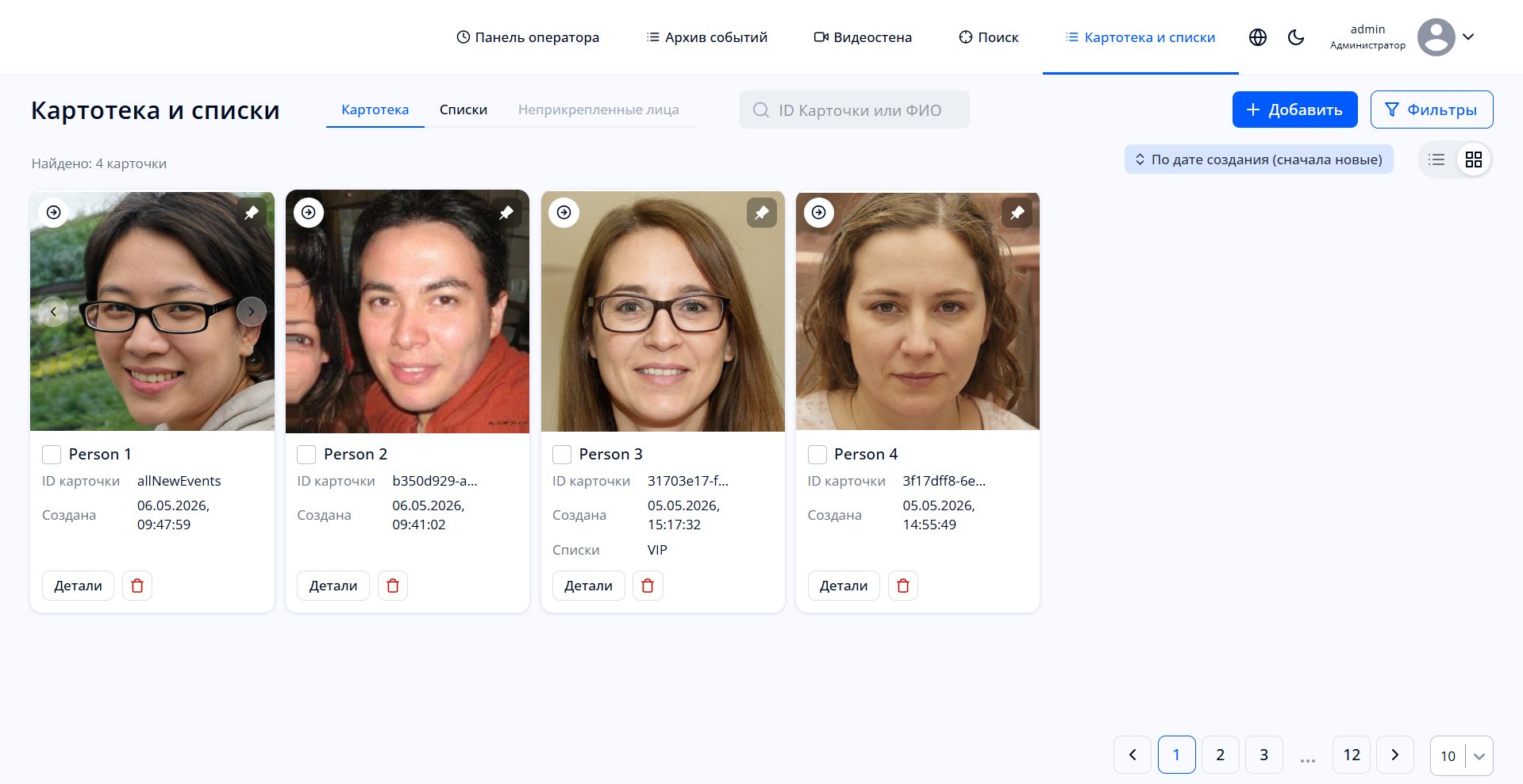
Раздел "Картотека и списки" содержит следующие элементы:
- Перечень карточек персон:
- Чекбокс для выделения карточки или карточек;
- Основная фотография карточки персоны;
- Идентификатор карточки персоны;
- ФИО — имя персоны;
- Дата и время создания карточки персоны;
- Списки, к которым прикреплена карточка;
 — кнопка для перехода к деталям карточки
 — кнопка для удаления карточки;
- Поле для поиска карточки по ID или ФИО;
- Кнопка для открытия окна добавления новой карточки;
- Кнопка для открытия фильтров по карточкам;
- Кнопка для выбора способа сортировки карточек (по дате создания, по ФИО лица);
- Кнопка для выбора способа представления карточек — плитки или список;
- Количество отображаемых на странице карточек — задается переключателем в нижнем правом углу страницы.
Заполните поля "ID карточки", "ФИО", "Дата создания" и "Списки" в блоке с фильтрами, чтобы быстро найти нужные карточки персон.
Создание карточки персоны#
Для создания карточки нажмите на кнопку "Добавить". Общий вид окна создания карточки представлен ниже.
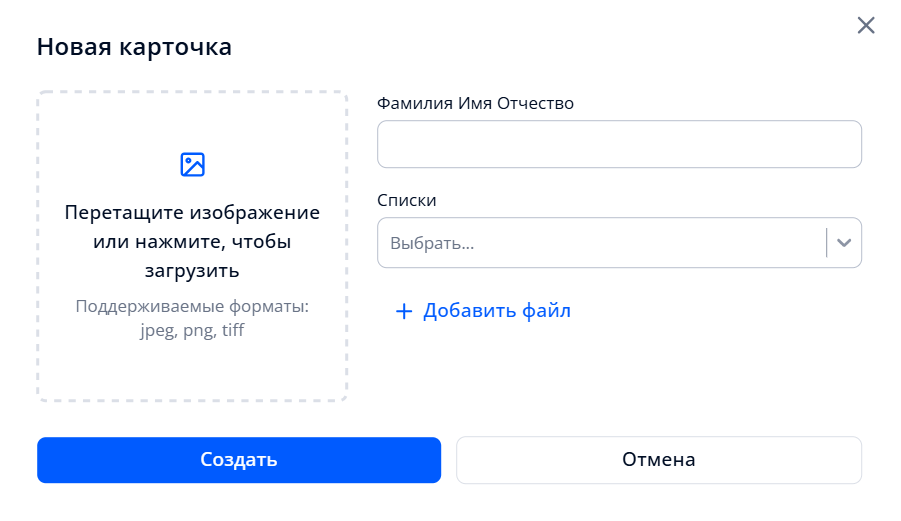
Введите ФИО персоны, для которой создаёте карточку, укажите список, к которому будет прикреплена карточка. Добавьте файл с дополнительной информацией о лице. Появится уведомление об успешном создании карточки. В перечне карточек персон появится новая карточка.
Редактирование карточки персоны#
Для редактирования перейдите в детали карточки и нажмите  . Общий вид окна для редактирования представлен ниже.
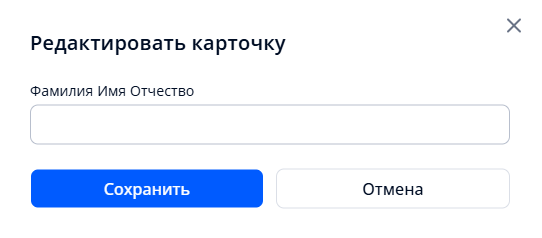
Обновите ФИО персоны и нажмите на кнопку "Сохранить". Появится уведомление об успешном обновлении карточки. В перечне карточек персон появится обновленная карточка.
Удаление карточки персоны#
Удаление карточки выполняется нажатием кнопки .
Чтобы удалить несколько карточек, отметьте их галочкой, нажмите кнопку "Удалить" и подтвердите удаление во всплывающем окне. Появится уведомление об успешном удалении карточки/карточек. Лица, относящиеся к карточке персоны, удалены не будут и останутся прикрепленными к спискам.
Работа с карточкой персоны#
Нажмите на стрелку  , чтобы начать работу с карточкой персоны. Откроется страница с деталями карточки.

Добавление лица в карточку персоны#
Для добавления лица в карточку нажмите кнопку "Лицо" на странице с деталями карточки. На экране появится окно добавления лица.
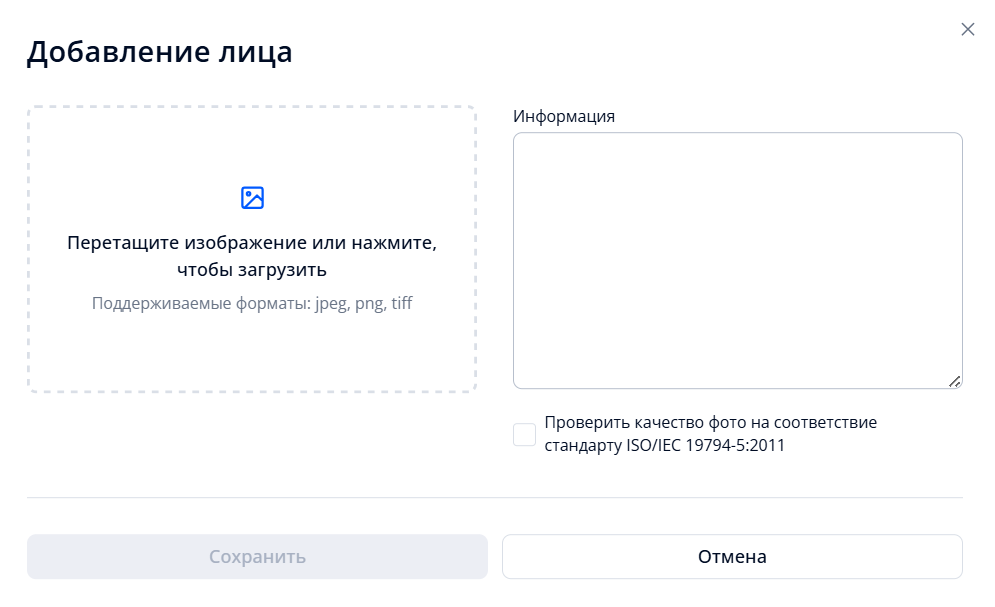
Внесите необходимые данные:
- Поле для загрузки фотоизображения лица — аватар (обязательно для заполнения). На фотографии может быть одно лицо или несколько. Если лиц на фотографии больше одного, то после загрузки необходимо выбрать, какое лицо будет добавлено в карточку;
- "Информация" — информация о лице;
- "Проверить качество фотоизображения на соответствие стандарту ISO/IEC 19794-5:2011" — фото будет добавлено в карточку только после прохождения проверки на соответствие требованиям стандарта ISO/IEC 19794-5:2011.
Требования к загружаемому файлу:
- Формат файла
*.jpeg,*.pngили*.tiff; - Размер не более 15 МБ и не более 3840х2160 пикселей;
- На изображении может быть один или несколько человек;
- На изображении обязательно должно быть лицо человека.
Заполните поля и нажмите кнопку "Сохранить". Появится уведомление об успешном добавлении лица в карточку. На странице карточки персоны появится новый блок с лицом, в котором указана вся информация по этому лицу.
Добавление карточки персоны в новый список#
Чтобы прикрепить карточке к списку в блоке "Списки" нажмите  . В выпавшем перечне со списками выберите тот, куда нужно добавить карточку.
Добавление файла в карточку персоны#
Чтобы прикрепить любой файл, относящийся к данной персоне, в блоке для загрузки файлов нажмите .
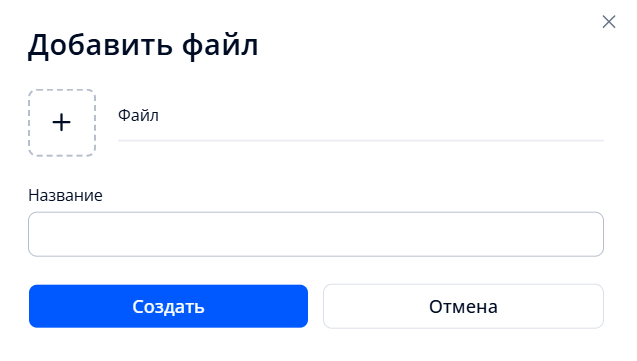
Укажите путь к файлу с данными о персоне на локальном компьютере. Укажите имя файла, под которым прикрепленный файл будет отображаться в списке файлов карточки персоны. Нажмите "Добавить". Теперь пользователи могут получить дополнительную информацию о персоне через файл с документами.
Чтобы удалить файл из карточки персоны, нажмите на кнопку .
Фильтрация лиц в карточке персоны#
На странице карточки персоны возможна фильтрация лиц по спискам, дате создания, ID лиц и по информации о лице. Чтобы отфильтровать лица, нажмите на кнопку "Фильтры", выберите параметры фильтрации и нажмите кнопку "Отфильтровать".
Работа с лицами в карточке персоны#
Поиск похожих лиц#
Для сравнения лица из карточки персоны с другими лицами (1 к N), нажмите "Искать" в блоке с лицом. Откроется страница с предзаполненными данными для поиска событий по ID лица. Для получения результатов поиска, нажмите "Найти".
Для сравнения лица с другим лицом (1:1) нажмите "Сравнить" в блоке с лицом на странице карточки персоны. Откроется окно, где нужно загрузить фотографию с одним или несколькими лицами. Выберите лицо, с которым будет сравниваться образец, после чего нажмите "Сравнить".
Для сравнения всех фото карточки с другими лицами (N:M) системы нажмите "Искать персону" на странице карточки лица. Откроется страница с предзаполненными данными для поиска событий по внешнему ID лица. Для получения результатов поиска, нажмите "Отфильтровать".
Удаление лица#
Чтобы удалить лицо из карточки персоны, нажмите "Удалить" в подменю в блоке с лицом. Подтвердите удаление в появившемся окне.
Смена основного лица карточки#
Чтобы поменять фотографию карточки, отображаемую на странице картотеки, выберите "Сделать лицом карточки" в подменю в блоке с нужным лицом на странице деталей карточки персоны. Теперь именно эта фотография лица будет отображаться на странице с общим видом раздела "Картотека и списки".