Раздел "Списки"#
Раздел "Списки" предназначен для объединения карточек лиц и отдельных лиц по определенному признаку Например, можно создать список с карточками сотрудников одного подразделения и использовать его для сценария биометрической идентификации по списку. Это позволит вам сравнить обнаруженное на кадре лицо со всеми лицами в списке сотрудников и, в случае успешного сравнения, сохранить лицо в заданный список.
Администратор может создавать, удалять, редактировать и просматривать списки. Пользователь может просмотреть список и удалить.
Общий вид раздела "Списки" для администраторов и для пользователей представлен на ниже.
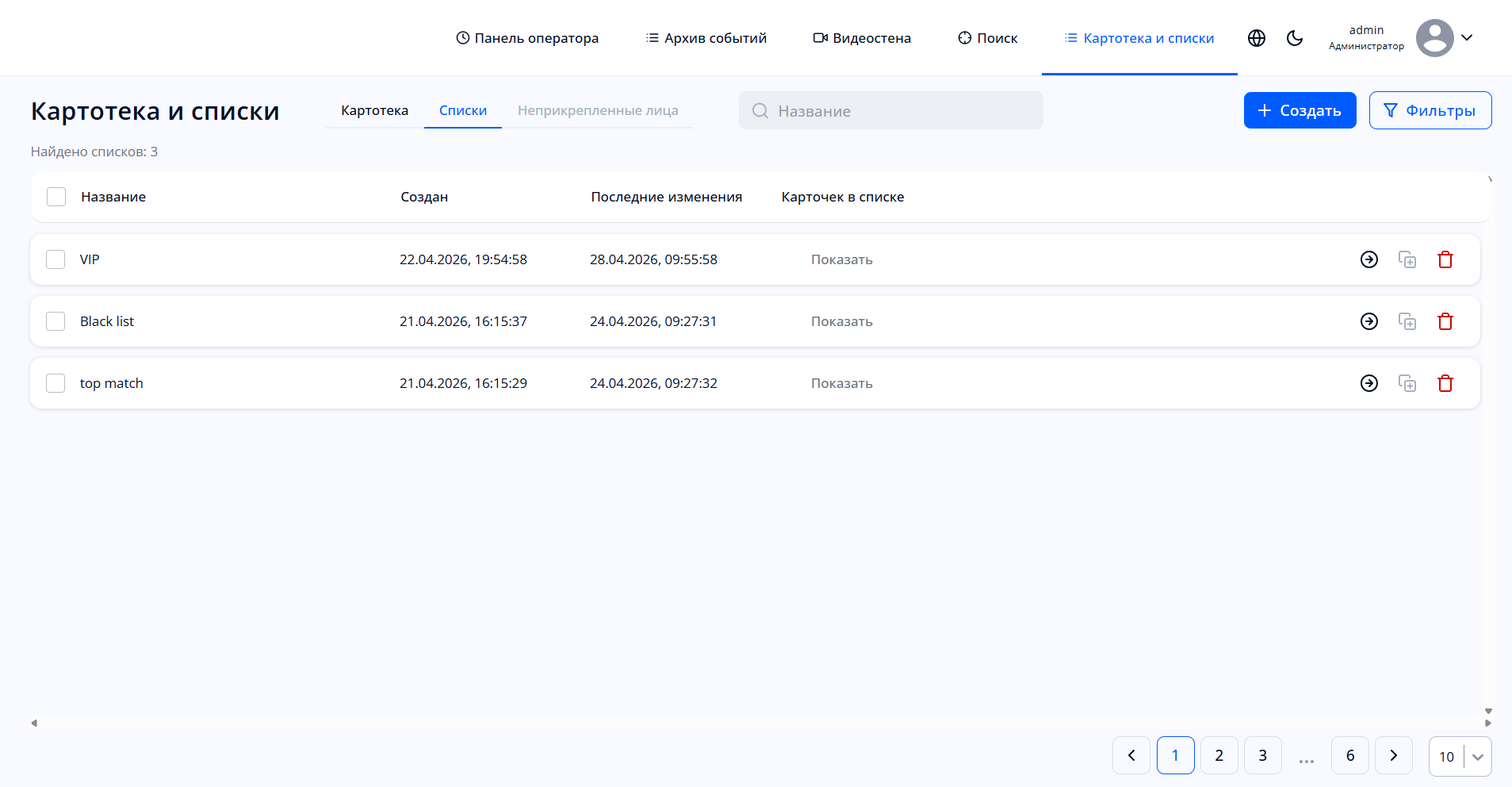
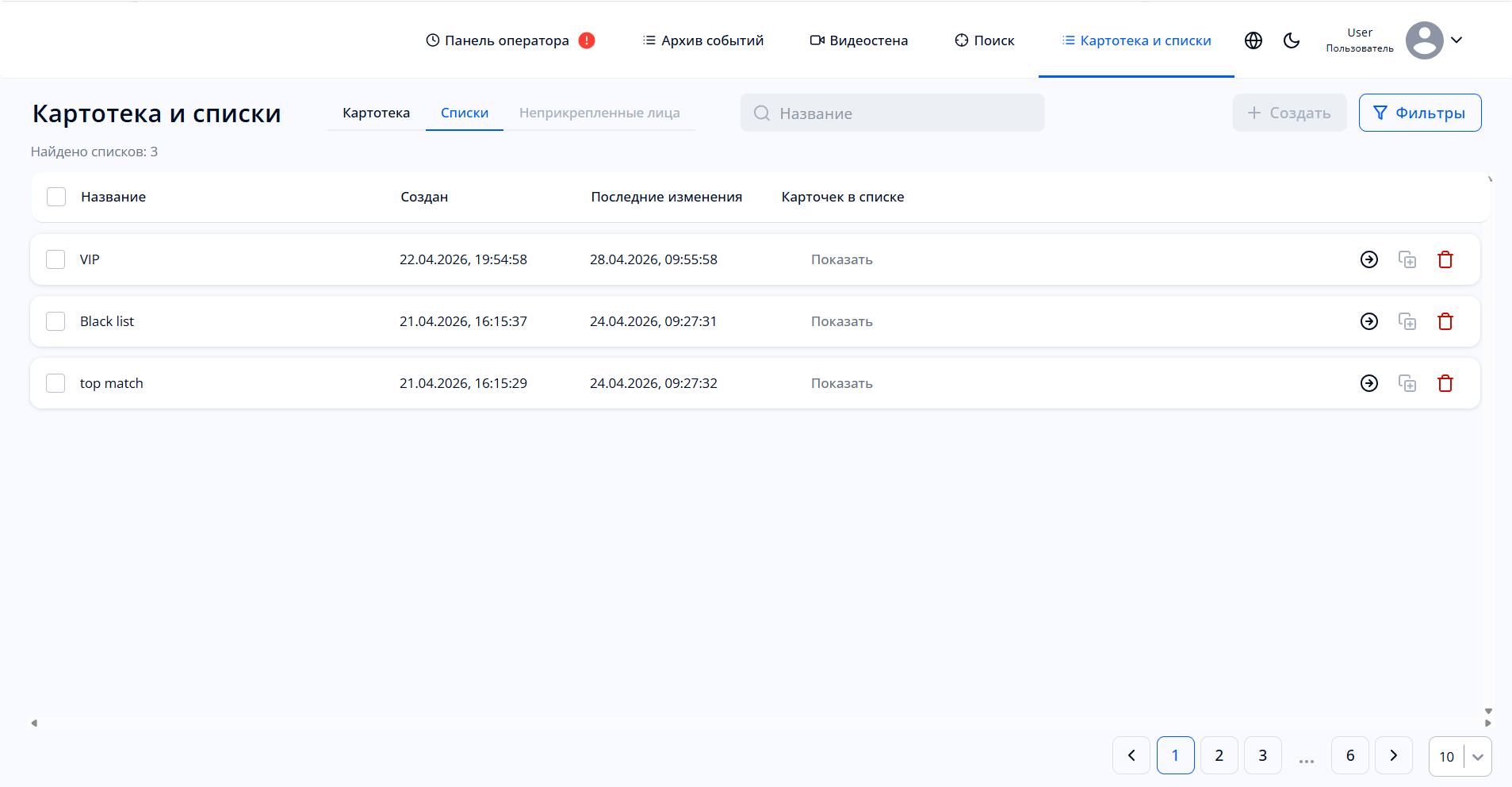
Раздел "Списки" содержит следующие элементы:
- Перечень списков:
- Чекбокс — выделение списка или списков;
- Название списка;
- Дата и время создания списка;
- Дата и время последнего изменения списка;
- Кнопка для подсчёта количества карточек в списке;
 — кнопка для редактирования названия списка;
 — кнопка для удаления списка;
- Кнопка "Создать" — кнопка, которая позволяет создать список;
- Блок с фильтрами — нажмите, чтобы найти списки по названию, дате создания и дате изменения;
- Количество отображаемых на странице списков — задается переключателем в нижнем правом углу страницы, всего может быть 10, 25, 50 или 100 списков на одной странице.
Создание списка#
Для создания списка нажмите на кнопку "Создать" в левом нижнем углу страницы.
Общий вид окна для создания списка представлен ниже.
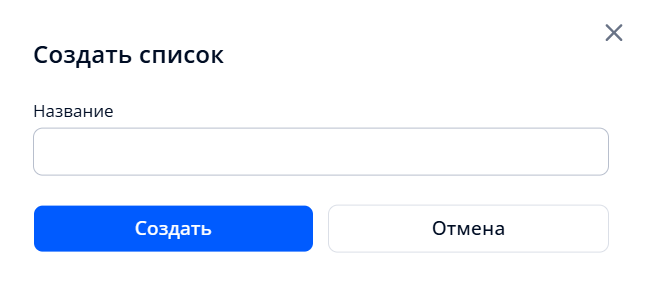
Введите название списка и нажмите на кнопку "Сохранить". Появится уведомление об успешном создании нового списка, а в перечне списков появится новый список.
Детальная страница списка#
Работа с содержимым списка происходит на странице с деталями спискам. Для этого нажмите на строку с названием списка.
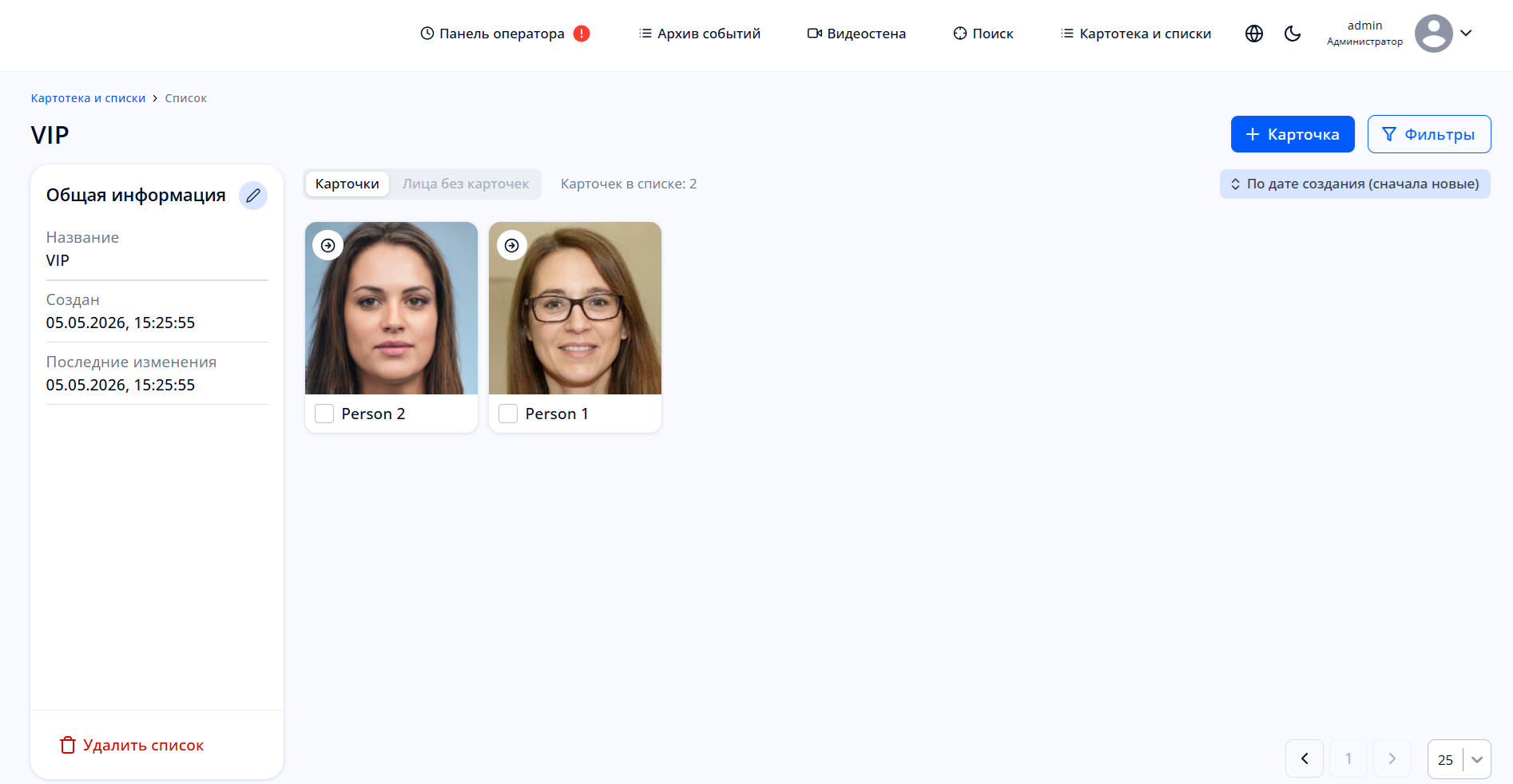
Добавление карточек в список#
Для добавления карточки лица в список нажмите кнопку "Карточка". На экране откроется окно создания карточки.
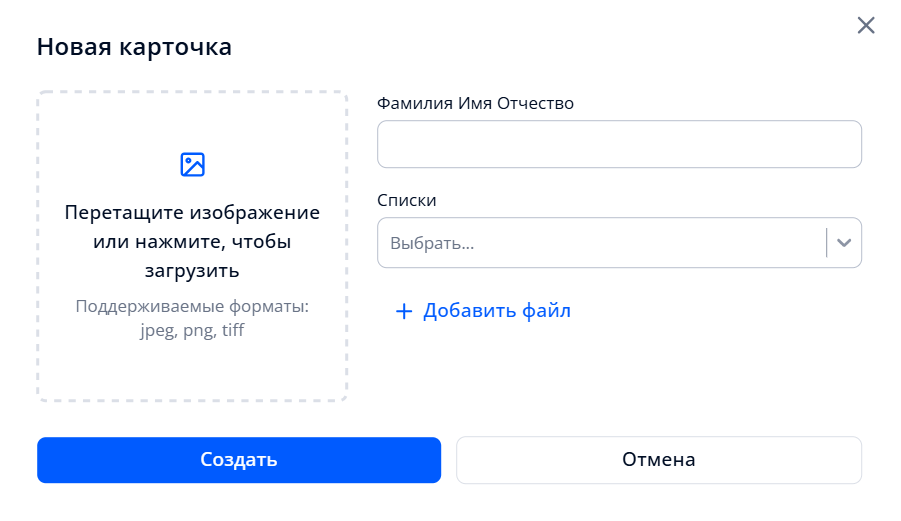
Внесите необходимые данные:
- Поле для загрузки фотоизображения лица. На фотографии может быть одно лицо или несколько. Если лиц на фотографии больше одного, то после загрузки необходимо выбрать, какое лицо будет добавлено — выбранное лицо будет выделено зелёной рамкой.
- "Фамилия Имя Отчество" — персональная информация о лице;
- "Списки" — название списка, в который будет добавлено лицо (возможен выбор нескольких списков);
- Добавьте файл к карточке, например документы.
Требования к загружаемому файлу:
- Формат файла
*.jpeg,*.pngили*.tiff; - Размер не более 15 МБ и не более 3840х2160 пикселей;
- На изображении может быть один или несколько человек;
- На изображении обязательно должно быть лицо человека.
Заполните поля и нажмите кнопку "Сохранить".
Страница деталей списка позволяет искать карточки лиц по ID, ФИО и дате создания через блок "Фильтры".
Работа с карточками внутри списка#
Выделите одну или несколько карточек персоны внутри списка, нажав на чекбокс. Теперь вы можете:
- Добавить карточку в еще один список;
- Перенести карточку из текущего списка в новый;
- Исключить карточку из текущего списка;
- Удалить карточку.
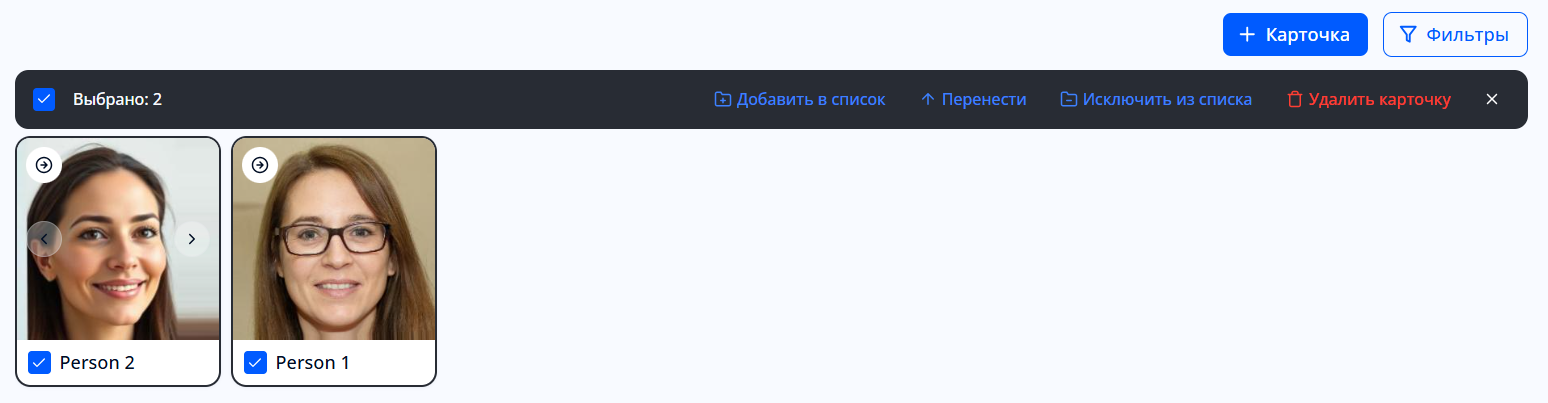
Для перехода к деталям карточки, нажмите на кнопку  в блоке с карточкой на странице редактирования списка.
Редактирование списка#
Нажмите на кнопку на детальной странице раздела для редактирования списка. Общий вид окна для редактирования представлен ниже.
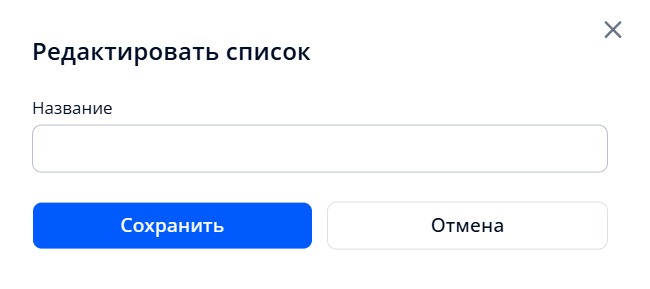
Измените название списка и нажмите на кнопку "Сохранить". Появится уведомление об успешном обновлении списка.
Удаление списка#
Удалите список c лицами, нажав кнопку в строке с нужным списком на начальной странице раздела или выберите "Удалить список" в деталях списка. Во всплывающем окне определите вариант дальнейших событий:
- Удалить список и его содержимое;
- Удалить только список (открепить содержимое).
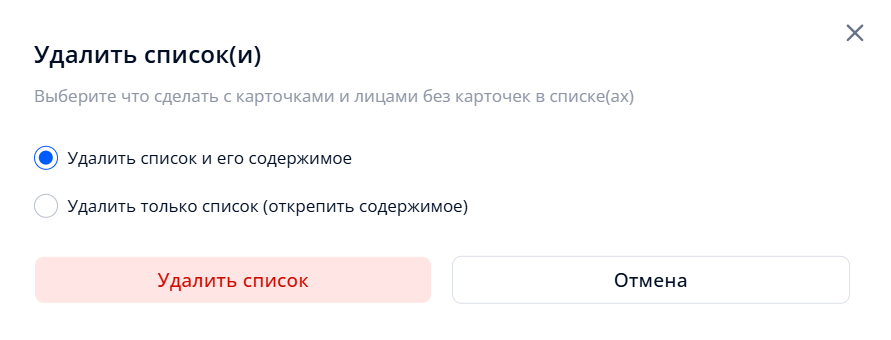
После успешного удаления появится соответствующее уведомление.