Установка Access#
Данный раздел описывает установку и использование Docker и Docker Compose для развертывания Access.
Docker и Docker Compose не входят в дистрибутив Access.
Процесс настройки и установки необходимо выполнять под учетной записью суперпользователя (с root правами).
В руководстве приведены команды для CentOS.
Подготовка к установке#
Создайте главную директорию, где в дальнейшем будут все версии продукта и перейдите в нее:
sudo mkdir -p -v /var/lib/vl-access-2/
sudo chown $(whoami) /var/lib/vl-access-2/
cd /var/lib/vl-access-2/
Установка Docker и Docker Compose#
Используйте официальную инструкцию для установки Docker Engine и Docker Compose для используемой ОС.
Перед запуском Access необходимо убедиться что Docker запущен и активен.
1. Запустите Docker:
systemctl start docker
systemctl enable docker
2. Проверьте Docker:
systemctl status docker
Ответ должен содержать статус Active (running).
3. Проверьте установку Docker Compose:
docker-compose --version
В ответе должна быть указана версия docker-compose, например:
docker-compose version 1.29.2, build 5becea4.
Подготовка окружения и распаковка дистрибутива#
Дистрибутив представляет собой архив вида «vl-access-2-v2.20.0».
Ссылку для скачивания дистрибутива необходимо запросить у представителя VisionLabs.
Архив содержит компоненты, необходимые для установки и эксплуатации Access.
Архив не включает зависимости, которые входят в стандартную поставку ОС и могут быть загружены из открытых источников.
Запуск Access осуществляется из Docker образа.
Для запуска необходимо выполнить действия:
1. Переместите скачанный архив vl-access-2-v2.20.0.zip в директорию /var/lib/vl-access-2.
2. Установите архиватор unzip, если он не установлен.
yum install unzip
Команда установки может отличаться в зависимости от менеджера пакетов в ОС, например в Ubuntu/Debian используется
apt, а в AlmaLinuxdnf.
3. Распакуйте файлы дистрибутива:
unzip vl-access-2-v2.20.0.zip -d vl-access-2-v2.20.0
Дистрибутив содержит (Таблица 7):
Таблица 7. Состав дистрибутива
| Имя директории | Описание |
|---|---|
| /db | Набор файлов для работы с JSON-хранилищем (создается автоматически после запуска Access). |
| /docs | Директория содержащая документацию по Access. |
| .env | Конфигурационный файл для настройки переменных среды. |
| CHANGELOG.md | Полное описание изменений версий. |
| docker-compose.yml | Файл содержащий команды запуска docker контейнеров. |
| conf.yml | Файл содержащий конфигурации для сервиса log-agent. |
| README_FOR_ENGINEERS.md | Краткое руководство по запуску для инженеров внедрения. |
| /scripts | Директория с полезными скриптами см. Руководство администратора. |
| vl-access-2-images-v2.20.0.tar.gz | Дистрибутив Access, при выборе архива с образом. |
| /tls | Директория для хранения сертификатов взаимодействия с внешними системами в формате .pem (создается автоматически после запуска Access). |
4. Перейдите в директорию:
cd vl-access-2-v2.20.0
При работе с дистрибутивом без образа необходимо скачать образ при запуске, см. раздел Запуск
Активация лицензии#
Access лицензируется средствами Guardant.
Для активации с помощью Guardant-ключа доступно два варианта — с доступом к сети Интернет на сервере, где планируется активировать лицензию, и без доступа к сети Интернет. Второй способ предполагает использование вспомогательного сервера с доступом к сети Интернет.
Выберите необходимый способ и перейдите по соответствующей ссылке ниже:
Есть доступ к сети Интернет#
Следует выполнять данные действия, при условии наличия подключения к сети Интернет на сервере, где требуется активация лицензии.
Последовательность действий для настройки лицензии с доступом к сети интернет:
1. Запросите лицензионный ключ у представителя VisionLabs.
2. Установите и запустите Guardant Control Center.
4. Перейдите в пользовательский интерфейс Guardant и сохраните идентификатор лицензии.
5. Укажите адрес вашего сервера и идентификатор лицензии в env-файле.
Вкладка "Ключи" пользовательского интерфейса (
<server_host_address>:3189) отображает активированные ключи.
Запуск Guardant Control Center#
Для активации лицензии требуется установить и запустить сервис управления ключами защиты Guardant Control Center.
При обновлении Guardant Control Center необходимо заново выписать лицензионный ключ.
Скачайте необходимый дистрибутив Guardant Control Center с официального сайта.
Перейдите в директорию с дистрибутивом и распакуйте архив с файлами сервиса Guardant Control Center указав номер версии:
tar -xvf grdcontrol-4.X.X.tar.gz
Запустите сервис Guardant Control Center:
./grdcontrol-4.X.X/install.sh
Активация лицензии#
Назначьте необходимые права для утилиты:
chmod +x license_wizard
Установите пакет, предназначенный для запуска интерфейсных приложений без физического вывода на экран:
Пример команды для Almalinux 9.5:
dnf install xorg-x11-server-Xvfb-1.20.11-2.el8.x86_64.rpm
Проверить версию Almalinux 9.5 можно с помощью команды
cat /etc/almalinux-release.Если используется другая операционная система, то необходимо самостоятельно скачать пакет "xorg-x11-server-Xvfb" со вспомогательного сервера и перенести его на основной сервер.
Выполните команду активации лицензии, заменив your_license_key, на ключ, полученный у представителя VisionLabs.
xvfb-run ./license_wizard --console --activate your_license_key --host "https://ga.visionlabs.ai:9999/"
Сохранение идентификатора лицензии#
Существует два способа для получения идентификатора лицензии:
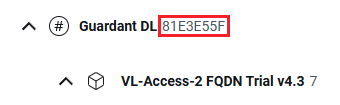
1) Перейдите в пользовательский интерфейс Guardant http://<your_host_address>:3189/. На вкладке "Ключи" должен появиться новый ключ. Сохраните этот идентификатор, он потребуется для заполнения параметров Licenses в env-файле (Рисунок 6).
2) Используя терминал, перейдите в директорию с установочными файлами для Guardant-ключа:
cd /var/lib/luna/current/extras/grd/linux
Далее введите команду для просмотра списка активированных продуктов:
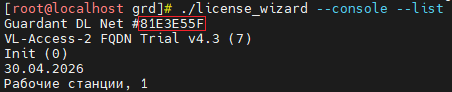
./license_wizard --console --list
По результатам выполнения команды терминал вернет список активированных продуктов. Вверху списка указан идентификатор ключа в формате AED9773F. Сохраните этот идентификатор, он потребуется для заполнения параметров Licenses в env-файле (Рисунок 7).
Настройка лицензии в env-файле#
Для подключения вашей лицензии к Access укажите параметры LICENSE_SERVER_ADDRESS и LICENSE_ID в .env файле, где:
LICENSE_SERVER_ADDRESS- Хост Guardant Control Center в виде:XX.XX.XX.XX;LICENSE_ID- Шестнадцатеричный восьмизначный ключ лицензии, который должен начинаться с 0x, в виде:0xKEY, гдеKEY- ранее сохраненный идентификатор лицензии.
Нет доступа к сети Интернет#
Следует выполнять данные действия, при условии отсутствия подключения к сети Интернет на сервере, где требуется активация лицензии. В таком случае предполагается использовать вспомогательный сервер с доступом к сети Интернет.
Последовательность действий для настройки лицензии без доступа к сети Интернет:
1. Запросите лицензионный ключ у представителя VisionLabs.
2. Установите и запустите Guardant Control Center (основной сервер).
3. Сгенерируйте файл-запроса (основной сервер).
4. Установите и запустите Guardant Control Center (вспомогательный сервер).
5. Сгенерируйте файл-лицензии (вспомогательный сервер).
6. Активируйте лицензию (основной сервер).
8. Укажите адрес вашего сервера и идентификатор лицензии в env-файле.
Вкладка "Ключи" пользовательского интерфейса (
<server_host_address>:3189) отображает активированные ключи.
Запуск Guardant Control Center (основной сервер)#
Для активации лицензии требуется запустить сервис управления ключами защиты Guardant Control Center.
При обновлении Guardant Control Center необходимо заново выписать лицензионный ключ.
Перейдите в директорию с дистрибутивом и распакуйте архив с файлами сервиса Guardant Control Center указав номер версии:
tar -xvf grdcontrol-4.X.X.tar.gz
Запустите сервис Guardant Control Center:
./grdcontrol-4.X.X/install.sh
Генерация файла-запроса (основной сервер)#
Назначьте необходимые права для утилиты:
chmod +x license_wizard
Установите пакет, предназначенный для запуска интерфейсных приложений без физического вывода на экран.
Пример команды для Almalinux 9.5:
dnf install xorg-x11-server-Xvfb-1.20.11-2.el8.x86_64.rpm
Проверить версию Almalinux 9.5 можно с помощью команды
cat /etc/almalinux-release.Если используется другая операционная система, то необходимо самостоятельно скачать пакет "xorg-x11-server-Xvfb" со вспомогательного сервера и перенести его на основной сервер.
Выполните команду для создания файла-запроса, указав путь, куда необходимо сохранить файл-запроса "vlabs.request":
xvfb-run ./license_wizard --console --activate-request bin/vlabs.request
Генерация файла-лицензии (вспомогательный сервер)#
Перенесите сгенерированный файл-запроса "vlabs.request" на вспомогательный сервер.
Для генерации файла-лицензии необходимо запустить утилиту "license_wizard". Утилита может быть запущена на Linux или Windows. Нижеописанные действия можно выполнить на обоих операционных системах. В зависимости от операционной системы, скачайте необходимый дистрибутив Guardant Control Center.
В зависимости от ОС, перейдите по ссылке ниже:
Linux#
Для вспомогательного сервера также требуется запущенный Guardant Control Center.
Распакуйте архив с файлами сервиса Guardant Control Center:
tar -xvf grdcontrol-4.X.X.tar.gz
Запустите сервис Guardant Control Center:
./grdcontrol-4.X.X/install.sh
Назначьте необходимые права для утилиты "license_wizard":
chmod +x license_wizard
Установите пакет, предназначенный для запуска интерфейсных приложений без физического вывода на экран:
dnf -y install xorg-x11-server-Xvfb
Выполните команду активации лицензии:
xvfb-run ./license_wizard --console --activate-response your_license_key bin/vlabs.request bin/vlabs.license --host "https://ga.visionlabs.ai:9999/"
Где:
your_license_key— ключ, полученный у представителя VisionLabs;vlabs.request— путь, где расположен файл-запроса "vlabs.request";vlabs.license— путь, куда необходимо сохранить файл-лицензии "vlabs.license".
Перейдите к разделу "Активация лицензии (основной сервер)".
Windows#
Выполните установку, запустив файл "grdcontrol-4.X.X.msi".
Запустите файл "license_wizard.exe".
Выполните следующие действия в появившемся окне (Рисунок 8):
-
нажмите кнопку "Активация лицензии" в правом верхнем углу
-
нажмите кнопку "Настройки" в левом нижнем углу и введите следующий адрес сервера VisionLabs:
https://ga.visionlabs.ai:9999/ -
нажмите кнопку "Назад"
-
нажмите кнопку "На другом"
-
нажмите кнопку "Продолжить"
-
нажмите кнопку "Выбрать файл"
-
выберите файл и укажите лицензионный ключ, полученный у представителя VisionLabs.
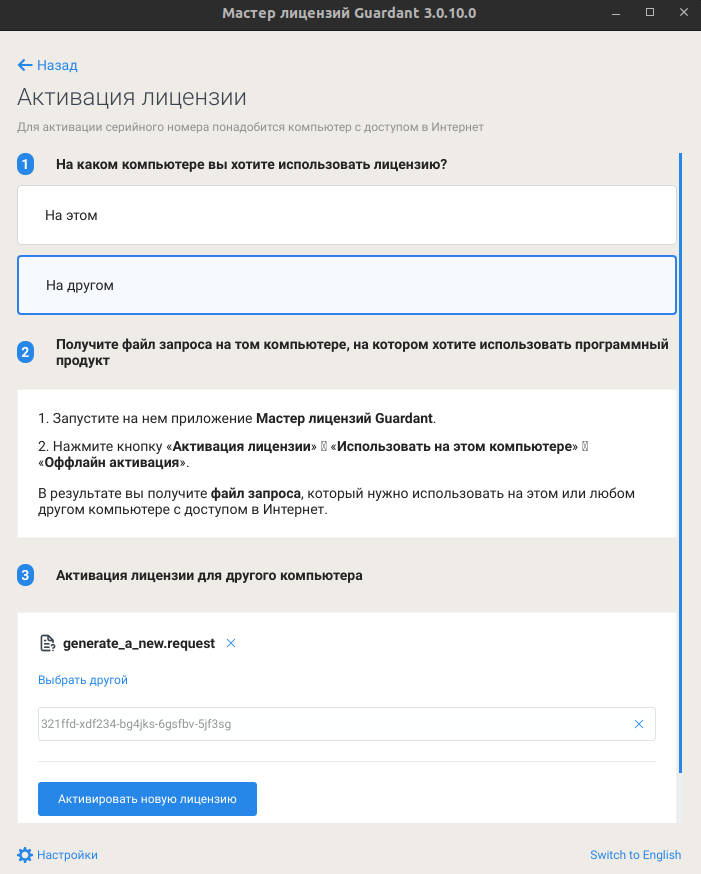
- нажмите "Активировать новую лицензию". Появится кнопка сохранения лицензии. Сохраните сгенерированный файл-лицензии "vlabs.license".
Перейдите к разделу "Активация лицензии (основной сервер)".
Активация лицензии (основной сервер)#
Перенесите сгенерированный файл "vlabs.license" на основной сервер.
Выполните команду активации лицензии, указав путь, где расположен файл-лицензии "vlabs.license".
xvfb-run ./license_wizard --console --activate-offline bin/vlabs.license
Сохранение идентификатора лицензии (вспомогательный сервер)#
Перейдите в пользовательский интерфейс Guardant http://<your_host_address>:3189/. На вкладке "Ключи" должен появиться новый ключ. Сохраните этот идентификатор, он потребуется для заполнения параметров Licenses в env-файле (Рисунок 9).
Настройка лицензии в env-файле#
Для подключения вашей лицензии к Access укажите параметры LICENSE_SERVER_ADDRESS и LICENSE_ID в .env файле, где:
LICENSE_SERVER_ADDRESS- Хост Guardant Control Center в виде:XX.XX.XX.XX;LICENSE_ID- Шестнадцатеричный восьмизначный ключ лицензии, который должен начинаться с 0x, в виде:0x<your_license_id>, где<your_license_id>- ранее сохраненный идентификатор лицензии.
Настройка Access#
Произведите настройку с помощью файла .env (Таблица 8):
nano .env
Таблица 8. Описание параметров env
|
Параметр |
Описание |
Значения по умолчанию |
|
Параметры FastAPI и Worker |
||
|
DEBUG |
Режим отладки Access - вывод в логах ОС и в интерфейсе информации типа Debug о работе Access
|
0 |
|
VL_ACCESS_TAG |
Тэг Access, берется из внутренних настроек. Не рекомендуется изменять этот параметр. |
2.20.0 | |
|
LOG_DB_HOST |
Имя хоста для хранение логов. |
log-storage |
|
LOG_DB_PORT |
Порт для подключения к log-storage. |
27017 |
|
LOG_DB_NAME |
Имя БД логов. |
logs |
|
LOG_DB_USER |
Имя пользователя БД логов. |
username |
|
LOG_DB_PASSWORD |
Пароль пользователя БД логов. |
password |
|
C_FORCE_ROOT |
Принудительный запуск Celery от имени root пользователя. |
true |
|
WORKER_CONCURRENCY |
Максимальное кол-во процессов у компонента Worker, которые могут обрабатываться параллельно. Задается исходя от нагрузки на систему. |
16 |
|
WORKERS_AMOUNT |
Количество инстансов worker (необходим для увеличения количества обрабатываемых событий, используется на высоконагруженных объектах). |
1 |
|
LUNA_LICENSES_HOST |
Имя хоста сервиса licenses. |
licenses |
|
LUNA_LICENSES_PORT |
Порт сервиса licenses. |
9094 |
|
LUNA_LICENSES_ENABLE_SSL |
SSL шифрование для соединения сервиса licenses.
|
0 |
|
Параметры Redis |
||
|
REDIS_HOST |
Имя хоста Redis. |
redis |
|
REDIS_PORT |
Порт, на котором развернут Redis. |
6379 |
|
REDIS_DB_BASE |
Номер основной базы данных Redis. |
0 |
|
REDIS_DB_PERSONS |
Номер базы данных Redis, хранящей информацию о людях. |
1 |
|
REDIS_DB_CELERY_BEAT |
Номер базы данных Redis для хранения информации о периодических задачах сервиса worker-beat. |
2 |
|
Параметры Rabbit |
||
|
RABBITMQ |
Название брокера очередей сообщений. Access поддерживает только RabbitMQ. |
rabbitmq |
|
RABBITMQ_DEFAULT_USER |
Логин пользователя для подключения к RabbitMQ внешних систем |
guest |
|
RABBITMQ_DEFAULT_PASS |
Пароль для подключения к RabbitMQ внешних систем |
guest |
|
RABBITMQ_PROTOCOL |
Тип протокола RabbitMQ. Поддерживается только AMQP. |
amqp |
|
RABBITMQ_URL |
Адрес для подключения к RabbitMQ |
|
|
CELERY_BROKER_URL |
Адрес для подключения к брокеру Celery |
|
|
Параметры подключения FrontEnd |
||
|
BACKEND_HOST |
Хост сервиса fastapi. Указать IP адрес, если frontend и fastapi запущены на разных машинах |
fastapi |
|
BACKEND_PORT |
Порт для подключения к backend Access. |
9091 |
|
Параметры Luna Licenses |
||
|
LUNA_LICENSES_LOG_LEVEL |
Уровень отладочной печати Luna Licenses, по приоритету: "ERROR", "WARNING", "INFO", "DEBUG". |
DEBUG |
|
LICENSE_SERVER_ADDRESS |
Хост Guardant Control Center. |
|
|
LICENSE_ID |
Шестнадцатеричный восьмизначный ключ лицензии. Должен начинаться с 0x. |
Запуск Access#
Перед запуском убедитесь что не запущено других экземпляров Access, а также проверьте что лицензия активирована
1. Импортируйте образ:
1.1. При наличии образа в архиве
docker load -i vl-access-2-images-v2.20.0.tar.gz
1.2. Без образа:
docker login dockerhub.visionlabs.ru
docker-compose pull
docker logout dockerhub.visionlabs.ru
2. Добавьте symlink в директорию /var/lib/vl-access-2/, которая ссылается на последнюю версию продукта:
ln -s /var/lib/vl-access-2-v2.20.0 /var/lib/vl-access-2/current
3. Запустите Access:
docker-compose up -d
Контейнеры Access поставляются с предустановленными утилитами, необходимыми для работы с образом.
4. Проверьте доступность Access по адресу: http://<IP_address>:9092/.
Для доступа к интерфейсу Access создайте администратора (см. раздел Управление учетными записями).