Работа с Access UI#
Язык UI#
Access поддерживает работу на двух языках:
- Русский;
- Английский.
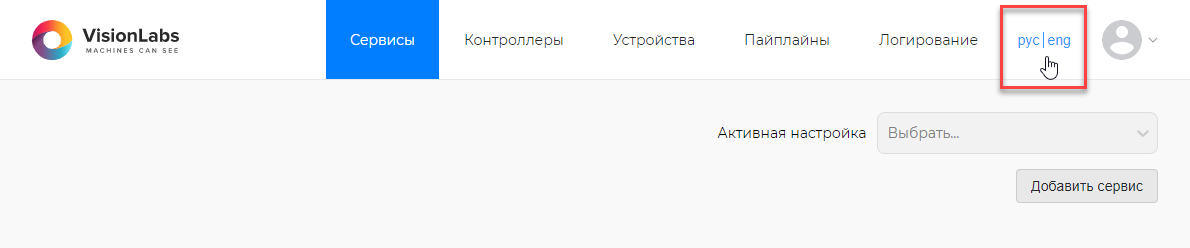
Для смены языка необходимо нажать на кнопку рус|eng на главной панели (Рисунок 1).
Страница автоматически перезагрузится и отобразит англоязычный интерфейс (Рисунок 2)
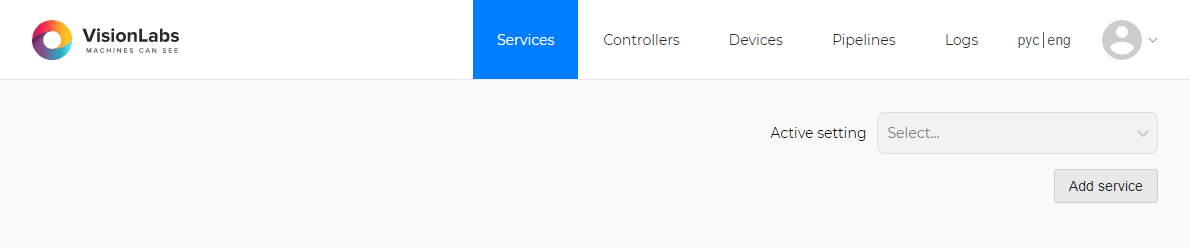
Для возврата к русскому интерфейсу нажмите на кнопку рус|eng еще раз.
Роли в Access#
В Access доступна одна роль — «администратор». Описание прав «администратора» представлено в Таблице (Таблица 7).
Таблица 7. Перечень доступных разделов и прав
| Роль | Разделы | Права |
|---|---|---|
| Администратор | Сервисы | Добавление/редактирование/удаление сервисов; |
| Контроллеры | Добавление/редактирование/удаление контроллеров; | |
| Устройства | Добавление/редактирование/удаление устройств; | |
| Пайплайны | Добавление/редактирование/удаление пайплайнов; | |
| Логирование | Просмотр логов; | |
| Экспорт логов. |
Добавление учетной записи#
Все учетные записи пользователей создает администратор Access.
Описание процесса создания пользователей см. в Руководстве администратора.
Авторизация в Access#
Доступ пользователя к Access осуществляется посредством входа в веб-браузере на сайт.
Необходимо открыть веб-браузер и перейти на сервер, где был установлен Access. Пример адреса: http://<ip_address>:9092/services.
Ссылку для входа в веб-интерфейс Access необходимо запросить у администратора.
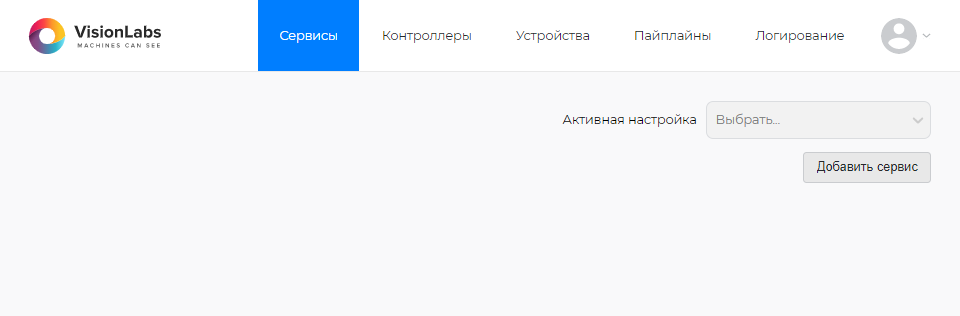
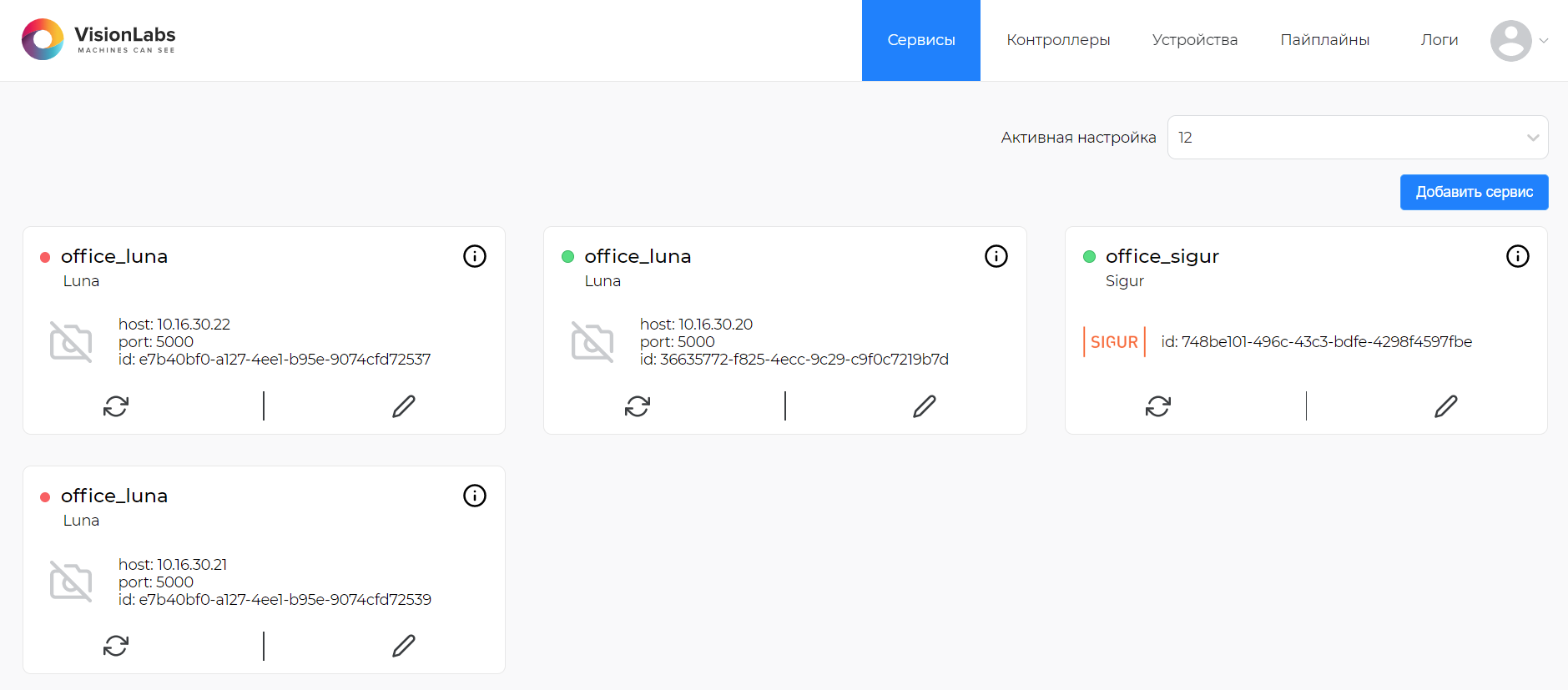
При первичном входе в Access запускается страница Сервисы (Рисунок 3).
Не авторизированным пользователям не доступен просмотр и создание компонентов и логов.
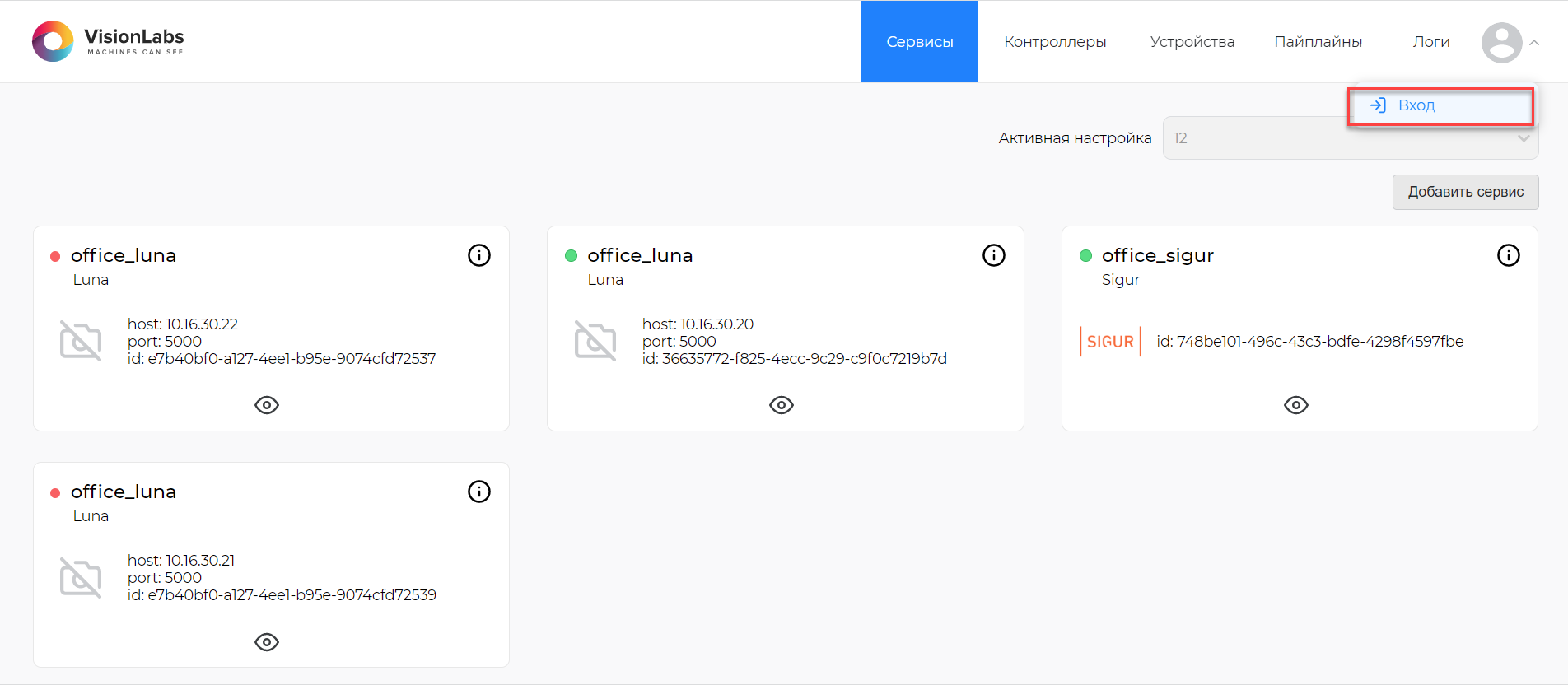
Для авторизации в Access необходимо нажать на стрелку  справа от аватара пользователя и нажать на кнопку «Вход» (Рисунок 4).
Откроется форма авторизации (Рисунок 5).
Для авторизации в Access необходимо ввести учетные данные (логин и пароль) в соответствующие поля и нажать кнопку «Войти».
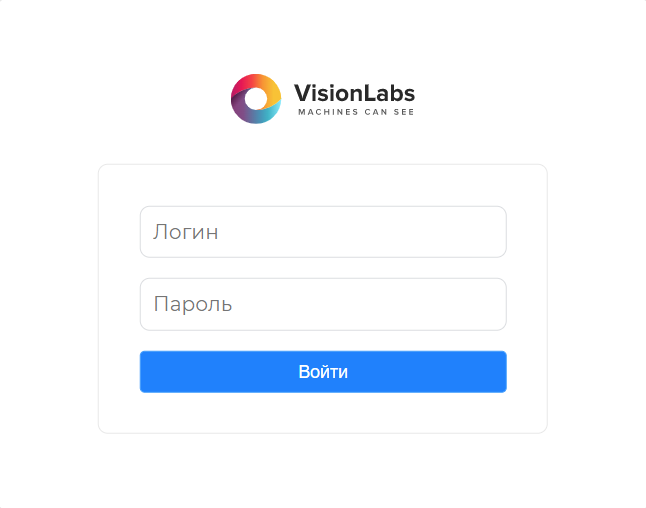
Логин и пароль запрашиваются у администратора Access.
При входе в Access пользователь попадает на страницу «Сервисы» (Рисунок 6), где ему доступна возможность настройки и добавления компонентов Access.
Выход из учетной записи Access#
Для выхода из учетной записи необходимо нажать на стрелку справа от аватара пользователя и нажать на кнопку «Выход» (Рисунок 7).
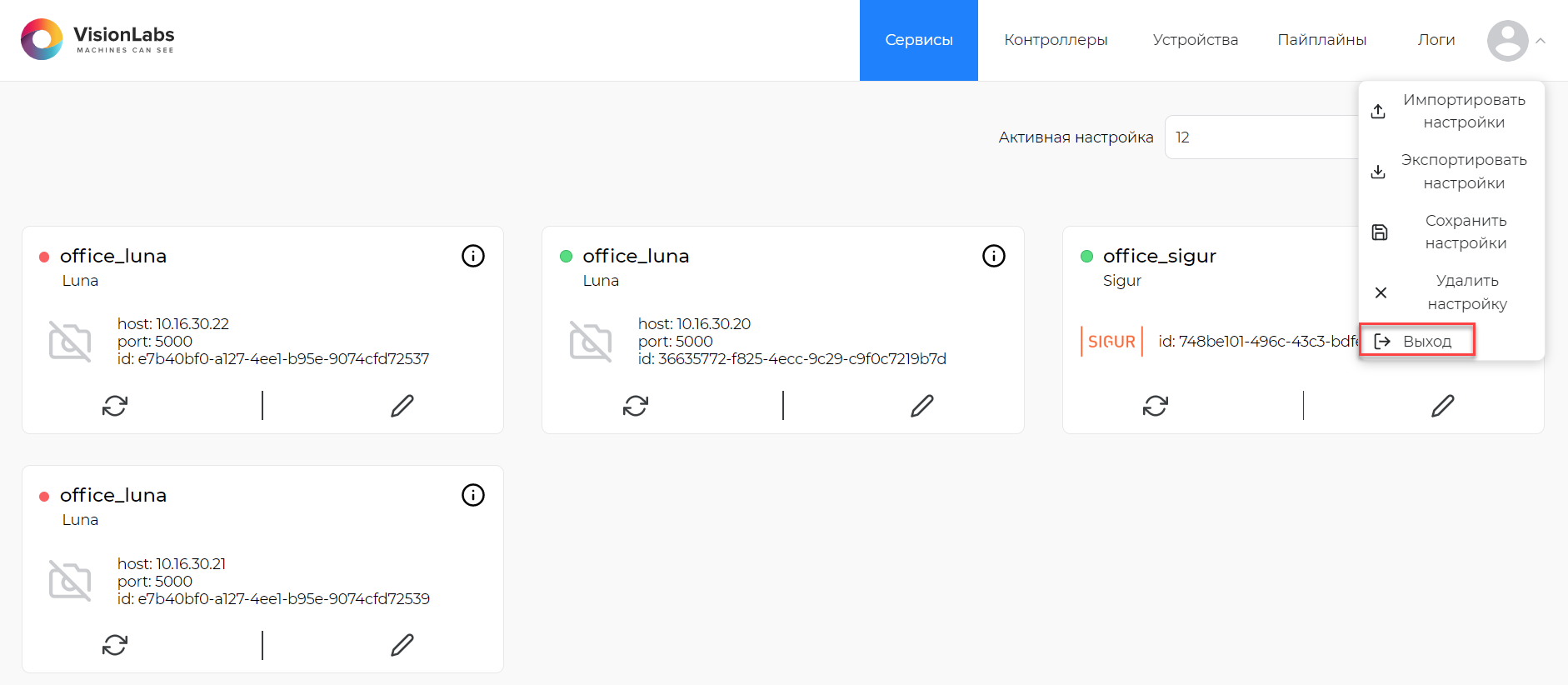
После нажатия на кнопку «Выход» пользователь потеряет возможность взаимодействия с компонентами Access.
Разделы Access#
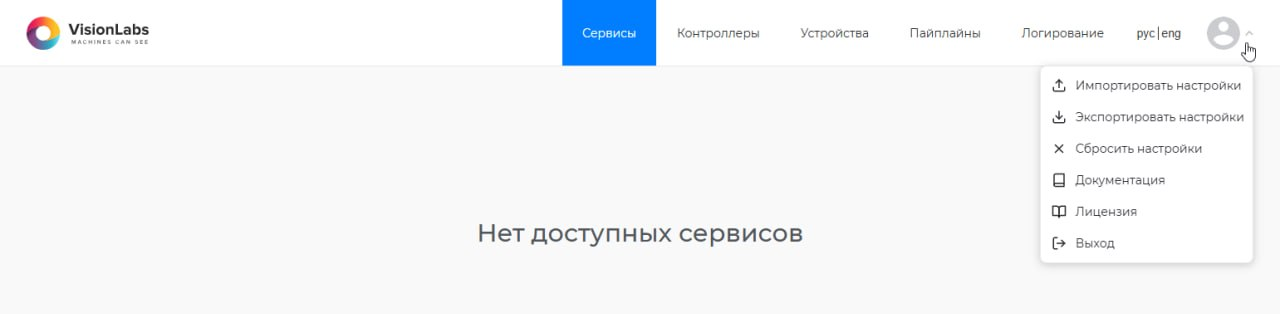
Пользовательский интерфейс Access содержит 5 разделов в основном меню и 4 функции в выпадающем меню (Рисунок 8).
Основное меню состоит из разделов:
- Сервисы — просмотр и создание сервисов;
- Контроллеры — просмотр и создание контроллеров;
- Устройства — просмотр и создание устройств;
- Пайплайны — просмотр и создание пайплайнов;
- Логирование — просмотр логов.
Выпадающее меню состоит из функций:
- Импортировать настройки — функция, с помощью которой можно импортировать настройки;
- Экспортировать настройки — функция, которая позволяет экспортировать настройки;
- Сбросить настройки — сбросить все настройки;
- Документация — переход на онлайн документацию.
- Лицензия — информация о лицензии.
Чтобы развернуть выпадающее меню, необходимо нажать на стрелку справа от аватара пользователя.
Компоненты одного типа (Сервисы, Контроллеры, Устройства или Пайплайны) должны иметь уникальные имена (параметр
name).
Взаимодействие c компонентами Access происходит по общему алгоритму:
- создание компонентов
- получение информации о компоненте
- группировка компонентов (доступно только для контроллеров и устройств)
- редактирование компонента
- перезапуск компонента
- удаление компонента
Создание компонента#
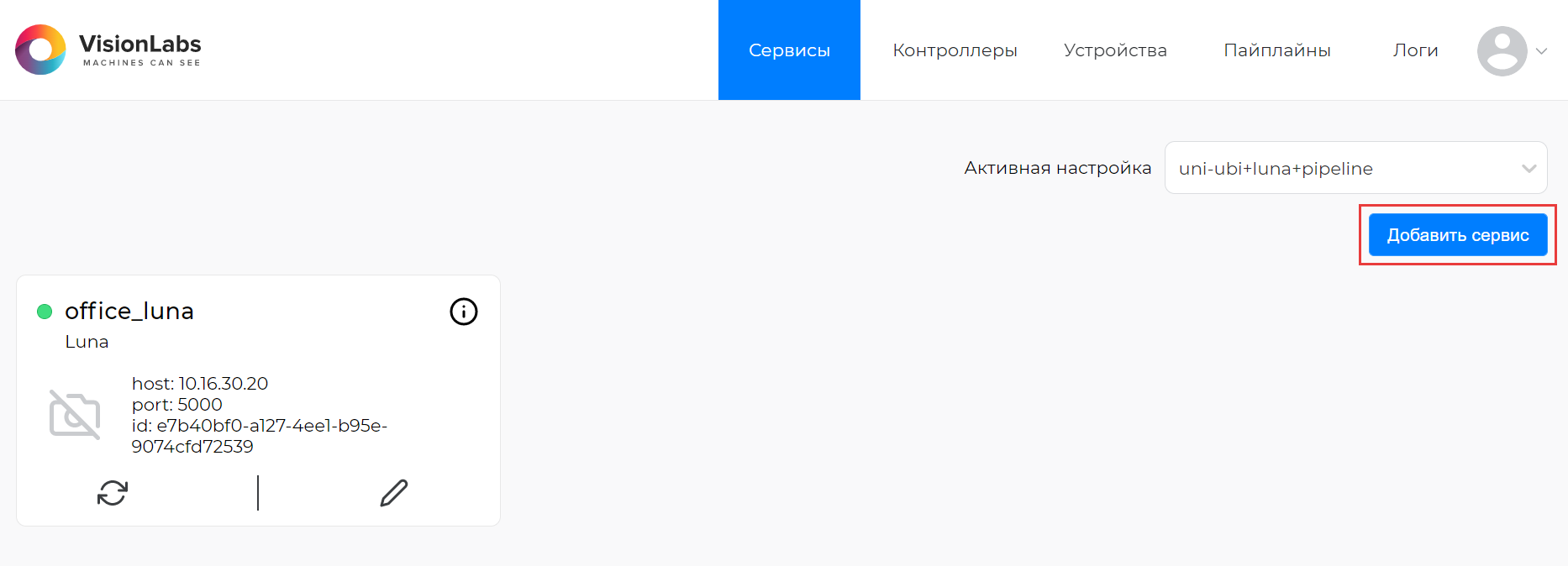
Для создания компонента необходимо выполнить следующие действия:
1. В правом верхнем углу нажать на кнопку «Добавить» компонент (Рисунок 9).
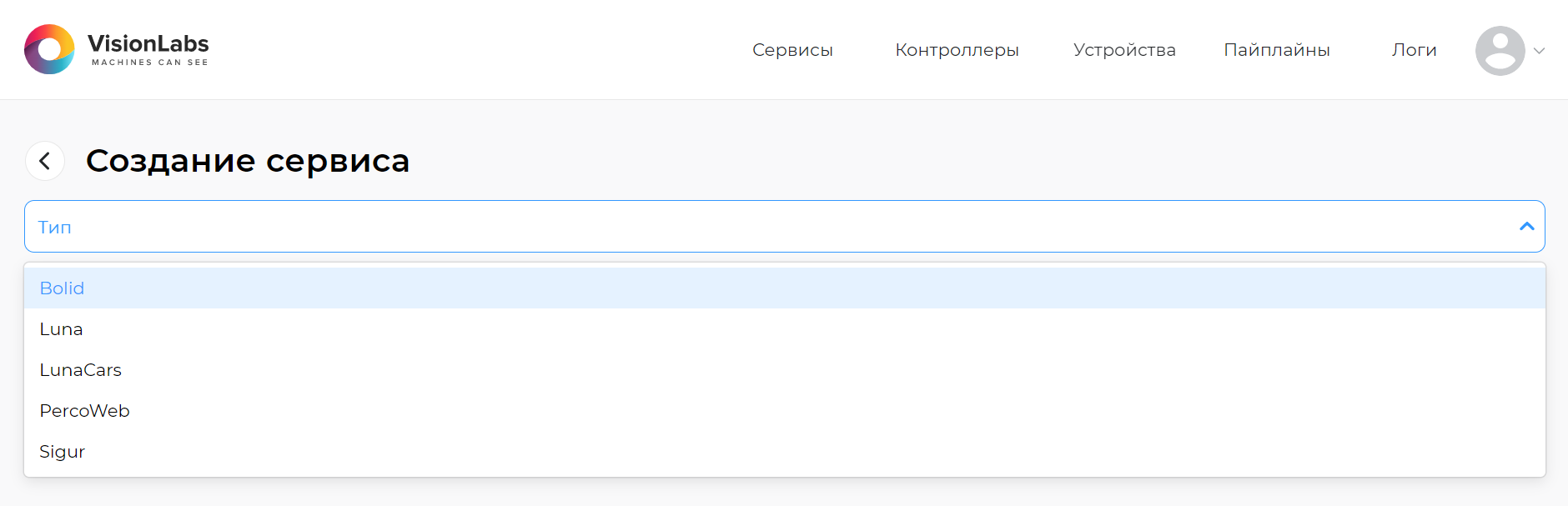
2. Откроется форма для создания компонента, в которой необходимо выбрать тип компонента (Рисунок 10).

3. Разверните выпадающее меню, нажав на стрелку справа, и выберете необходимый тип компонента (Рисунок 11).
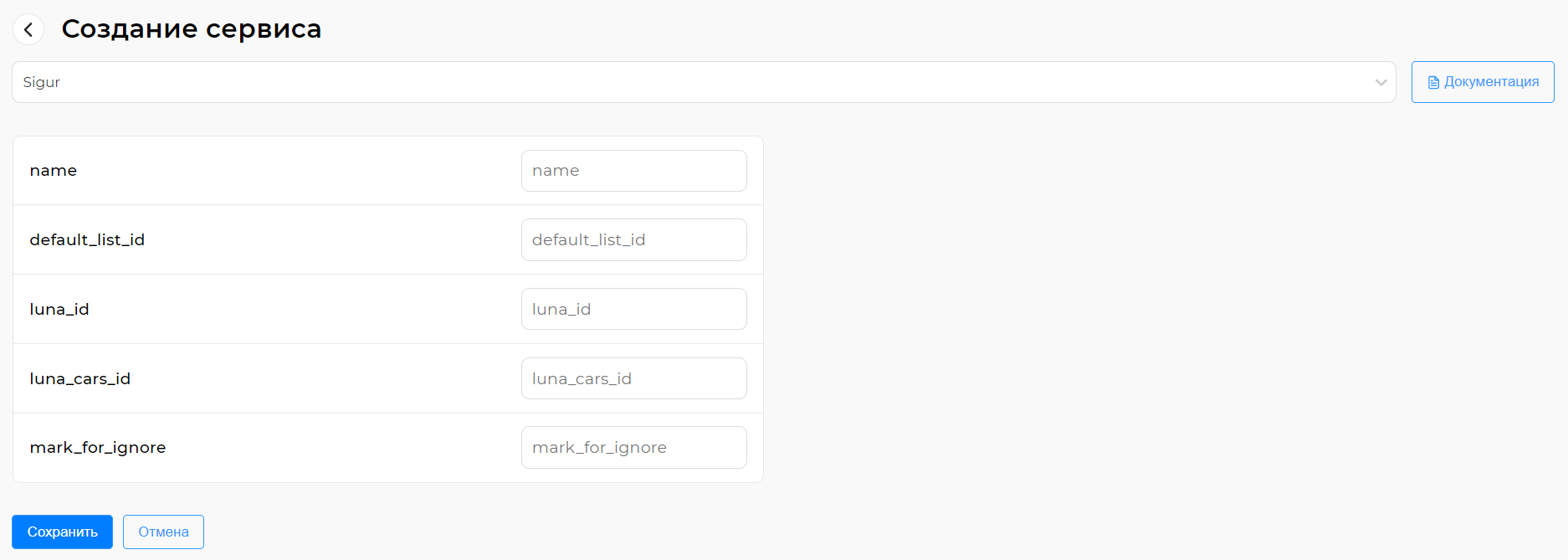
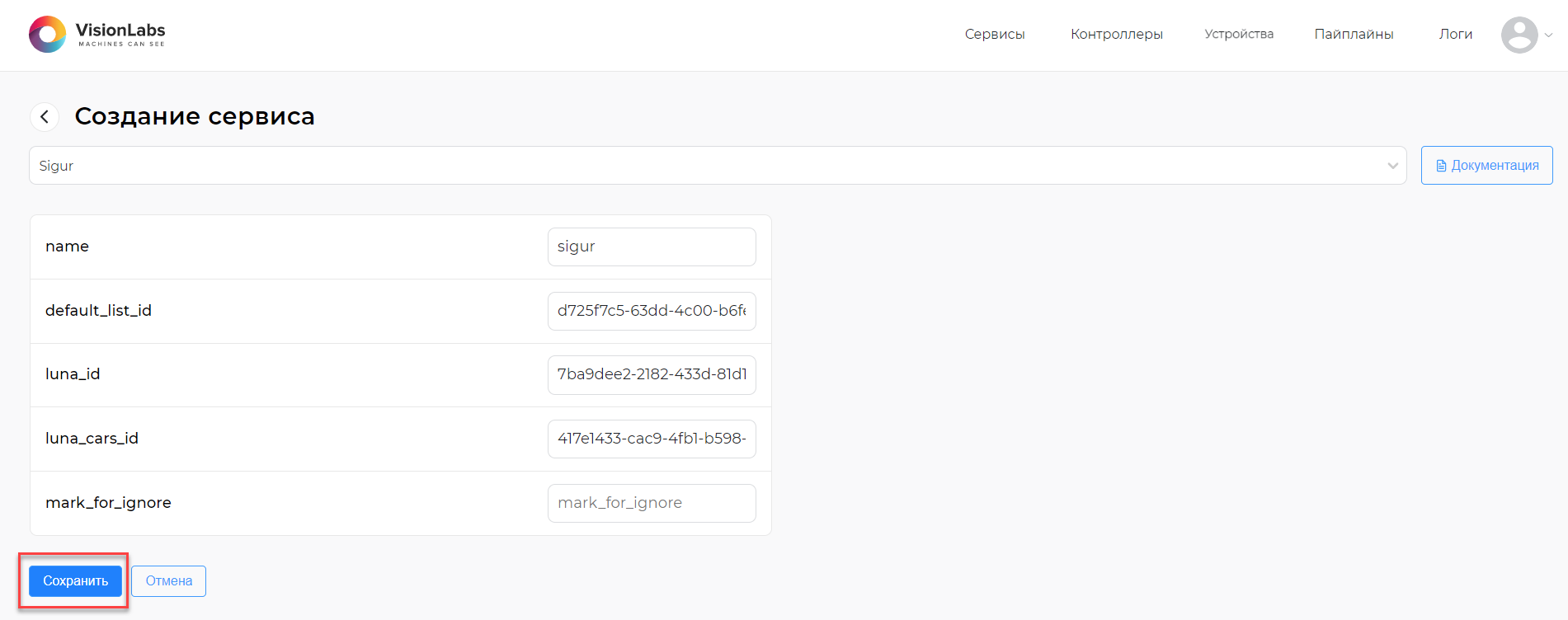
4. Откроется форма для заполнения настроек компонента, в которую необходимо добавить необходимые параметры (Рисунок 12).
Для получения описания параметров компонента необходимо перейти в соответствующий раздел.
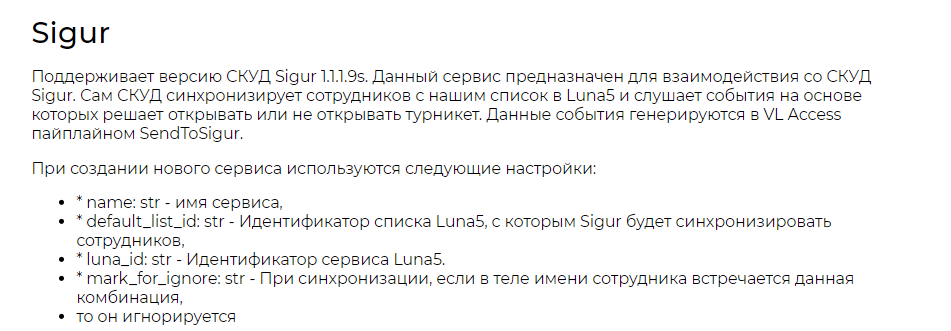
Для получения информации о настраиваемых параметрах нажмите на кнопку «Документация» в правом верхнем углу (Рисунок 13).
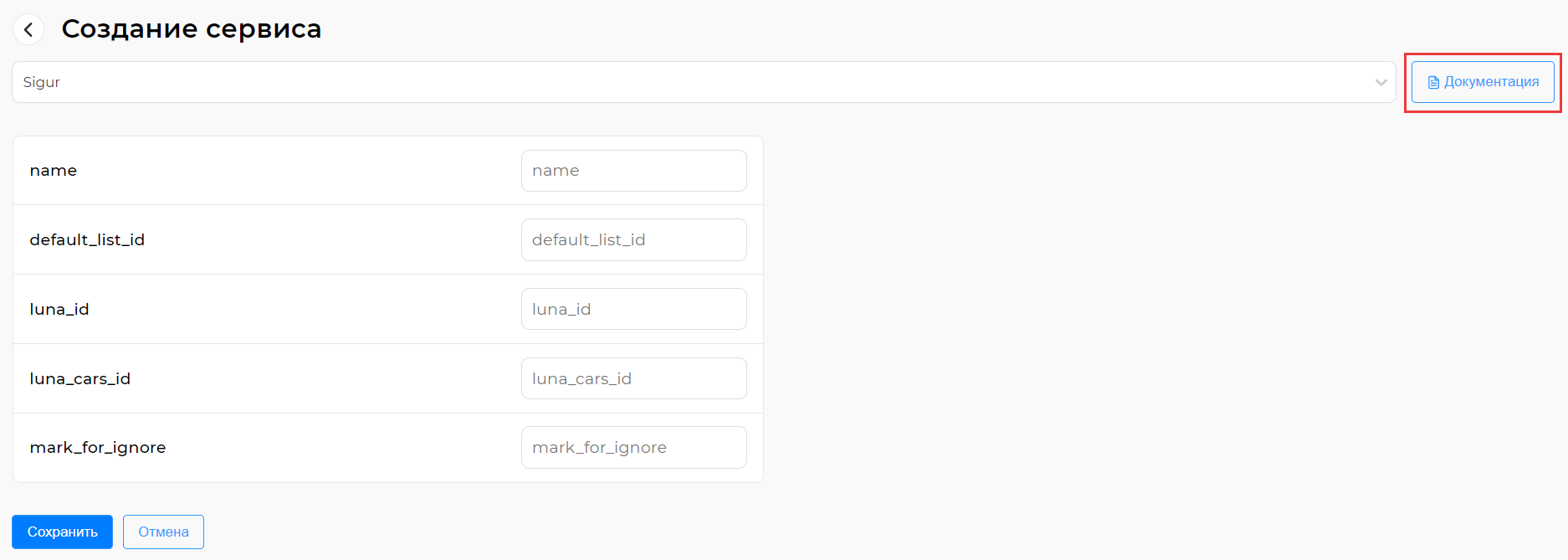
Во всплывающем окне отобразится информация с описанием необходимых параметров для создания компонента (Рисунок 14).
5. После заполнения параметров компонента нажмите на кнопку «Сохранить» в левом нижнем углу (Рисунок 15).
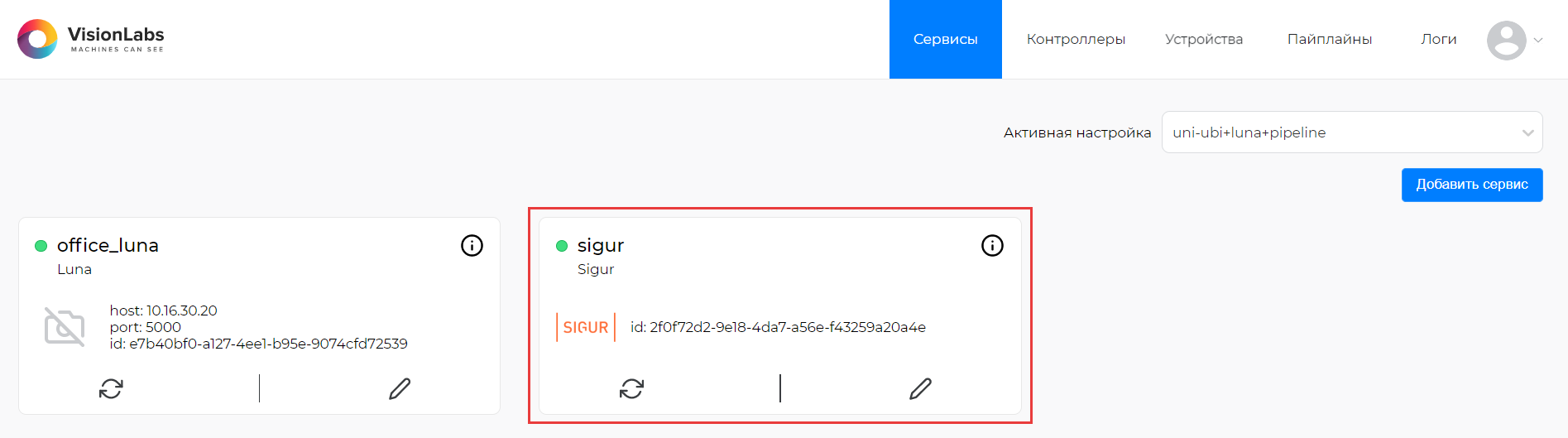
В верхнем левом углу экрана отобразится сообщение «Компонент создан» (Рисунок 16).

При успешном добавлении компонент отобразится в списке в соответствующем разделе (Рисунок 17).
Общая информация о компоненте#
Компоненты отображаются на странице общего вида раздела.
Основная информация о компоненте расположена в блоке с описанием (Рисунок 18).
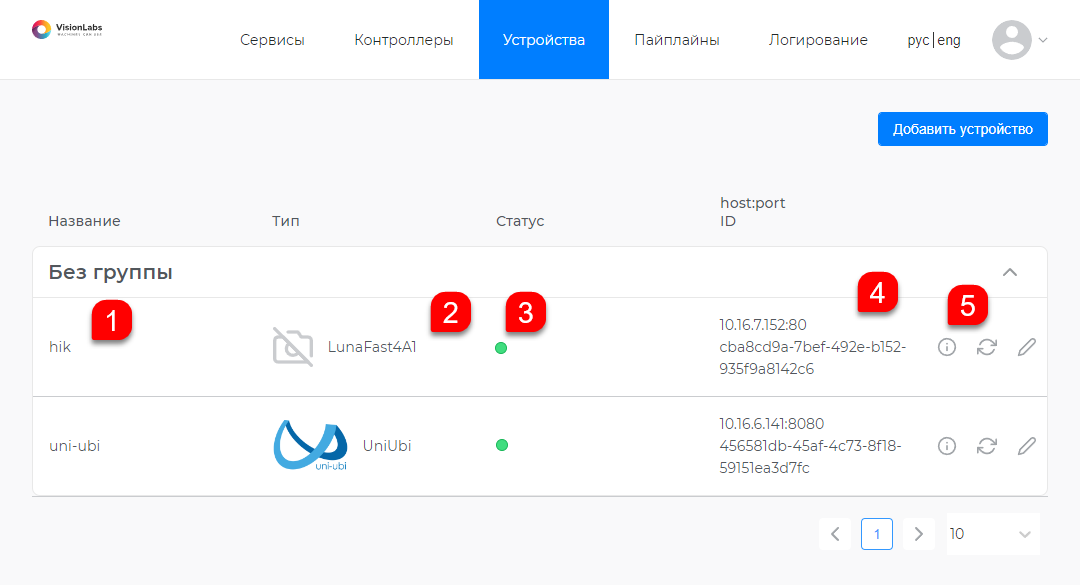
- 1 — имя;
- 2 — тип;
- 3 — статус;
- 4 — основная информация;
- 5 — дополнительная информация о параметрах.
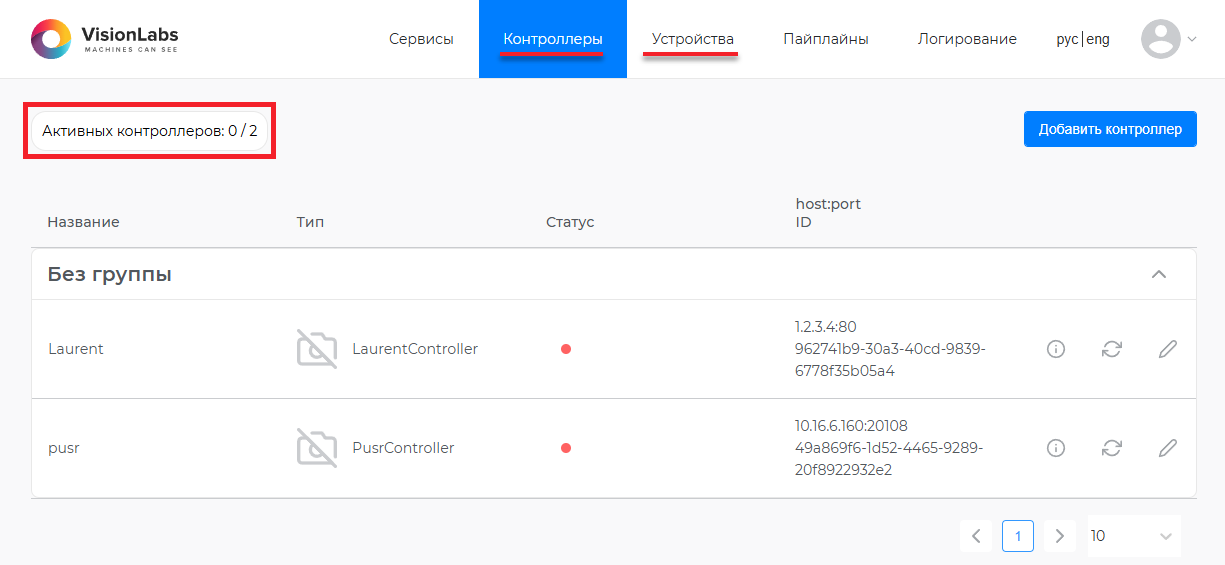
В разделах Контроллеры и Устройства отображается количество активных компонентов, что упрощает контроль их работоспособности при большом объёме элементов (Рисунок 19).
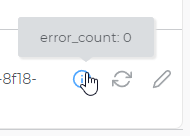
Для получения дополнительной информации о параметрах необходимо навести курсор на  , информация отобразится во всплывающей подсказке (Рисунок 20).
Группировка компонентов#
При создании устройства или контроллера доступно создание/выбор группы.
По умолчанию присваивается группа "Без группы".
Группировка позволяет визуально отделить компонент по признакам, которые интересуют пользователя: по расположению, типу, производителю и прочее.
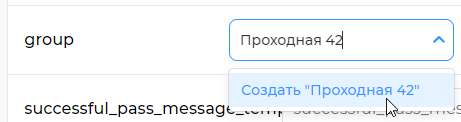
Для создания группы в окне редактирования параметров устройства необходимо:
1. Нажать на поле ввода группы.
2. Задать имя группы.
3. Нажать Создать (Рисунок 21).
4. Сохранить изменения.
Не рекомендуется вводить более 30 символов.
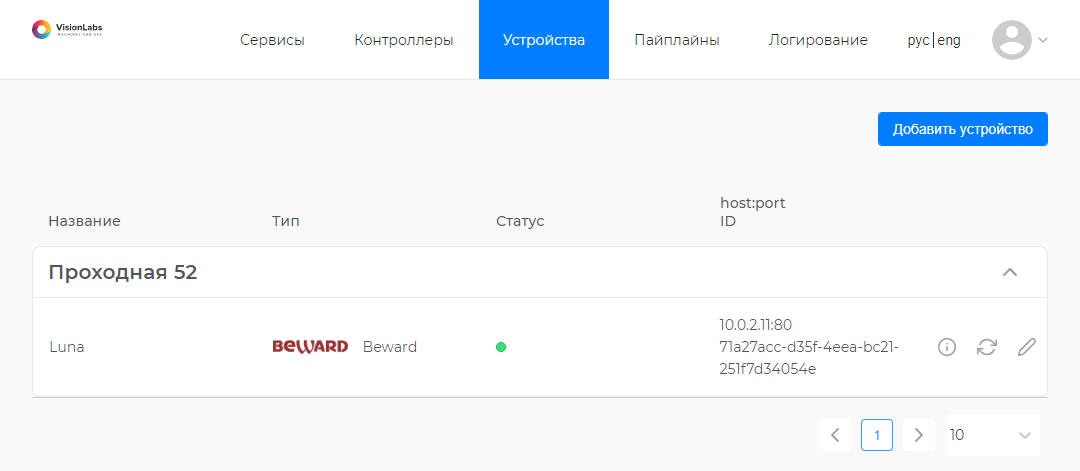
Компонент помещен в группу (Рисунок 22).
Для добавления компонента в существующую группу необходимо:
1. Перейти к редактированию компонента.
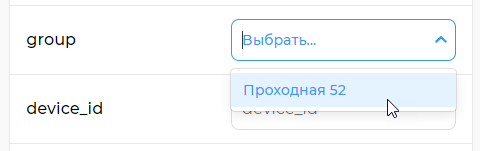
2. В выпадающем списке group выбрать интересующую группу (Рисунок 23).
3. Сохранить изменения устройства.
Изменение компонента#
Для изменения параметров компонента необходимо:
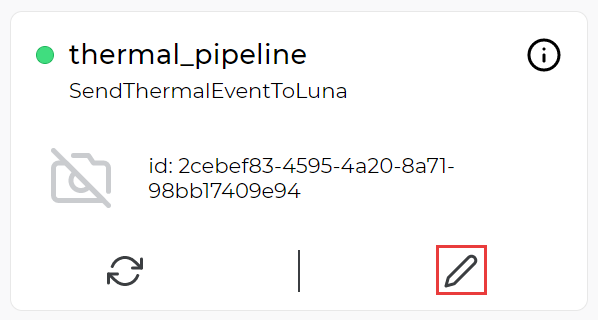
1. Нажать кнопку  для выбранного компонента (Рисунок 24).
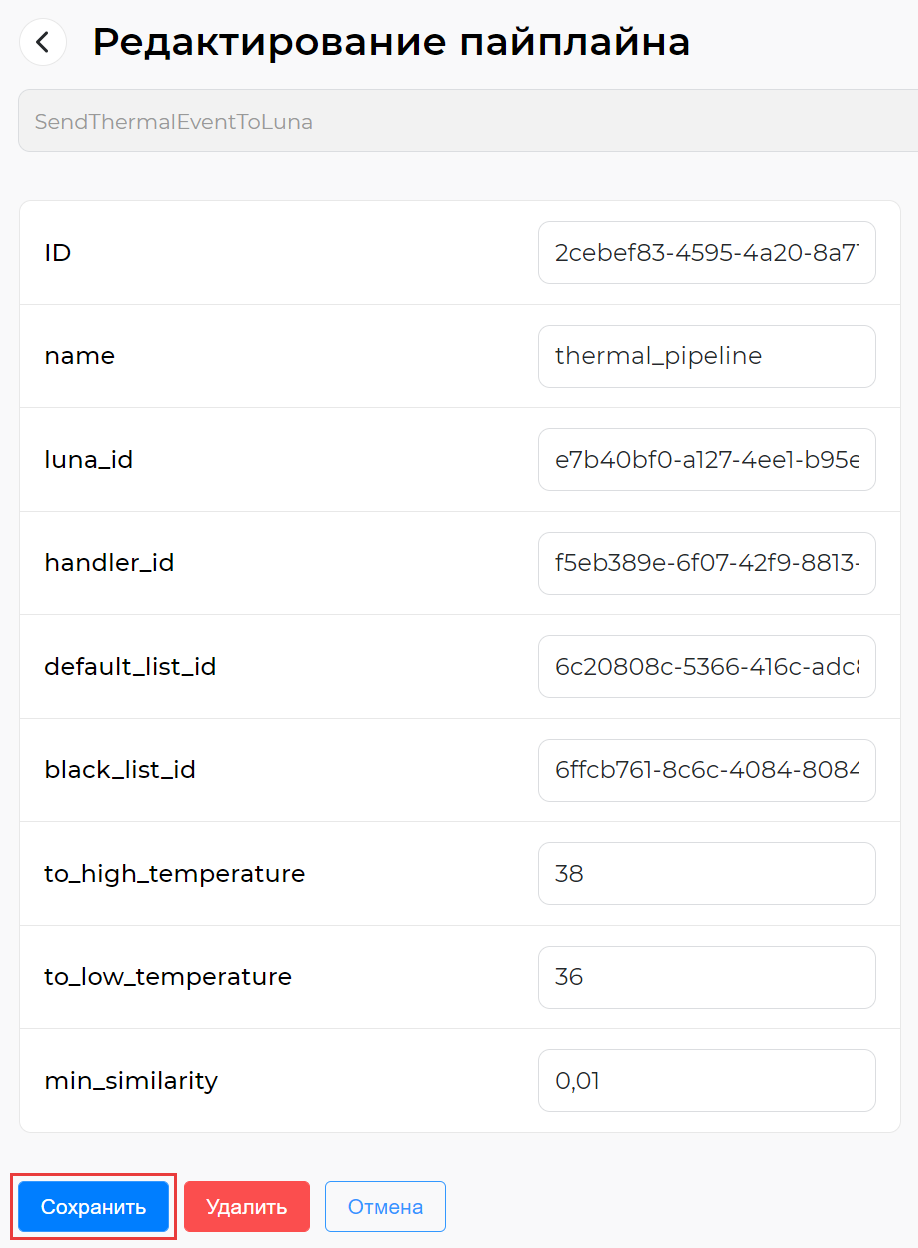
2. Откроется форма для редактирования компонента, в которую необходимо внести изменения (Рисунок 25).
Для получения описания параметров компонента необходимо перейти в соответствующий раздел.
3. Нажать на кнопку «Сохранить».
После успешного редактирования в верхнем левом углу экрана отобразится сообщение «Компонент обновлен» (Рисунок 26).

Перезапуск компонента#
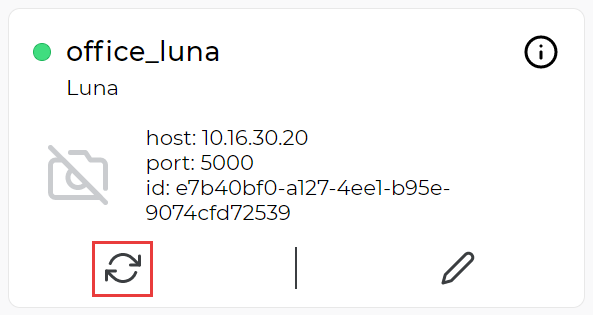
Для перезапуска компонента необходимо нажать кнопку  (Рисунок 27).
После успешного перезапуска в верхнем левом углу экрана отобразится сообщение «Компонент перезапущен» (Рисунок 28).

Удаление компонента#
Для удаления компонента необходимо выполнить следующие действия:
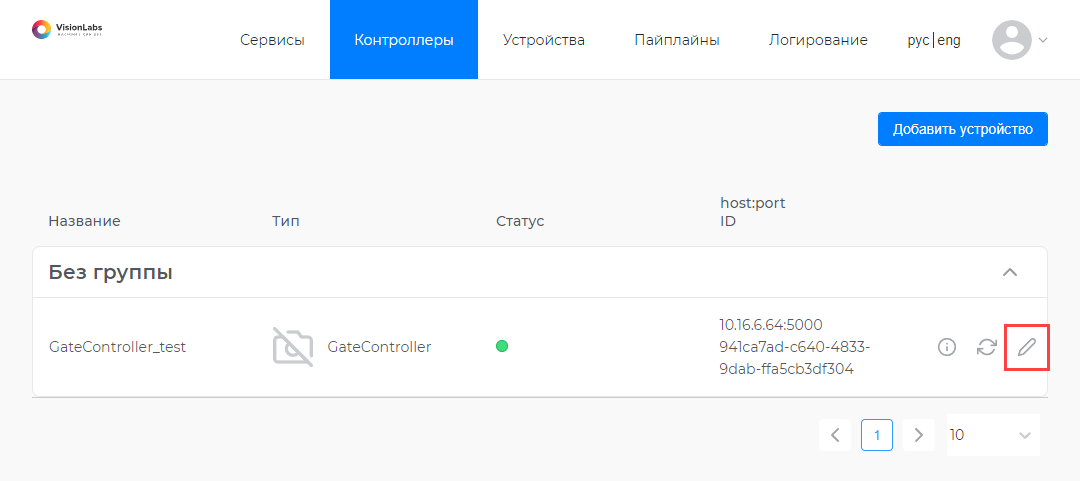
1. Нажать кнопку (Рисунок 29).
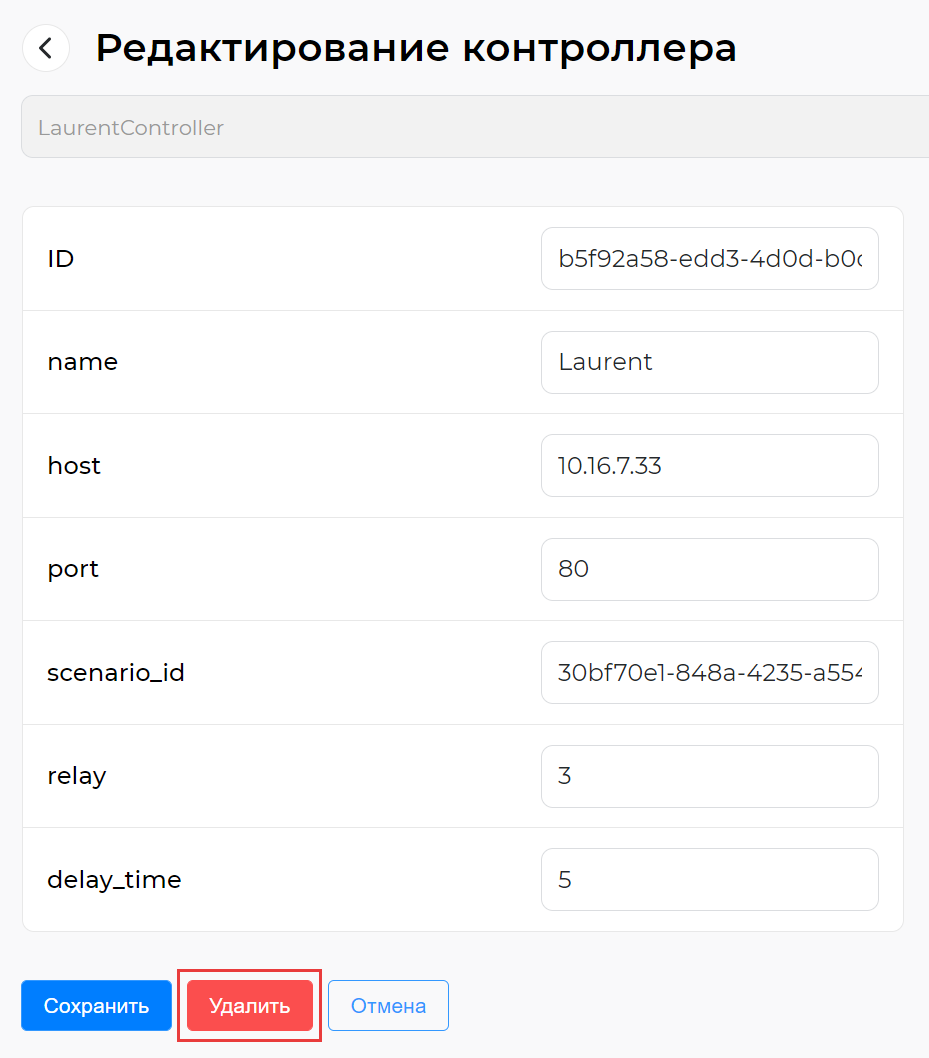
2. Откроется форма для редактирования компонента, в которой необходимо нажать на кнопку «Удалить» в левом нижнем углу (Рисунок 30).
После успешного удаления компонента в верхнем левом углу экрана отобразится сообщение «Контроллер удален» (Рисунок 31).

При успешном удалении компонент пропадет из списка.
При удалении сервиса удаляются его дочерние компоненты.
Дочерними компонентами выступают соответствующие контроллеры:
- сервис Apacs — ApacsController;
- сервис PercoWEB — PercoController;
- сервис Salto — SaltoController;
- сервис Strazh — StrazhController.