Функции Access#
Импортировать настройки#
Функция «Импортировать настройки» предназначена для импорта настроек с локального компьютера в Access.
Для импорта настроек выполните следующие действия:
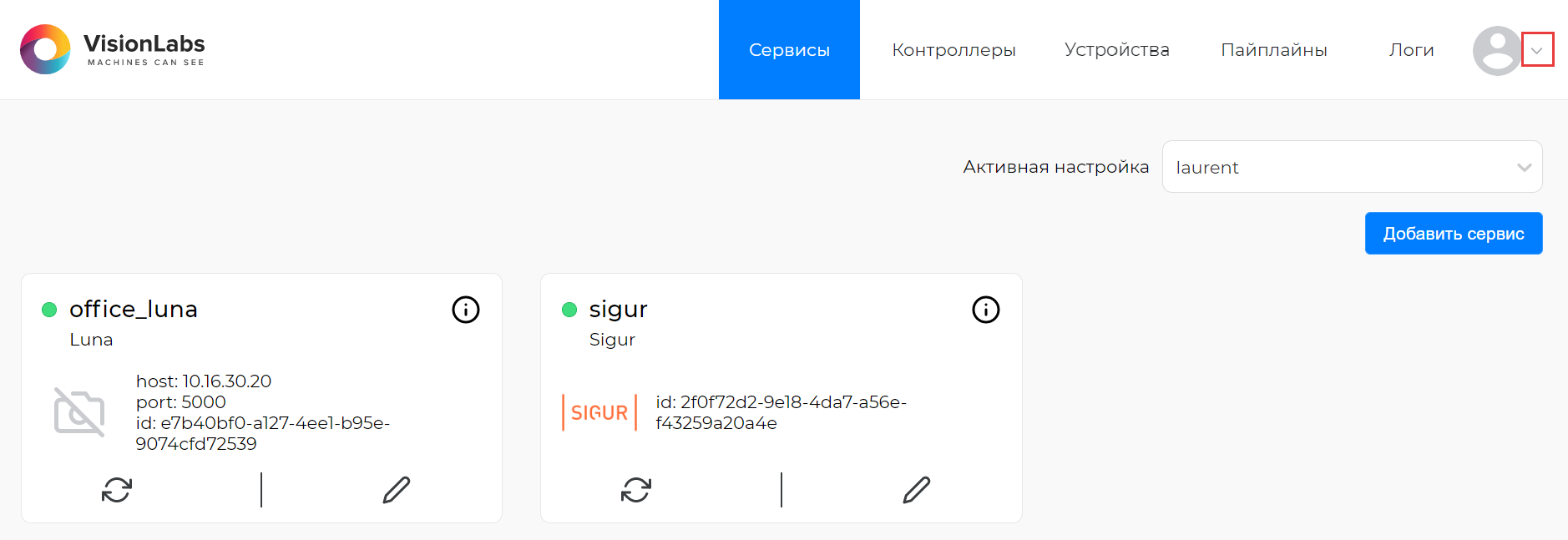
1. В правом верхнем углу нажать на стрелку  справа от аватара пользователя, чтобы развернуть выпадающее меню (Рисунок 41).
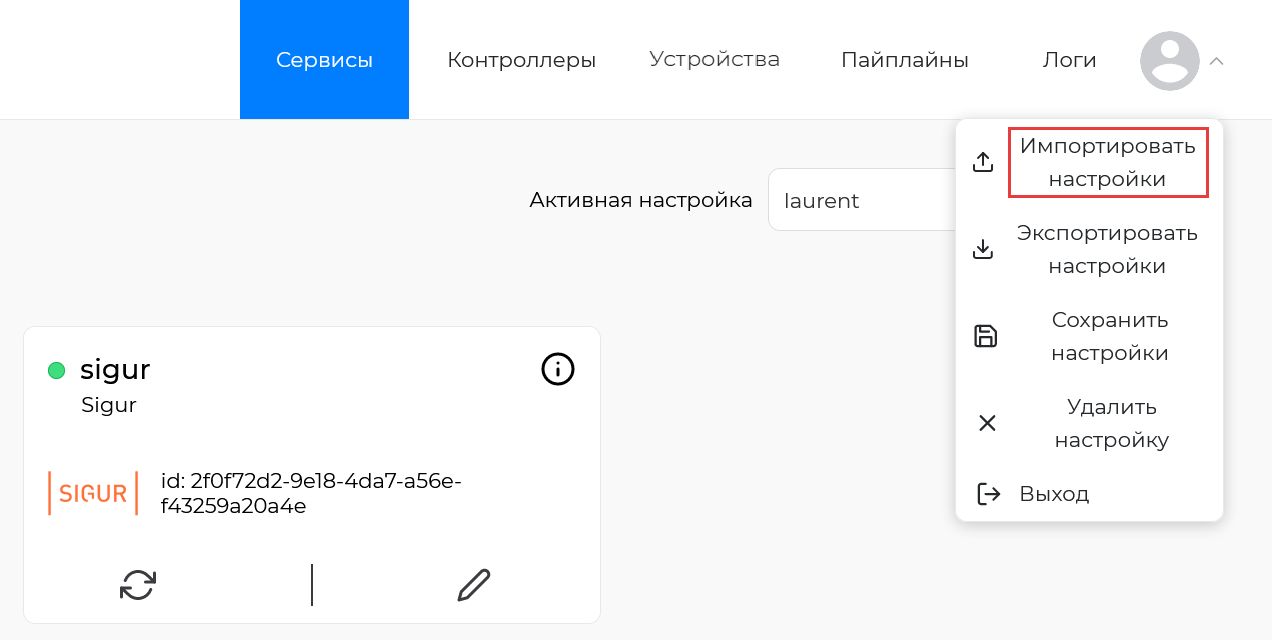
2. В выпадающем меню выбрать функцию «Импортировать настройки» (Рисунок 42).
3. Откроется форма для экспорта файла, нажмите на  , чтобы выбрать файл в формате json (Рисунок 43).
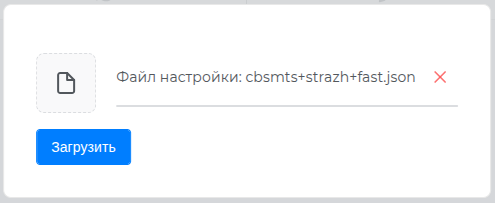
4. Нажмите на кнопку «Загрузить» (Рисунок 44).
После успешного импорта настройки в верхнем левом углу экрана отобразится сообщение «Настройка загружена» (Рисунок 45).

Если настройка создана и импортирована корректно, то компоненты, которые содержатся в данной настройке отобразятся в соответствующих разделах «Сервисы», «Контроллеры», «Устройства» и «Пайплайны».
Экспортировать настройки#
Функция «Экспортировать настройки» предназначена для экспорта настроек на локальный компьютер из Access.
Чтобы выполнить экспорт настроек, необходимо выполнить следующие действия:
1. В правом верхнем углу нажать на стрелку справа от аватара пользователя, чтобы развернуть выпадающее меню (Рисунок 46).
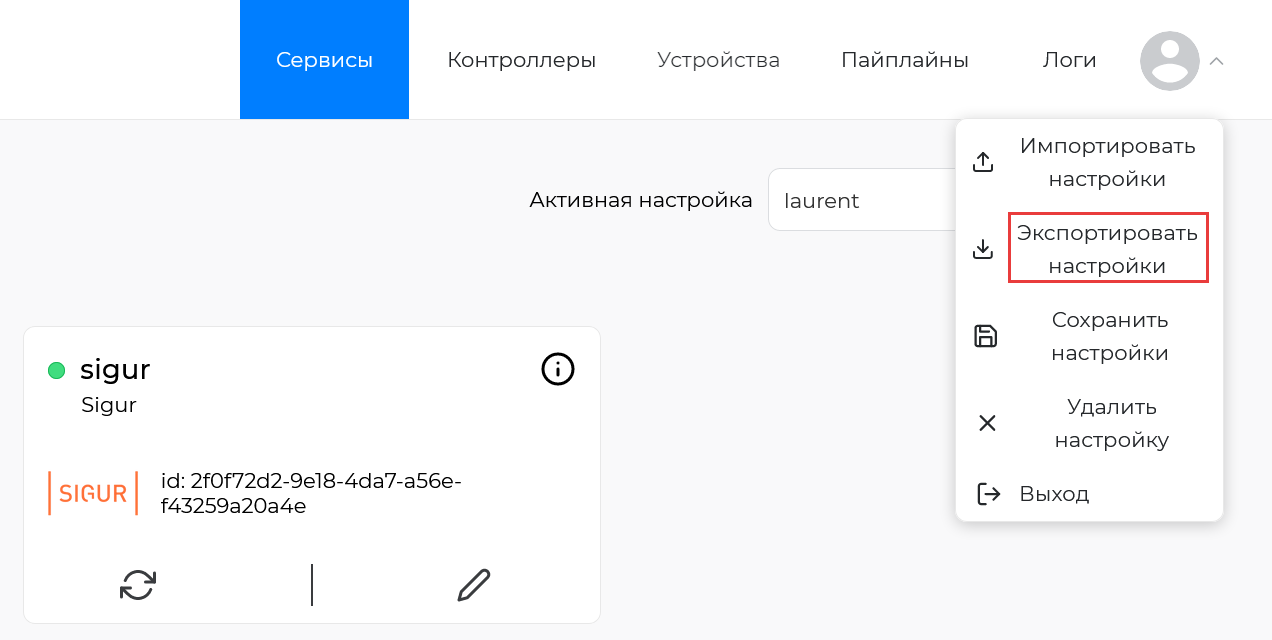
2. В выпадающем меню выбрать функцию «Экспортировать настройки» (Рисунок 47).
Файл с настройками будет загружен на локальный компьютер в формате json с параметрами всех компонентов, которые содержатся в данной настройке.
Сбросить настройки#
Функция «Сбросить настройки» удаляет все компоненты и связанные с ними данные в разделах «Сервисы», «Контроллеры», «Устройства» и «Пайплайны».
Переменные ФИО#
Поле для ввода successful_pass_message_template позволяет выводить ФИО распознанных лиц:
Если ФИО имеет более 30 символов, то имя будет сокращено до Фамилия И.О.
- {fullname} - ФИО лица из поля "Информация" (user_data). Иванов Петр Сергеевич;
- {lastname} - Фамилия лица. Это первое слово из поля "Информация". Иванов;
- {firstname} - Имя лица. Это второе слово из поля "Информация". Петр;
- {middlename} - Отчество лица. Это третье слово из поля "Информация". Сергеевич;
- {short_lastname} - Первая буква фамилии с точкой на конце. И.;
- {short_firstname} - Первая буква имени с точкой на конце. П.;
- {short_middlename} - Первая буква отчества с точкой на конце. С. .
Для вывода сообщения на экране терминала необходимо указать желаемые варианты ФИО в поле successful_pass_message_template в настройках устройств (Таблица 8).
Таблица 8. Пример использования переменных ФИО
| Запись в настройках | Вывод на терминале |
|---|---|
| Добро пожаловать, {fullname}! | Добро пожаловать, Иванов Петр Сергеевич! |
| Добро пожаловать, {firstname} {middlename}! | Добро пожаловать, Петр Сергеевич! |
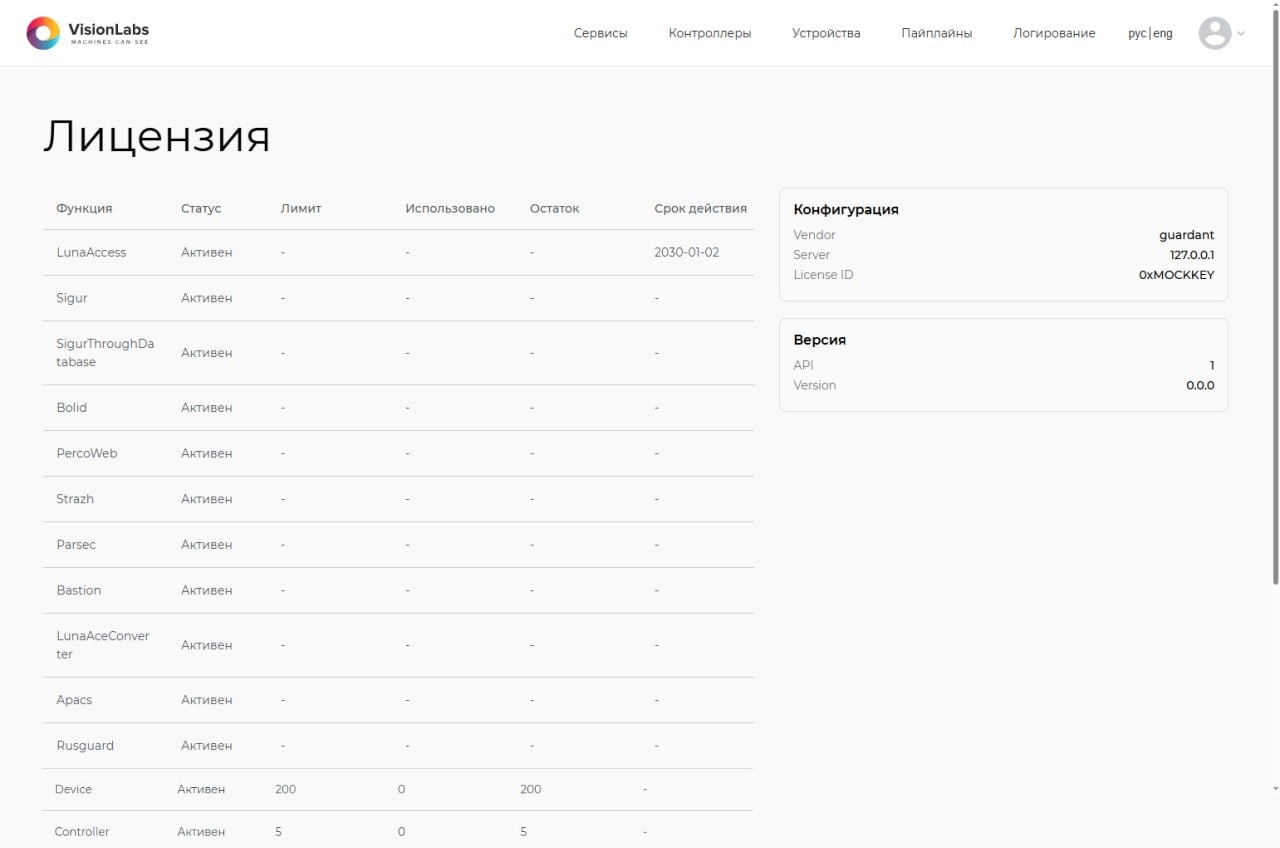
Информация о лицензировании#
Раздел показывает информацию о используемых компонентах (Рисунок 48).
Прочие функции#
Документация#
Кнопка «Документация» предназначена для перехода на HTML документацию Access.