Раздел «Пользователи»#
Раздел «Пользователи» предназначен для создания, удаления, блокировки и редактирования учетных записей пользователей, а также просмотра назначенных ролей, подразделений и тегов доступа.
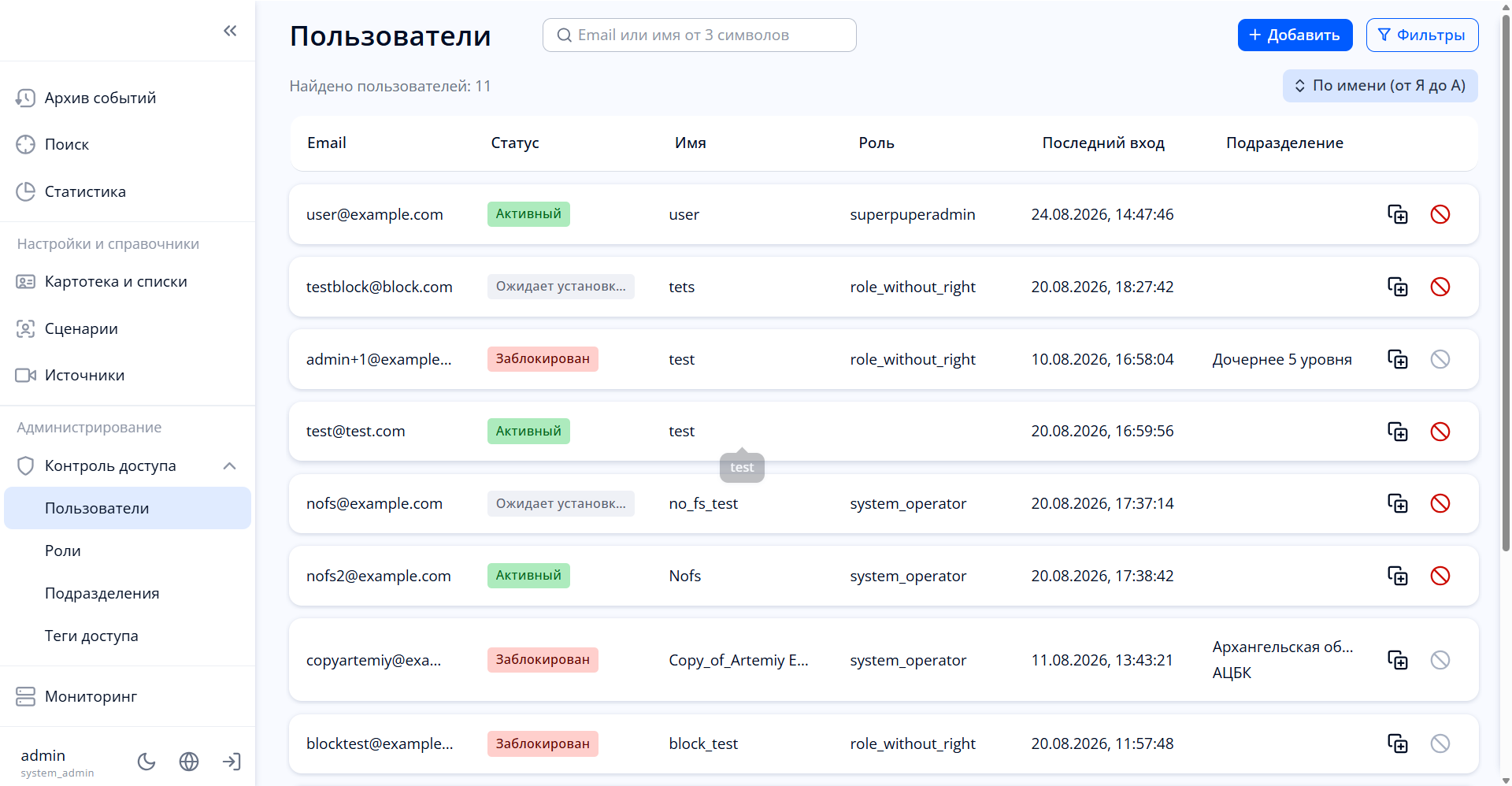
Раздел содержит следующие элементы:
- поле поиска пользователей по имени или адресу электронной почты;
- кнопка «Добавить» для создания новой учетной записи;
- кнопка «Фильтры» для настройки отображения списка пользователей;
- перечень пользователей со следующей информацией:
- Email (используется для входа);
- Статус:
- «Активный» — пользователь может выполнять вход в Сервис;
- «Заблокирован» — пользователь не может выполнять вход в Сервис;
- «Ожидает установки пароля» — учетная запись создана, но пользователь не может выполнять действия, пока не установит пароль;
- Системная УЗ;
- Имя;
- Email;
- Роль;
- Последний вход;
- Подразделение;
- кнопка перехода к детальной информации о пользователе;
- кнопка дублирования пользователя;
- кнопка блокировки пользователя;
- переключатель количества отображаемых записей на странице.
Каждому пользователю назначается один из следующих статусов:
- «Активный» — пользователь может выполнять вход в Сервис;
- «Заблокирован» — пользователь не может выполнять вход в Сервис;
- «Ожидает установки пароля» — учетная запись создана, но пользователь не может выполнять действия, пока не установит пароль.
Признак «Системная УЗ» отображается отдельно от статуса учетной записи. Системную учетную запись нельзя заблокировать, перевести в статус «Ожидает установки пароля», удалить или назначить ей другую роль. Сбросить пароль системного администратора может только он сам.
Создание учетной записи#
Для создания учетной записи нажмите кнопку «Добавить». В открывшемся окне заполните данные пользователя:
- Email (используется для входа);
- Имя;
- Роль.
После сохранения учетная запись создается в статусе «Ожидает установки пароля». Администратор отправляет пользователю письмо с одноразовой ссылкой для установки пароля или передает ссылку другим способом. Пользователь переходит по ссылке и самостоятельно устанавливает пароль. После установки пароля пользователь может выполнить вход в Сервис.
Детали пользователя#
Для просмотра или изменения данных пользователя нажмите кнопку перехода к деталям пользователя.
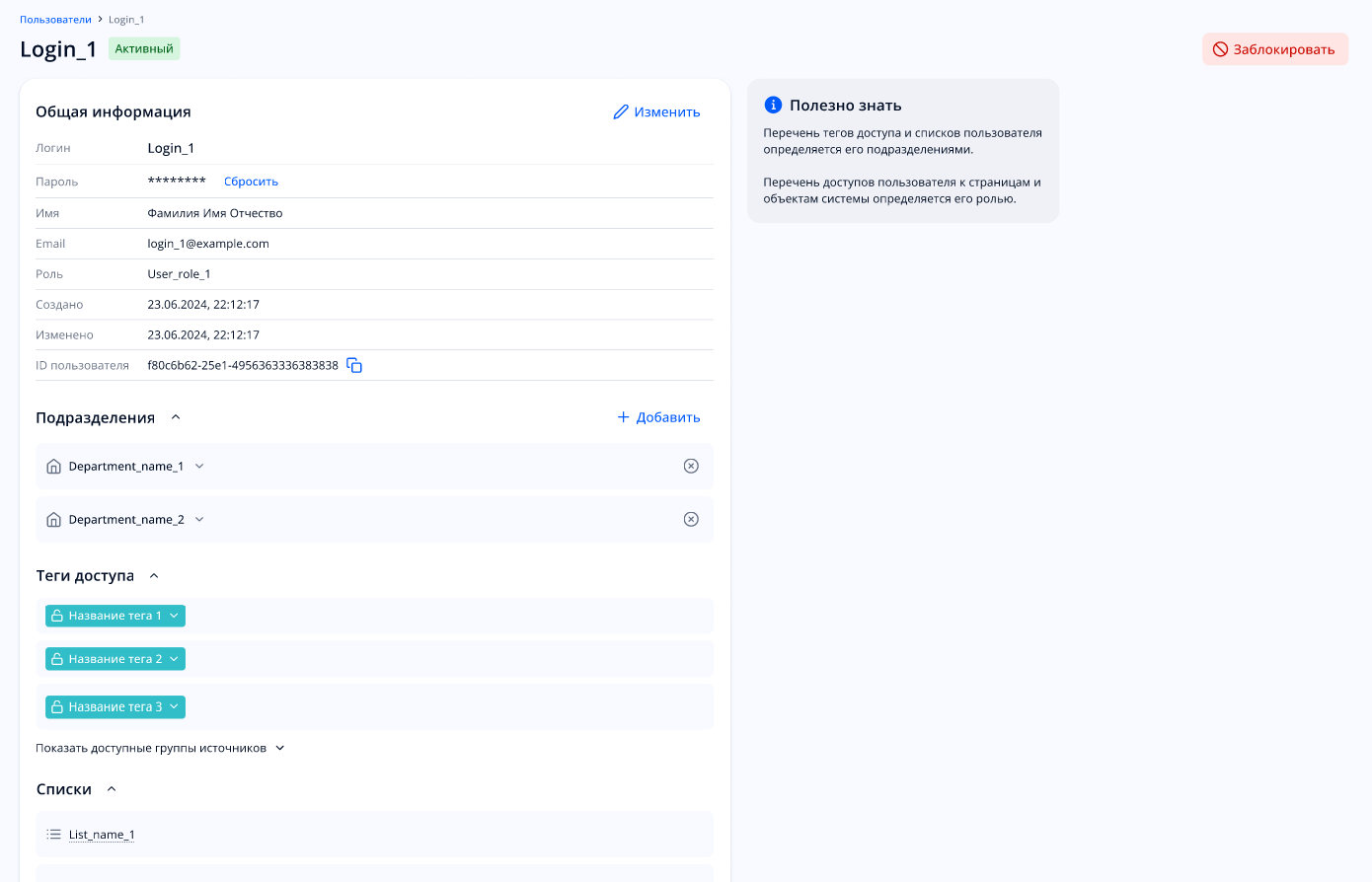
На странице пользователя отображается следующая информация:
- блок «Общая информация» содержит основные сведения об учетной записи:
- Email (используется для входа);
- Пароль (скрытое значение);
- Имя пользователя;
- Назначенная роль;
- Дата создания;
- Дата изменения;
- Идентификатор пользователя.
Для изменения данных нажмите кнопку «Изменить».
- блок «Подразделения» содержит перечень подразделений, к которым относится пользователь. Название подразделения является ссылкой на страницу с подробной информацией о нем.
Нажмите кнопку «Добавить», чтобы выбрать подразделение из списка и закрепить пользователя за ним. Для открепления пользователя от подразделения нажмите кнопку удаления напротив его названия.
-
блок «Теги доступа» содержит теги доступа, предоставленные пользователю через назначенные подразделения. Тег доступа, назначенный группе, наследуется потоками и событиями этой группы.
-
блок «Списки» содержит списки, доступные пользователю через назначенные подразделения. Списки используются для сопоставления с объектами, обнаруженными в потоках. Связь группы или потока со списком, используемым для сопоставления, настраивается политикой обработки.
-
блок «Доступы» содержит права пользователя на объекты и разделы интерфейса. Права доступа определяются назначенной ролью. Для изменения этих прав отредактируйте права роли или назначьте пользователю другую роль.
В блоке отображается:
- права доступа к объектам Сервиса;
- доступные разделы интерфейса;
- зона видимости — определяет область объектов, доступных пользователю:
- Обычная — доступ к объектам, назначенным пользователю или доступным всем пользователям подразделения;
- Локальная — доступ ко всем объектам подразделения пользователя;
- Глобальная — доступ ко всем объектам Сервиса независимо от подразделения.
Блокировка и вывод пользователя из эксплуатации#
Для блокировки пользователя откройте его карточку и нажмите кнопку «Заблокировать». После подтверждения пользователь не сможет выполнять вход в Сервис.
Для разблокировки пользователя откройте его карточку и нажмите кнопку «Разблокировать». После подтверждения пользователь снова сможет выполнять вход в Сервис.
Системные учетные записи нельзя заблокировать.
Удаление учетной записи#
Физическое удаление учетной записи пользователя не поддерживается. Чтобы вывести пользователя из эксплуатации, заблокируйте учетную запись. После блокировки пользователь не сможет выполнять вход в Сервис до тех пор, пока учетная запись не будет разблокирована.