Раздел "Картотека и списки"#
Раздел "Картотека и списки" предназначен для просмотра, создания и удаления карточек персон. Карточка персоны — это досье на персону, объединяющее данные человека и сохраненные биометрические объекты Face. Карточки могут быть прикреплены к спискам. Лица существуют внутри карточек персон.
Подробнее о работе со списками см. в разделе "Списки".
Общий вид раздела "Картотека и списки" представлен на ниже.
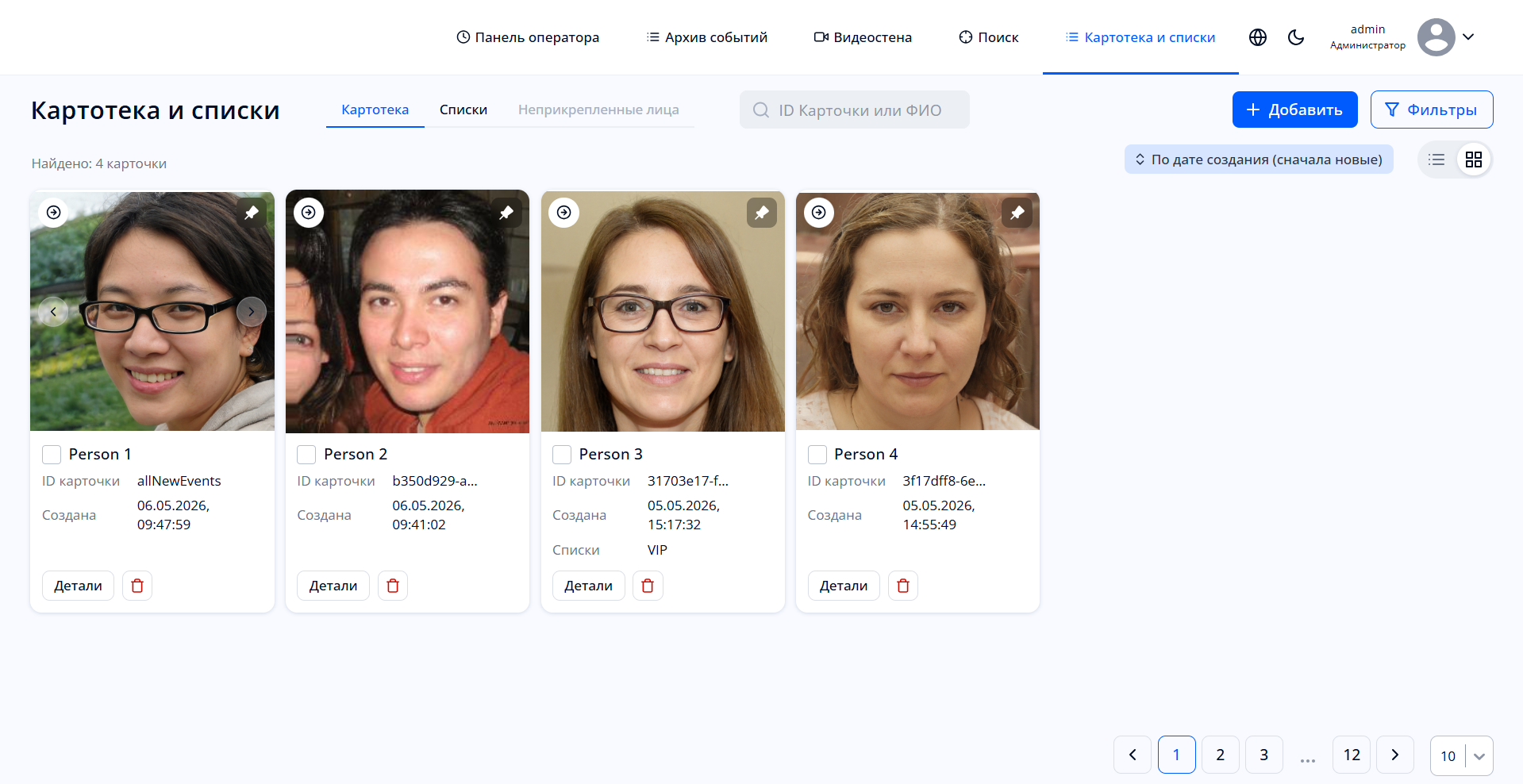
Раздел "Картотека и списки" содержит следующие элементы:
- Перечень карточек персон:
- Чекбокс для выделения карточки или карточек;
- Основная фотография карточки персоны;
- Идентификатор карточки персоны;
- ФИО — имя персоны;
- Дата и время создания карточки персоны;
- Списки, к которым прикреплена карточка;
 — кнопка для перехода к деталям карточки
 — кнопка для удаления карточки;
- Поле для поиска карточки по ID или ФИО;
- Кнопка для открытия окна добавления новой карточки;
- Кнопка для открытия фильтров по карточкам;
- Кнопка для выбора способа сортировки карточек (по дате создания, по ФИО лица);
- Кнопка для выбора способа представления карточек — плитки или список;
- Количество отображаемых на странице карточек — задается переключателем в нижнем правом углу страницы.
Заполните поля "ID карточки", "ФИО", "Дата создания" и "Списки" в блоке с фильтрами, чтобы быстро найти нужные карточки персон.
Создание карточки персоны#
Для создания карточки нажмите на кнопку "Добавить". Общий вид окна создания карточки представлен ниже.
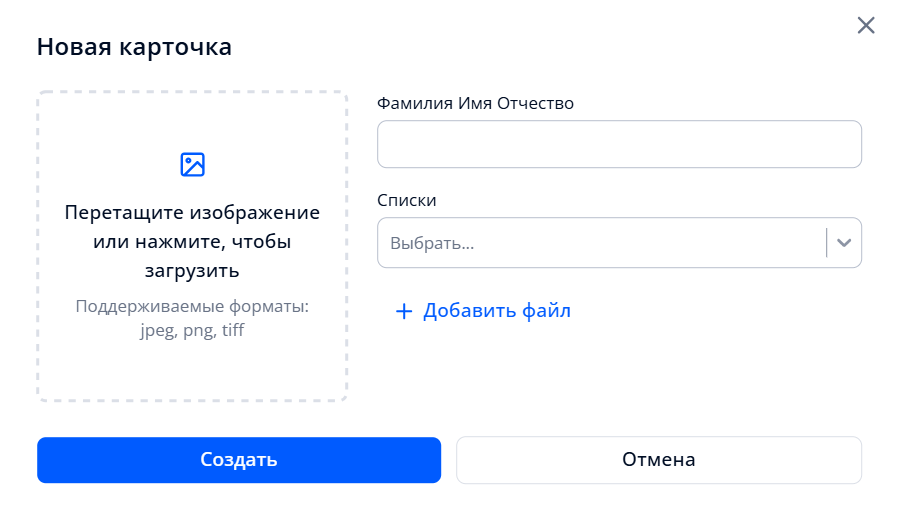
Введите ФИО персоны, для которой создаёте карточку. При необходимости укажите список, к которому будет прикреплена карточка. Список при создании карточки необязателен. Карточка без списка доступна только пользователям с глобальной видимостью. После сохранения появится уведомление об успешном создании карточки, а в перечне карточек персон появится новая карточка.
Редактирование карточки персоны#
Для редактирования перейдите в детали карточки и нажмите  . Общий вид окна для редактирования представлен ниже.
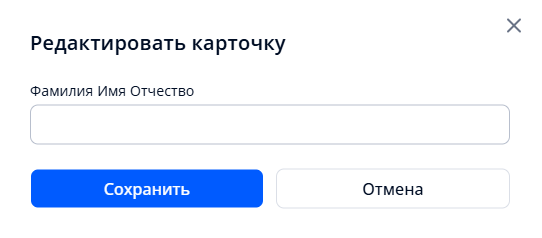
Обновите ФИО персоны и нажмите на кнопку "Сохранить". Появится уведомление об успешном обновлении карточки. В перечне карточек персон появится обновленная карточка.
Удаление карточки персоны#
Удаление карточки выполняется нажатием кнопки .
Чтобы удалить несколько карточек, отметьте их галочкой, нажмите кнопку "Удалить" и подтвердите удаление во всплывающем окне. При удалении карточки удаляются сама карточка и принадлежащие ей сущности, включая лица и связанные атрибуты. После успешного удаления появится соответствующее уведомление.
Работа с карточкой персоны#
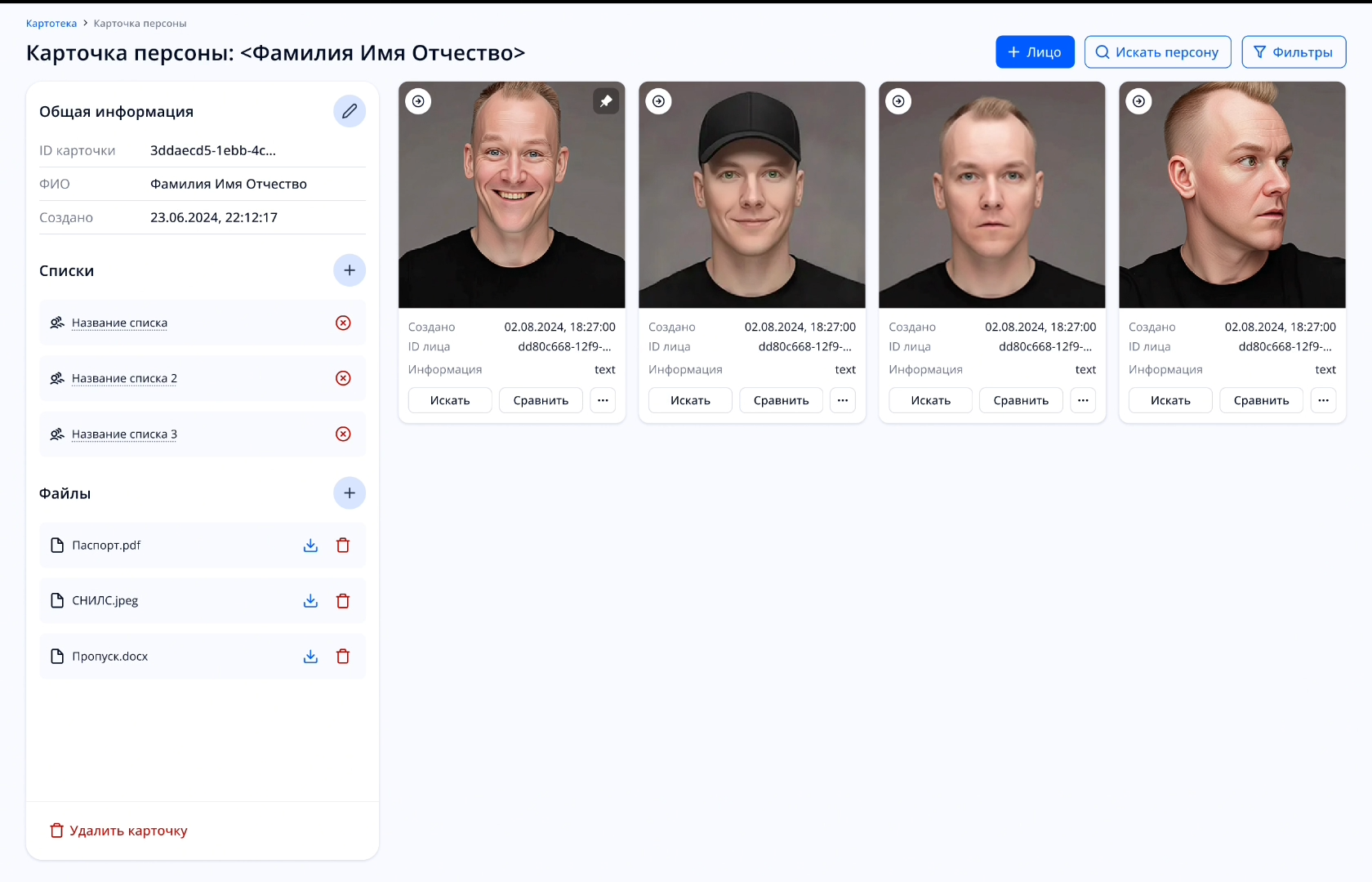
Нажмите на стрелку  , чтобы начать работу с карточкой персоны. Откроется страница с деталями карточки.
Добавление лица в карточку персоны#
Для добавления лица в карточку нажмите кнопку "Лицо" на странице с деталями карточки. На экране появится окно добавления лица.
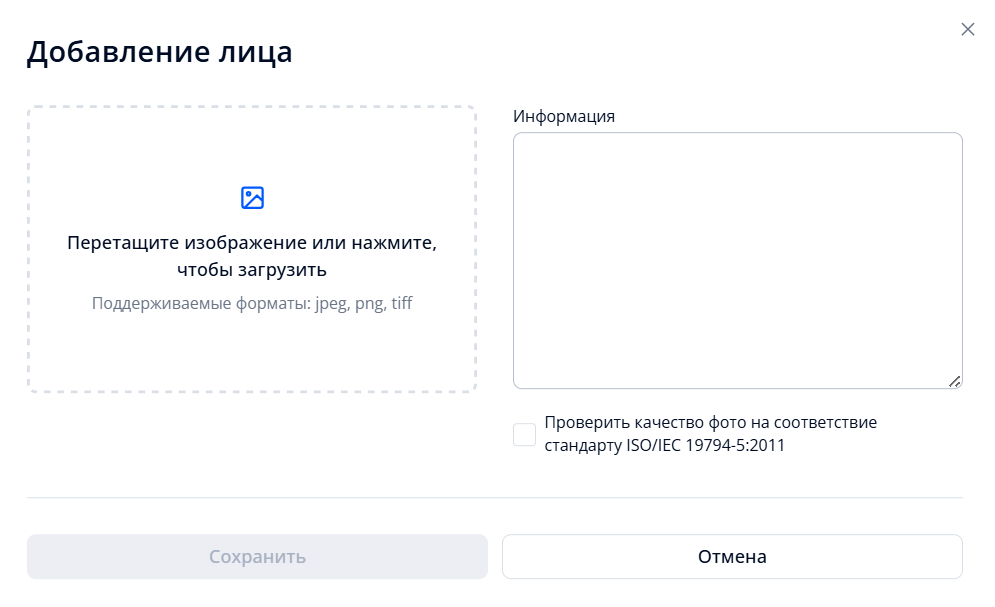
Внесите необходимые данные:
- Поле для загрузки фотоизображения лица — аватар (обязательно для заполнения). На фотографии может быть одно лицо или несколько. Если лиц на фотографии больше одного, то после загрузки необходимо выбрать, какое лицо будет добавлено в карточку;
-
"Информация" — информация о лице; Требования к загружаемому файлу:
-
Формат файла
*.jpeg,*.pngили*.tiff; - Размер не более 15 МБ и не более 3840х2160 пикселей;
- На изображении может быть один или несколько человек;
- На изображении обязательно должно быть лицо человека.
Заполните поля и нажмите кнопку "Сохранить". Появится уведомление об успешном добавлении лица в карточку. На странице карточки персоны появится новый блок с лицом, в котором указана вся информация по этому лицу.
Добавление карточки персоны в новый список#
Чтобы прикрепить карточке к списку в блоке "Списки" нажмите  . В выпавшем перечне со списками выберите тот, куда нужно добавить карточку.
Работа с лицами в карточке персоны#
Поиск похожих лиц#
Для сравнения лица из карточки персоны с другими лицами (1 к N), нажмите "Искать" в блоке с лицом. Откроется страница с предзаполненными данными для поиска событий по ID лица. Для получения результатов поиска, нажмите "Найти".
Для сравнения лица с другим лицом (1:1) нажмите "Сравнить" в блоке с лицом на странице карточки персоны. Откроется окно, где нужно загрузить фотографию с одним или несколькими лицами. Выберите лицо, с которым будет сравниваться образец, после чего нажмите "Сравнить".
Для сравнения всех фото карточки с другими лицами (N:M) системы нажмите "Искать персону" на странице карточки персоны. Откроется страница с предзаполненными данными для поиска событий по ID карточки. Для получения результатов поиска, нажмите "Отфильтровать".
Удаление лица#
Чтобы удалить лицо из карточки персоны, нажмите "Удалить" в подменю в блоке с лицом. Подтвердите удаление в появившемся окне. При удалении удаляется сущность Face и связанные атрибуты; сохраненные биометрические образцы обычной операцией не удаляются.
Смена основного лица карточки#
Чтобы поменять фотографию карточки, отображаемую на странице картотеки, выберите "Сделать лицом карточки" в подменю в блоке с нужным лицом на странице деталей карточки персоны. Теперь именно эта фотография лица будет отображаться на странице с общим видом раздела "Картотека и списки".
Работа со списками#
"Списки" предназначены для объединения карточек персон по определенному признаку. Например, можно создать список с карточками сотрудников одного подразделения и использовать его для сценария биометрической идентификации по списку. Это позволит сравнить обнаруженное на кадре лицо с лицами из карточек сотрудников и, при успешном сравнении, связать событие с нужной карточкой.
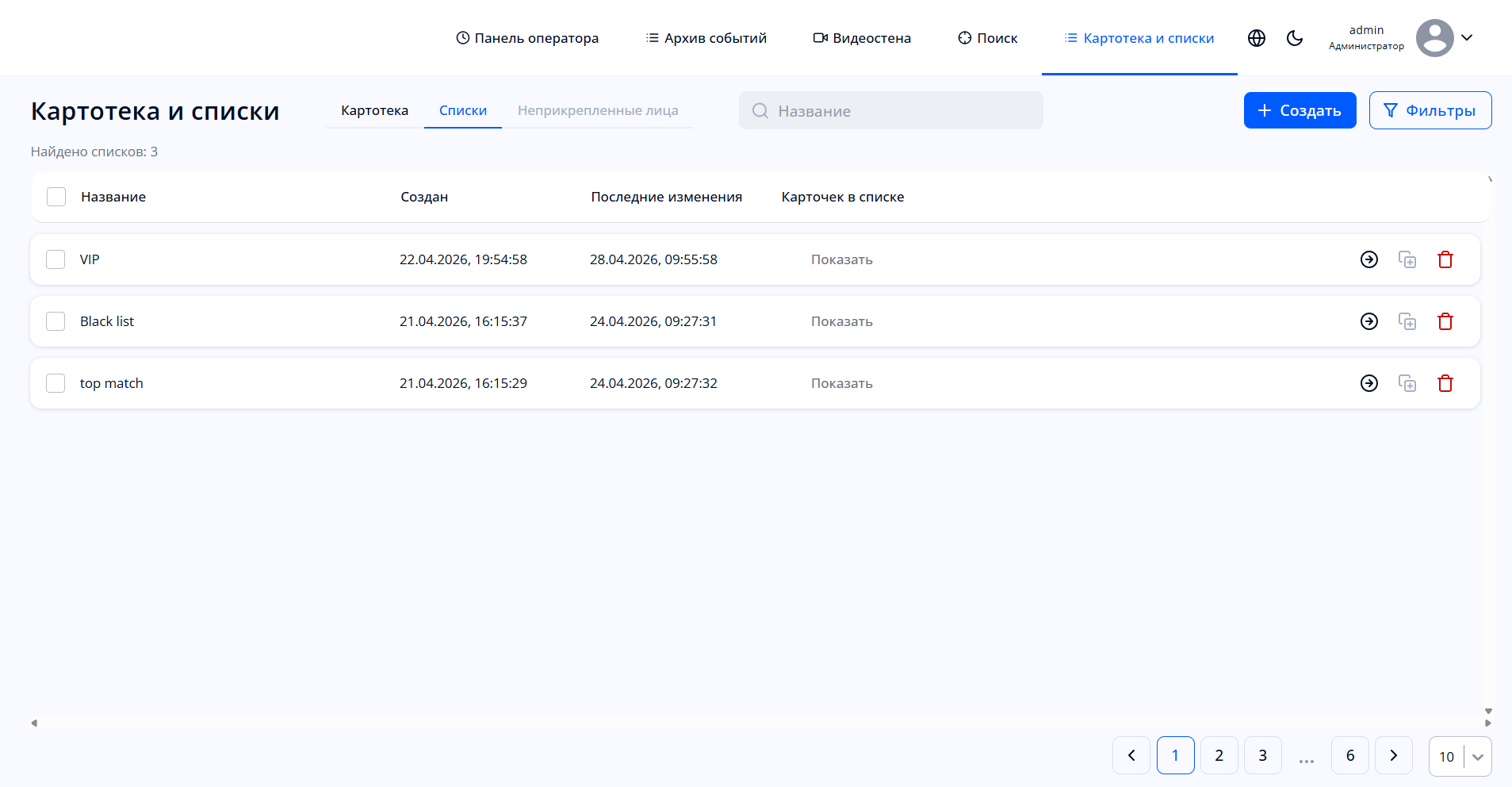
Подраздел "Списки" содержит следующие элементы:
- Перечень списков:
- Чекбокс — выделение списка или списков;
- Название списка;
- Дата и время создания списка;
- Дата и время последнего изменения списка;
- Кнопка для подсчёта количества карточек в списке;
- — кнопка для редактирования названия списка;
- — кнопка для удаления списка;
- Кнопка "Создать" — кнопка, которая позволяет создать список;
- Блок с фильтрами — нажмите, чтобы найти списки по названию, дате создания и дате изменения;
- Количество отображаемых на странице списков — задается переключателем в нижнем правом углу страницы, всего может быть 10, 25, 50 или 100 списков на одной странице.
Создание списка#
Для создания списка нажмите на кнопку "Создать" в левом нижнем углу страницы.
Общий вид окна для создания списка представлен ниже.
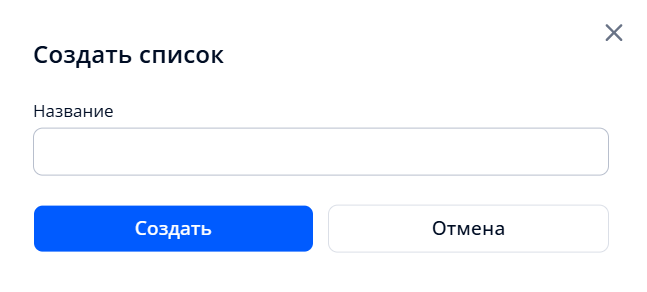
Введите название списка, выберите подразделение-владелец и нажмите на кнопку "Сохранить". Появится уведомление об успешном создании нового списка, а в перечне списков появится новый список.
Детальная страница списка#
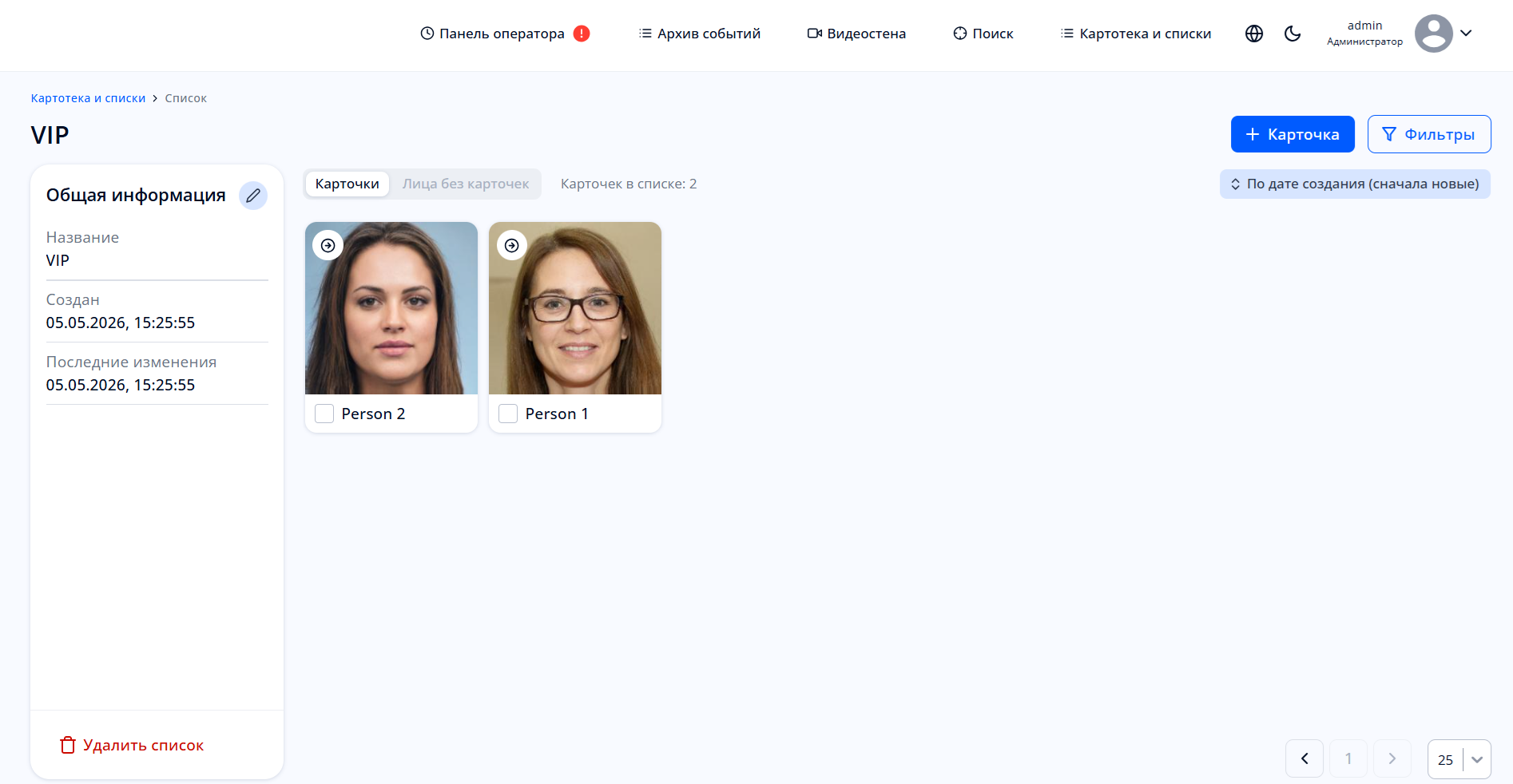
Работа с содержимым списка происходит на странице с деталями спискам. Для этого нажмите на строку с названием списка.
Добавление карточек в список#
Для добавления карточки персоны в список нажмите кнопку "Карточка". На экране откроется окно создания карточки.
Внесите необходимые данные:
- Поле для загрузки фотоизображения лица. На фотографии может быть одно лицо или несколько. Если лиц на фотографии больше одного, то после загрузки необходимо выбрать, какое лицо будет добавлено — выбранное лицо будет выделено зелёной рамкой.
- "Фамилия Имя Отчество" — персональная информация о лице;
- "Списки" — название списка, в который будет добавлена карточка персоны (возможен выбор нескольких списков).
Требования к загружаемому файлу:
- Формат файла
*.jpeg,*.pngили*.tiff; - Размер не более 15 МБ и не более 3840х2160 пикселей;
- На изображении может быть один или несколько человек;
- На изображении обязательно должно быть лицо человека.
Заполните поля и нажмите кнопку "Сохранить".
Страница деталей списка позволяет искать карточки персон по ID, ФИО и дате создания через блок "Фильтры".
Работа с карточками внутри списка#
Выделите одну или несколько карточек персоны внутри списка, нажав на чекбокс. Теперь вы можете:
Изменяющие операции доступны только пользователю с необходимым правом и принадлежностью к подразделению-владельцу списка. Если карточка входит в несколько списков, изменение лица разрешено только пользователю, состоящему в подразделениях-владельцах всех списков карточки. Операция "Исключить" удаляет связь карточки с текущим списком, а операция "Удалить" удаляет карточку и принадлежащие ей сущности.
- Добавить карточку в еще один список;
- Перенести карточку из текущего списка в новый;
- Исключить карточку из текущего списка;
- Удалить карточку.
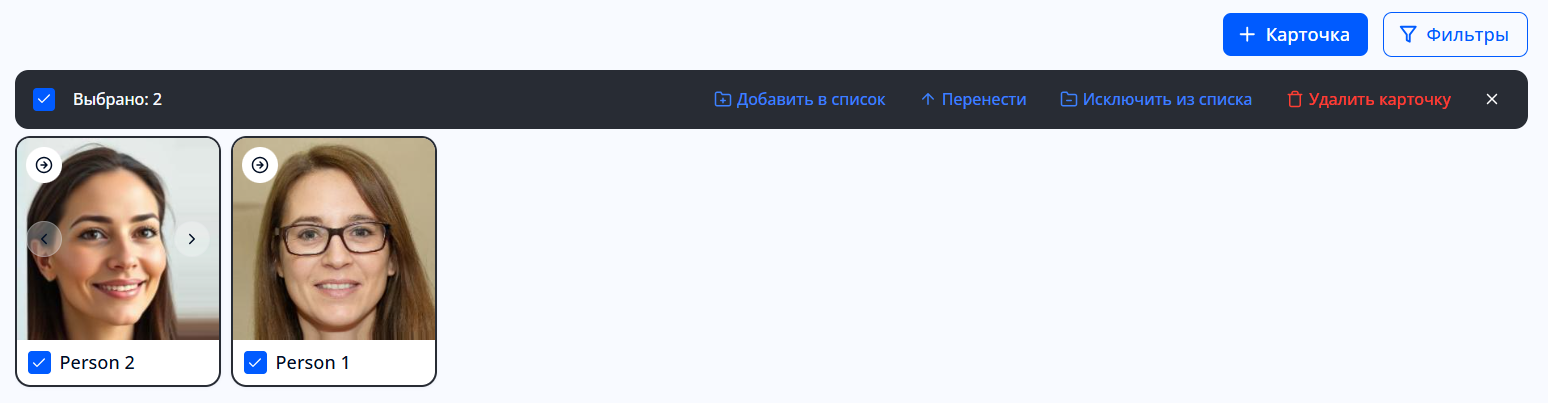
Для перехода к деталям карточки, нажмите на кнопку  в блоке с карточкой на странице редактирования списка.
Редактирование списка#
Нажмите на кнопку на детальной странице раздела для редактирования списка. Общий вид окна для редактирования представлен ниже.
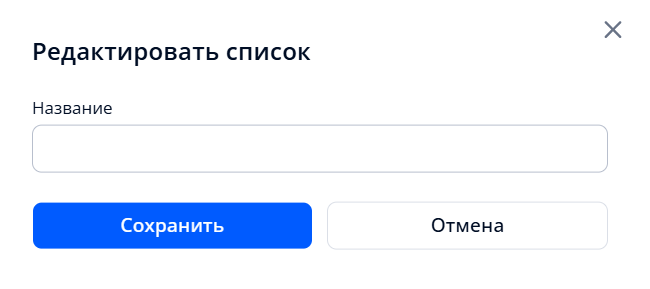
Измените название списка и нажмите на кнопку "Сохранить". Появится уведомление об успешном обновлении списка.
Удаление списка#
Удалите список c карточками персон, нажав кнопку в строке с нужным списком на начальной странице раздела или выберите "Удалить список" в деталях списка. Во всплывающем окне определите вариант дальнейших событий:
- Удалить список и его содержимое — удаляются карточки персон и лица, которые не входят в другие списки;
- Удалить только список (открепить содержимое) — карточки персон сохраняются без связи с этим списком.
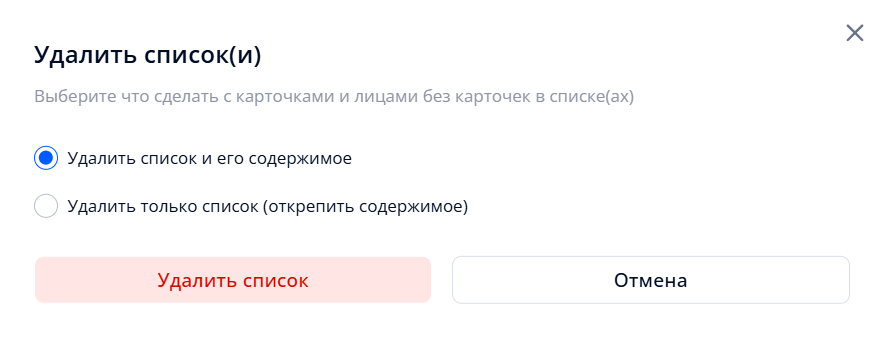
После успешного удаления появится соответствующее уведомление.