Панель администратора#
CARS_Analytics предоставляет возможность администрирования системы при помощи графического интерфейса. Интерфейс позволяет просматривать и управлять объектами БД (Рисунок 4).
Доступ к панели администратора доступен по адресу:
http://<IP-адрес>:8080/admin/
Авторизация осуществляется по учётным данным администратора CARS_Analytics UI.
Данные для входа описаны в документе «CARS_Installer. Руководство администратора».
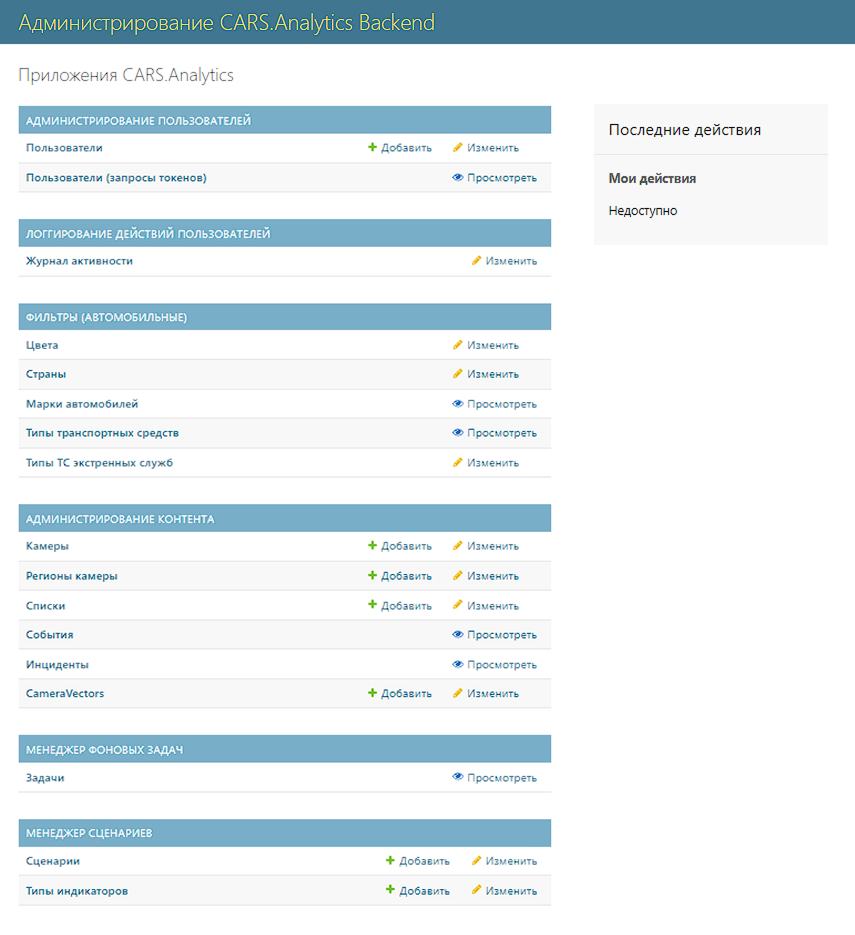
В панели администратора предоставлен доступ к инженерным настройкам, с помощью которых можно выполнять CRUD операции над доступными объектами.
Пользователям запрещено редактировать, добавлять или удалять любые другие объекты кроме камер, так как это повлечет за собой критический ошибки работы CARS_Analytics. Использование интерфейса администратора рекомендуется использовать совместно с инженерами VisionLabs.
Описание разделов интерфейса администратора представлено в Таблице 41.
Таблица 41. Описание разделов интерфейса администратора
| Раздел | Описание раздела |
|---|---|
| Service versions | Список версий всех сервисов |
| Администрирование пользователей | Раздел администрирования приложения «Авторизация» |
| Пользователи | Добавление или изменение пользователей LUNA CARS для конкретного сервера |
| Пользователи (запросы токенов) | Страница с полным списком запрошенных токенов |
| Логгирование действий пользователей | Раздел администрирования журналов активности |
| Журнал активности | Страница, где отображаются все действия пользователей с указанием времени, типа действия, объектов и их изменений |
| Фильтры (автомобильные) | Раздел администрирования доступных фильтров ТС |
| Цвета | Просмотр или изменение доступных цветов ТС, их ID и код |
| Страны | Просмотр или изменение стран ТС, их ID и код |
| Марки | Список доступных марок ТС, их ID и код |
| Типы транспортных средств | Список доступных типов ТС, их ID и код |
| Типы ТС экстренных служб | Просмотр или изменение типов экстренного ТС, их ID и код |
| Администрирование контента | Раздел администрирования разделов CARS Analytics UI |
| Камеры | Добавление или изменение камер |
| Регионы камер | Добавление или изменение зон распознавания |
| Списки | Добавление или изменение списков |
| События | Список созданных и доступных событий |
| Инциденты | Список созданных и доступных инцидентов |
| CameraVectors | Добавление или изменение векторов для камер |
| Менеджер фоновых задач | Раздел администрирования задач |
| Задачи | Список фоновых задач и доступ к просмотрам деталей по задачам |
| Менеджер сценариев | Раздел администрирования сценариев |
| Сценарии | Добавление или изменение сценариев |
| Типы индикаторов | Добавление или изменение типа сценария |
Выгрузка и загрузка настроек#
В панели администратора в правом верхнем углу доступны две кнопки: «Загрузить настройки» и «Выгрузить настройки» (Рисунок 5).

- «Загрузить настройки»: используется для загрузки ранее созданных настроек камер, сценариев и обработчиков.
- «Выгрузить настройки»: служит для выгрузки этих настроек.
Вы можете сохранять все настройки и затем загружать их обратно, что значительно упрощает процесс восстановления или добавления конфигураций.
Выгрузка настроек
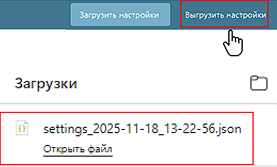
После того как все настроено по вашему усмотрению, необходимо перейти в панель администратора и в правом верхнем углу нажать кнопку «Выгрузить настройки» (Рисунок 6).
Начнется процесс скачивания файла в формате .json, который будет содержать все ваши настройки камер, сценариев и обработчиков.
Загрузка настроек
Если не хочется настраивать все заново или необходимо добавить ранее настроенные камеры, сценарии и обработчики, перейдите в панель администратора и в правом верхнем углу нажмите кнопку «Загрузить настройки».
Откроется страница «Загрузить настройки», где нужно выбрать ранее скачанный файл в формате .json и нажать кнопку «Загрузить» (Рисунок 7).
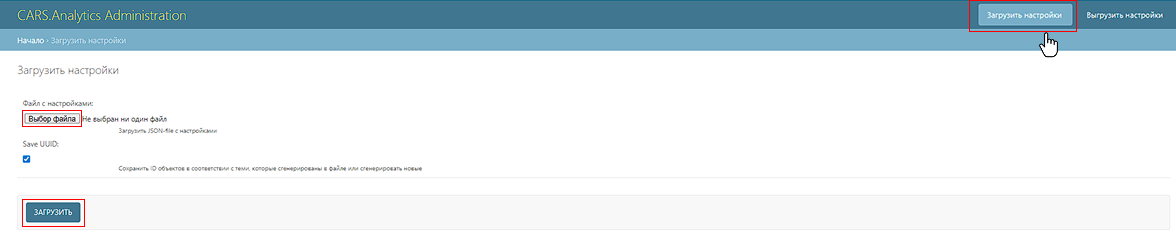
После этого вас вернет на главную страницу панели администратора, где в верхней части экрана появится зеленая строка «Задача на скачивание настроек запущена» (Рисунок 8).

Теперь можно вернуться в нужные разделы и проверить, что настройки были успешно загружены.
Обратите внимание, что в разделе «Камеры» камеры будут загружены без превью. Вам необходимо включить камеры и заново подгрузить превью.
Подробное руководство по правильной настройке можно найти в «CARS_ANALYTICS_User_Manual».