Раздел «Списки»#
В разделе «Списки» отображаются добавленные администратором списки, по которым будут формироваться события или инциденты при добавлении списка в Сценарий.
Каждый созданный список выступает своего рода «фильтром» для формирования событий и инцидентов. Администратор может создать список и добавить туда записи. В каждой записи списка Администратор указывает атрибуты ТС и/или ГРЗ. Список может быть привязан к сценарию (подробнее в разделе Сценарии), в таком случае все распознанные объекты в рамках данного сценария будут сравниваться с записями связанного списка. При совпадении атрибутов распознанных ТС и ГРЗ с атрибутами ТС и ГРЗ в записи списка, будет сформировано событие или инцидент.
Списки также могут быть использованы в качестве фильтра на страницах «События» и «Инциденты». При фильтрации по списку, в таблице будут отображены только события или инциденты с ТС, атрибуты которых совпадают с атрибутами ТС, добавленных в список.
Общий вид раздела «Списки» (Рисунок 34).
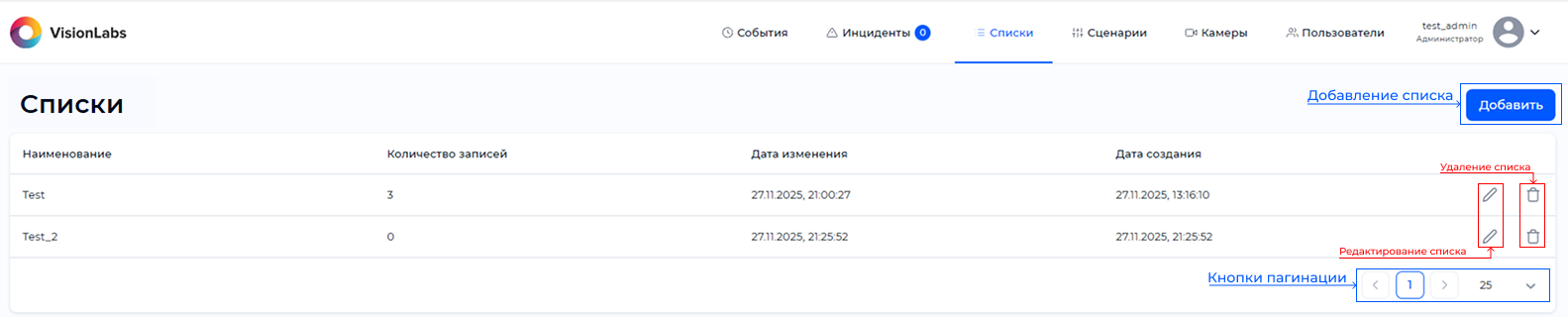
Создавать, наполнять, редактировать и удалять списки может только Администратор.
Создание и редактирование списка#
Для создания списка необходимо нажать кнопку «Добавить» в правом верхнем углу страницы.
На экране появится окно ввода названия списка (Рисунок 35).
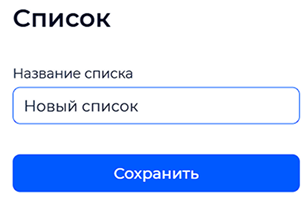
Введите название списка и нажмите на кнопку «Сохранить». Для отмены создания списка нажмите на клавиатуре [Esc] или кликните левой кнопкой мыши по области вокруг формы.
Для настройки списка необходимо нажать на строку с нужным списком.
Чтобы отредактировать название списка перейдите в режим настройки списка и нажмите на  рядом с самим названием списка в левом верхнем углу.
Создание записи списка#
Для создания записей списка необходимо кликнуть при помощи левой клавиши мыши на строку с названием списка, после этого откроется страница настройки списка.
Общий вид страницы настройки списка (Рисунок 36).
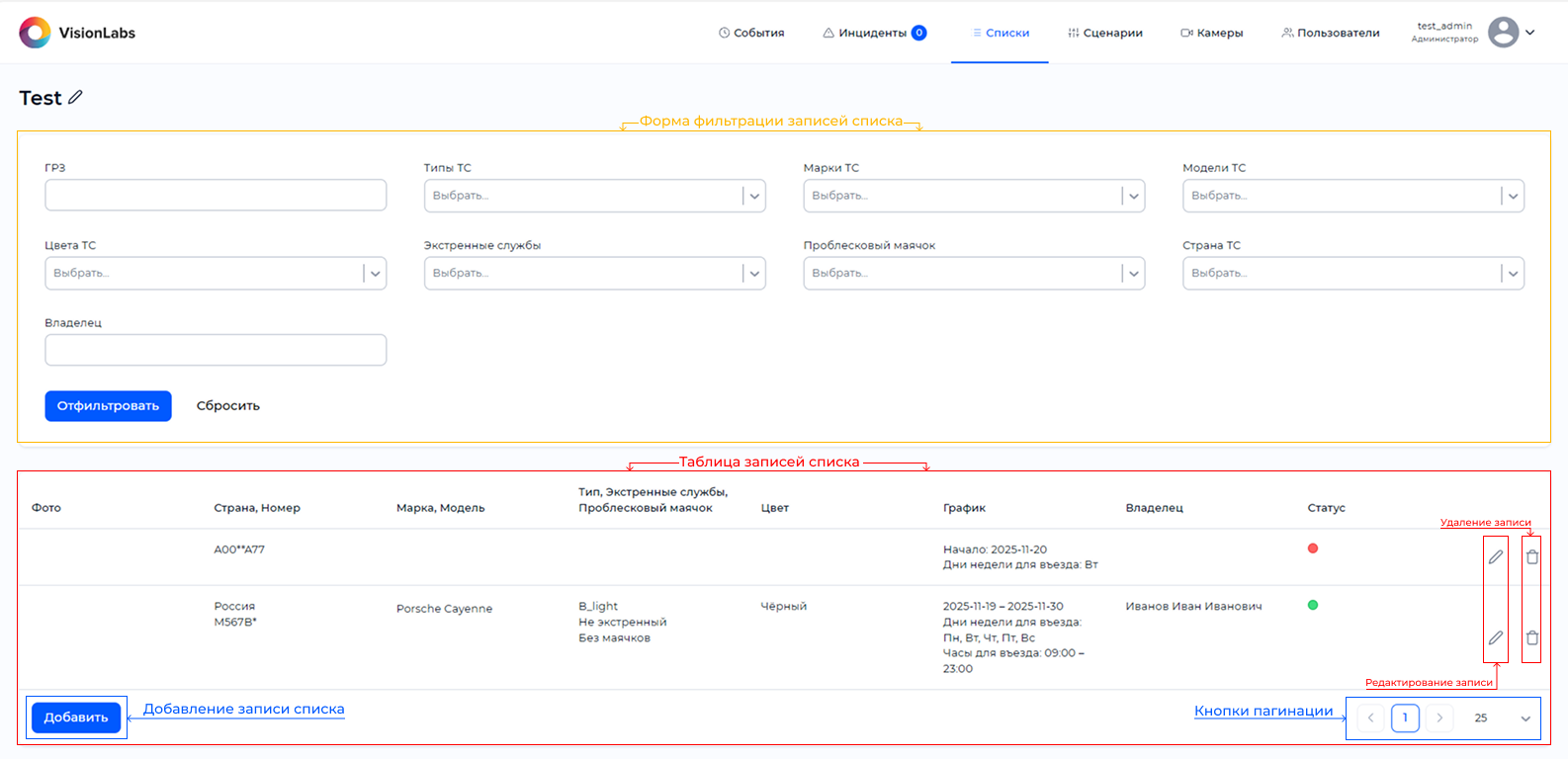
Страница имеет два блока:
- Форма фильтрации записей списка;
- Таблица записей списка.
С помощью фильтров пользователь может быстро найти запись списка. По умолчанию фильтры отключены, и в таблице записей списка отображаются все ранее добавленные записи.
Фильтрация возможна по одному или по нескольким параметрам.
Все фильтры кроме ГРЗ и Владелец поддерживают множественный выбор. Для отмены выбора фильтра нажмите на  . Для отмены всех фильтров, нажмите кнопку «Сбросить».
Все фильтры кроме ГРЗ и Владелец представлены в виде выпадающих списков. Эти фильтры поддерживают ввод с клавиатуры для поиска названий в списке. Количество объектов в списке будет динамически меняться при вводе символов.
Для применения фильтров необходимо нажать кнопку «Отфильтровать».
Для добавления новой записи списка необходимо нажать кнопку «Добавить». На экране откроется окно формы настройки записи списка (Рисунок 37). Описание каждого поля представлено в Таблице 10.
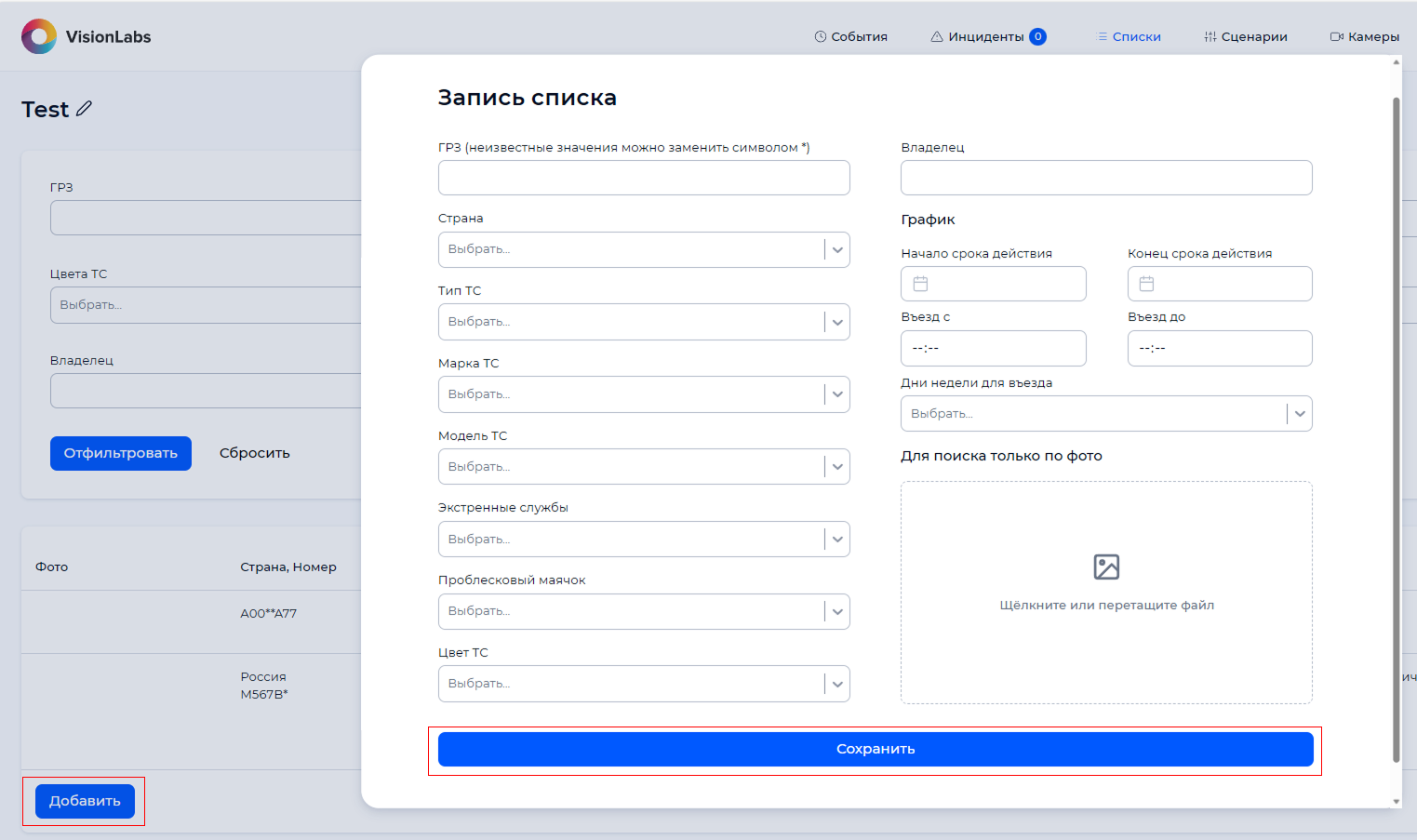
Таблица 10. Описание полей формы настройки записи списка
| Название | Описание | Возможные значения |
|---|---|---|
| ГРЗ | Поле ввода символов ГРЗ. Неизвестные символы необходимо заменять на *. Примеры ГРЗ: A001AХ163, A***A777, М08ИН и т. д. Поле для ввода может содержать буквы в верхнем регистре, цифры и знаки, иначе этот ГРЗ не будет учитываться при фильтрации |
Цифры 0…9 |
| Заглавные буквы A…Z, А…Я | ||
| Страна | Выпадающий список, содержащий страны принадлежности ГРЗ | Страны, доступные в выпадающем списке |
| Типы ТС | Выпадающий список с типами ТС | - А_light, |
| - А_heavy; | ||
| - В_light; | ||
| - B_heavy; | ||
| - С_light; | ||
| - С_heavy; | ||
| - C_artic; | ||
| - D_light; | ||
| - D_heavy; | ||
| - D_long; | ||
| - P; | ||
| - O; | ||
| - Undefined | ||
| Описание каждого типа можно найти в «CARS_API. Руководство администратора» | ||
| Марка ТС | Выпадающий список с марками ТС. Поддерживается выбор около 100 марок | Марки, доступные в выпадающем списке |
| Модель ТС | Выпадающий список с моделями ТС. Поддерживается выбор из 800 моделей | Модели, доступные в выпадающем списке |
| Экстренные службы | Выпадающий список с типом экстренных служб | - Аварийная – ТС аварийных служб; |
| - МЧС – ТС службы спасения; | ||
| - Не определена – экстренная служба не определена; | ||
| - Не экстренный – ТС, не принадлежащие экстренным службам (гражданские, военные и т.д.); | ||
| - Пожарная – ТС пожарной службы; | ||
| - Полиция – ТС полиции и ДПС; | ||
| - Прочие службы – ТС прочих экстренных служб; | ||
| - Скорая – ТС скорой помощи; | ||
| Проблесковый маячок | Выпадающий список с признаком наличия маячка | - с маячками; |
| - без маячков; | ||
| Цвет ТС | Выпадающий список цветов ТС | - бежевый; |
| - белый; | ||
| - голубой; | ||
| - желтый; | ||
| - зеленый; | ||
| - коричневый; | ||
| - красный; | ||
| - оранжевый; | ||
| - пурпурный или розовый; | ||
| - серый или серебряный; | ||
| - синий; | ||
| - черный; | ||
| - не определен | ||
| Владелец | Поле ввода ФИО владельца пропуска. Поле для ввода может содержать буквы в верхнем и нижнем регистре | Буквы A…Z, А…Я |
| График | Поля для заполнения свойств Пропуска | - |
| Начало срока действия | Указывается дата начала действия Пропуска. Задается с помощью встроенного календаря | ДД.ММ.ГГГГ |
| Конец срока действия | Указывается дата истечения действия Пропуска. Задается с помощью встроенного календаря | ДД.ММ.ГГГГ |
| Въезд с | Указывается точное время, с которого начинает действовать пропуск | ЧЧ.ММ |
| Въезд до | Указывается точное время, до которого действует пропуск | ЧЧ.ММ |
| Дни недели для въезда | Указывается, в какие дни недели действует пропуск | Все дни недели, можно выбрать несколько дней |
| Фото ТС | Поле для добавления фото ТС. Фото необходимо для извлечения дескриптора ТС для последующего сравнения. Для добавления фото необходимо перенести фото в область, либо нажать на область и выбрать файл в окне проводника. Для сброса фото нажмите  |
Фото ТС (требования к фото описаны в разделе События) |
| Порог схожести машин | Появляется только при добавлении фото. Поле для указания значения порога схожести. Совпадающими считаются ТС, значения схожести которых равно или выше указанного. Значение точности вводится в диапазоне от 0 до 1. При вводе значений меньше 0 или больше 1 появится ошибка. Также при вводе больше трех знаков после запятой появится предупреждение с указанием двух ближайших допустимых значений | 0.000…1.000 |
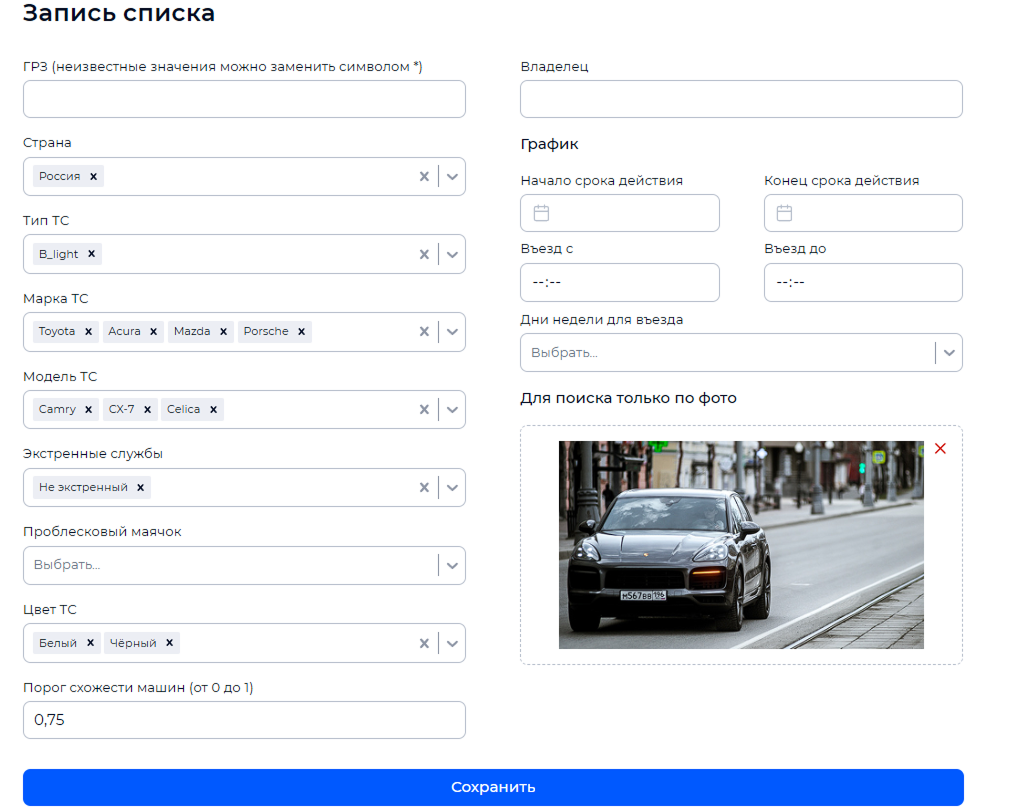
Для создания стандартной записи списка:
Необходимо указать хотя бы один атрибут (кроме поля «График») или загрузить фото (Рисунок 38).
Обратите внимание: Если при создании обычной записи списка вы начинаете заполнять поля, связанные с графиком, система воспринимает это как создание пропуска. В таком случае статус записи будет красным, и она будет расцениваться как пропуск, а не как стандартная запись.
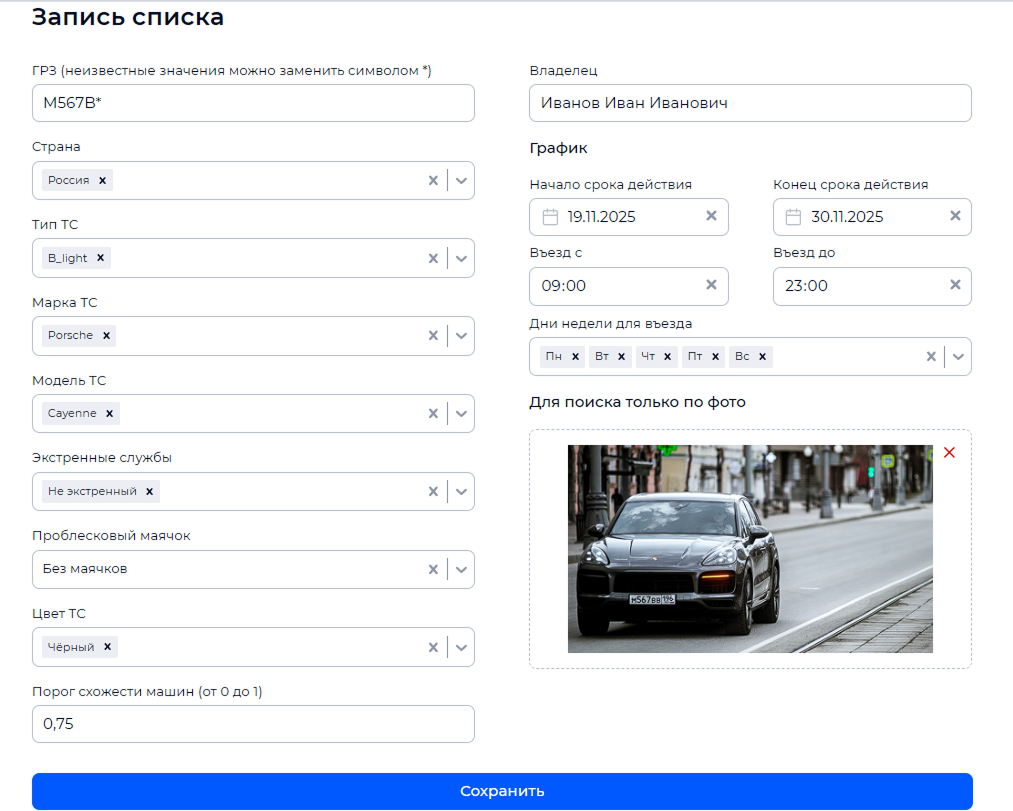
Для создания записи списка типа «Пропуск»:
1․ Заполнение записи списка для пропуска начинается так же, как и для стандартной записи, с тем отличием, что для пропуска необходимо указать обязательные атрибуты (Рисунок 39). Если какие-то из этих атрибутов не будут заполнены или заполнены неправильно, статус записи будет отображен красным.
2․ Заполнение поля «ГРЗ» обязательно для работы функционала пропуска, если указаны поля «Дата», «Время» или «Дни недели». Если для записи не указаны все обязательные данные для пропуска, статус записи станет красным.
Важно:
- Критерий для создания события или инцидента при привязке записи к сценарию заключается в совпадении всех атрибутов записи с атрибутами транспортного средства (ТС) и его ГРЗ на кадре, полученном с камеры или из видеофайла.
- Если в сценарии для списка установлен статус «кроме», то эта запись не будет создана, независимо от указанных данных.
После заполнения атрибутов и создания записи, чтобы сохранить изменения, нажмите кнопку «Сохранить». Если вы хотите отменить изменения, нажмите клавишу [Esc] на клавиатуре или кликните левой кнопкой мыши в области вокруг окна.
Таблица 11. Статусы записей списка
| Статус | Описание |
|---|---|
 |
Запись списка заполнена и активна |
 |
Запись списка заполнена некорректна и неактивна |
Редактирование записи списка#
Для редактирования записи списка необходимо нажать на в строке записи.
Удаление записи списка#
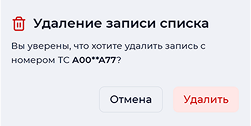
Удаление записи списка выполняется нажатием кнопки  в строке записи. После нажатия появится предупреждение (Рисунок 40), в котором необходимо либо подтвердить операцию, нажав кнопку «Удалить», либо отменить действие через кнопку «Отмена».
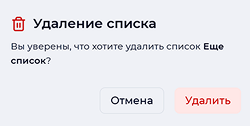
Удаление списка#
Удаление списка выполняется нажатием в кнопки в строке списка. После нажатия появится предупреждение (Рисунок 41), в котором необходимо либо подтвердить операцию, нажав кнопку «Удалить», либо отменить действие через кнопку «Отмена».