Отправка запросов в CARS_API из CARS_Analytics UI#
В CARS_Analytics предусмотрена возможность тестирования CARS_API с помощью сервиса CARS_API tester.
Рекомендуемые параметры изображений приведены в Таблице 43.
Таблица 43. Рекомендуемые параметры изображений
| Параметр | Требования |
|---|---|
| Разрешение | от 100x100 px до 1920х1080 px |
| Максимальный размер файла | 3 Mb |
| Цвет изображения | Цветное или чёрно-белое изображение |
| Формат изображения | JPG или PNG |
| Композиция кадра | - Объекты должны быть видны полностью (не перекрыты другими объектами) |
| - При распознавании атрибутов ТС на изображении не должно быть больше одного ТС; | |
| - ГРЗ должен занимать всю область изображения, при распознавании атрибутов ГРЗ |
CARS_API tester доступен по адресу:
http://<IP_адрес>:8080/cars_api_tester
Для входа используются данные учётной записи администратора CARS_Analytics UI.
Интерфейс CARS_API tester представлен на Рисунке 11.
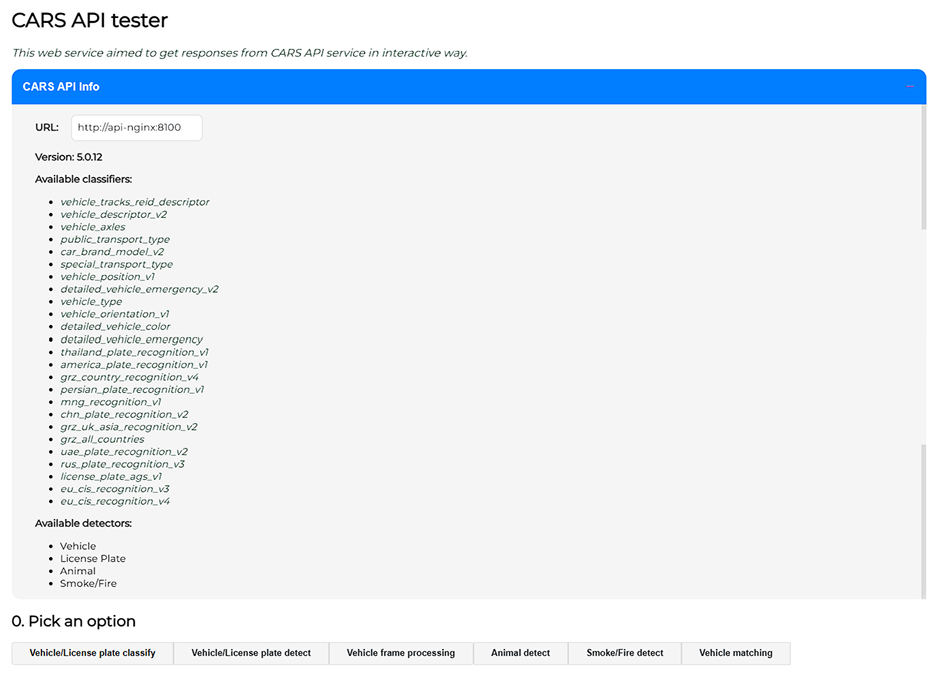
Таблица 44. Описание элементов интерфейса
| № | Описание |
|---|---|
| 1 | IP адрес сервера тестируемого CARS_API. IP адрес задается на этапе установки |
| 2 | Версия CARS_API |
| 3 | Список основных доступных классификаторов |
| 4 | Список доступных детекторов |
| 5 | Выбор типа запроса: |
| - Vehicle/License plate classify | |
| - Vehicle/License plate detect | |
| - Vehicle frame processing | |
| - Animal detect | |
| - Smoke/Fire detect | |
| - Vehicle matching |
Отправка запроса «Vehicle/License plate classify»#
Запрос «Vehicle/License plate classify» позволяет определять атрибуты ТС и ГРЗ с использованием классификатора.
Интерфейс запроса «Vehicle/License plate classify» (Рисунок 12).
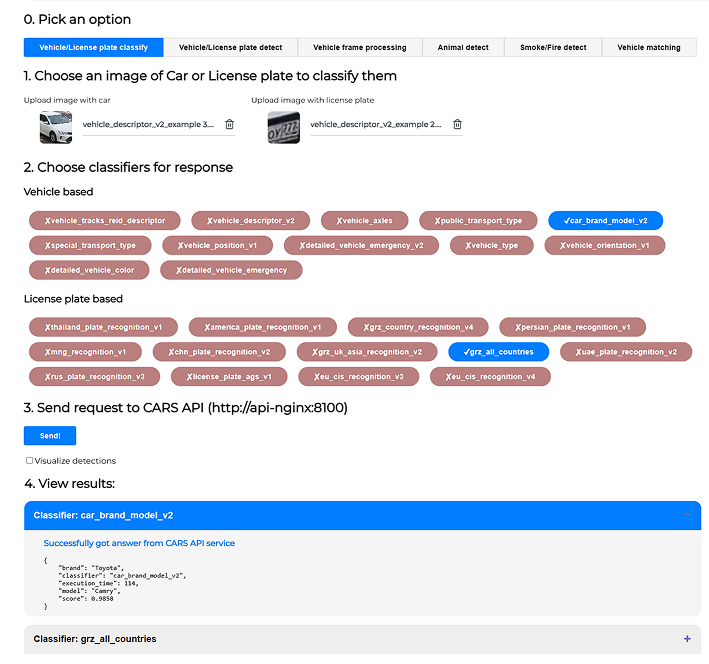
Алгоритм отправки запроса приведен в Таблице 45.
Таблица 45. Описание элементов запроса
| № | Описание |
|---|---|
| 1 | Поля для загрузки изображений ТС или ГРЗ. Необходимо нажать  и выбрать изображение в появившимся окне проводника. Изображения должны соответствовать требованиям (Таблица 39). Для сброса изображения необходимо нажать на и выбрать изображение в появившимся окне проводника. Изображения должны соответствовать требованиям (Таблица 39). Для сброса изображения необходимо нажать на  справа от загруженного изображения справа от загруженного изображения |
| 2 | Список классификаторов, которыми необходимо обработать изображения. Для отправки запроса должен быть выбран хотя бы один классификатор для каждого загруженного изображения |
| 3 | Подтверждение отправки запроса. Для отправки запроса нажмите кнопку «Send!» |
| 4 | Результат обработки изображений. Результат выводится в виде списка значений результатов обработки изображения при помощи классификаторов. По умолчанию результаты скрыты, для просмотра данных обработки каждого классификатора необходимо нажать на  в строке названия классификатора. Список всех доступных классификаторов и их описание можно найти в документации «LUNA CARS_API Руководство администратора» в строке названия классификатора. Список всех доступных классификаторов и их описание можно найти в документации «LUNA CARS_API Руководство администратора» |
Отправка запроса «Vehicle/License plate detect»#
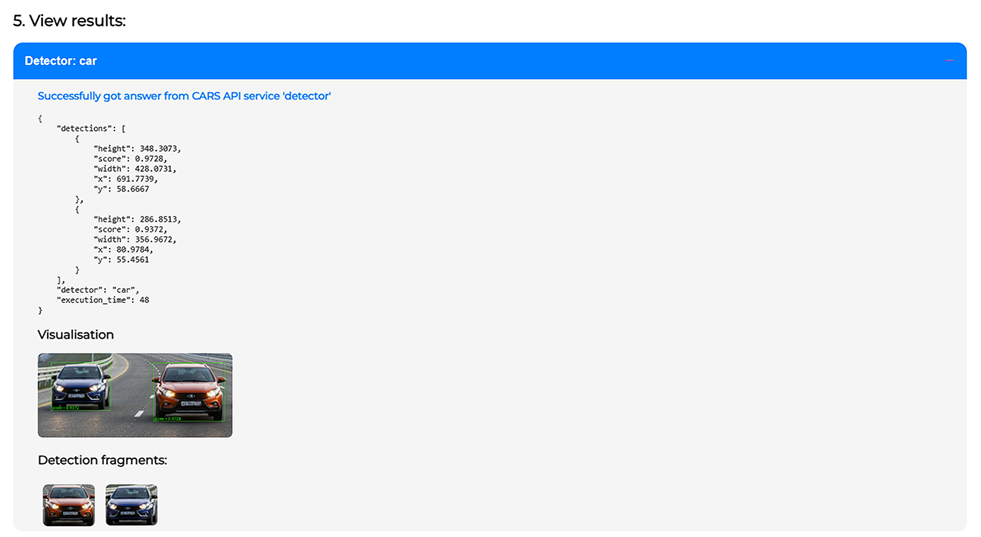
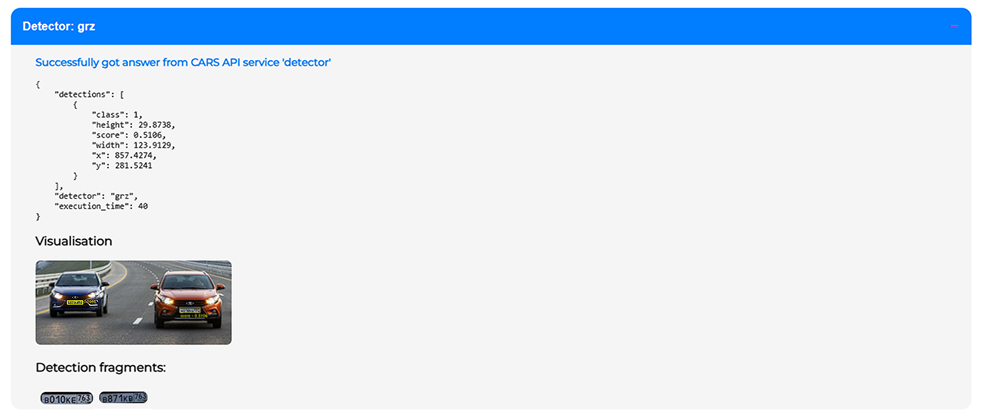
Запрос «Vehicle/License plate detect» детектирует на изображении все ТС и ГРЗ. В ответ возвращаются атрибуты детектированных объектов (координаты и размеры BBox).
Интерфейс запроса «Vehicle/License plate detect» (Рисунок 13).
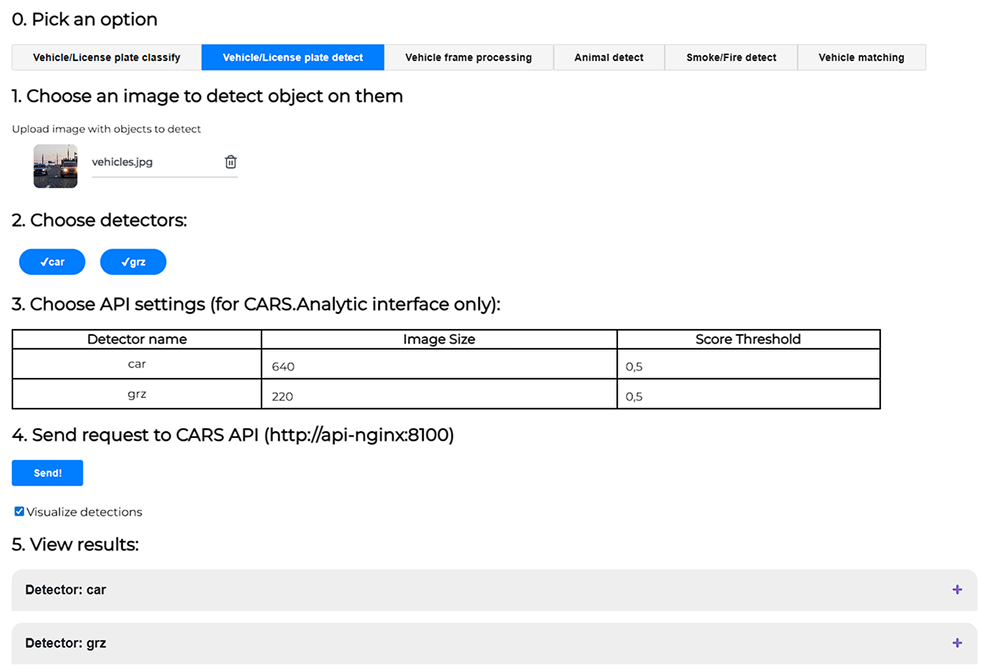
Алгоритм отправки запроса приведен в Таблице 46.
Таблица 46. Описание элементов запроса
| № | Описание |
|---|---|
| 1 | Поле для загрузки изображения. Необходимо нажать и выбрать изображение в появившимся окне проводника. Изображения должны соответствовать требованиям (Таблица 39). Для сброса изображения необходимо нажать на справа от загруженного изображения |
| 2 | Список детекторов, которыми необходимо обработать изображение (для отправки запроса должен быть выбран хотя бы один детектор): |
| - car – детектор ТС | |
| - grz – детектор ГРЗ | |
| 3 | Подтверждение отправки запроса. Для отправки запроса нажмите кнопку «Send!». При необходимости отобразить BBox на изображении в ответе установите флаг «Visualize detections» |
| 4 | Результат обработки изображений (ТС: Рисунок 14, ГРЗ: Рисунок 15). Результат выводится в виде списка значений результатов обработки изображения при помощи детекторов. По умолчанию результаты скрыты, для просмотра данных обработки изображения каждым детектором необходимо нажать на в строке названия детектора. Ответ на запрос включает в себя информацию по каждому детектированному ТС и/или ГРЗ: |
| - координаты BBox | |
| - исходное изображение с BBox на каждом детектированном ТС или ГРЗ | |
| - миниатюры детектированных ТС или ГРЗ | |
| При нажатии на изображение система предложит сохранить изображение |
Отправка запроса «Vehicle frame processing»#
Запрос «Vehicle frame processing» эмулирует работу CARS_API для одного изображения. В результате выполнения этого запроса в CARS_Analytics будет создано событие по входному изображению. Обработка изображения происходит с применением всех классификаторов и детекторов.
Интерфейс формирования запроса «Vehicle frame processing» (Рисунок 16).
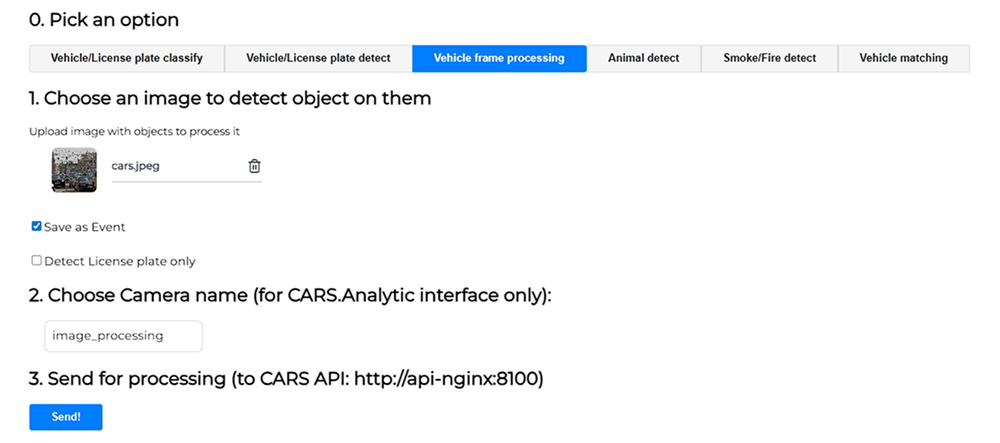
Алгоритм отправки запроса приведен в Таблице 47.
Таблица 47. Описание параметров запроса
| № | Описание |
|---|---|
| 1 | Поле для загрузки изображения. Необходимо нажать и выбрать изображение в появившимся окне проводника. Изображения должны соответствовать требованиям (Таблица 39). Для сброса изображения необходимо нажать на справа от загруженного изображения. При активации флага «Save as Event» результат выполнения запроса будет сохраняться как событие (оно будет отображено в разделе «События» пользовательского интерфейса CARS_Analytics UI). При активации флага «Detect License plate only» будет произведена детекция только для ГРЗ с последующим распознаванием атрибутов ГРЗ |
| 2 | Имя камеры. Необходимо указать название камеры. Это название будет передаваться в CARS_Analytics в качестве названия источника, зафиксировавшего событие |
| 3 | Подтверждение отправки запроса. Для отправки запроса нажмите кнопку «Send!» |
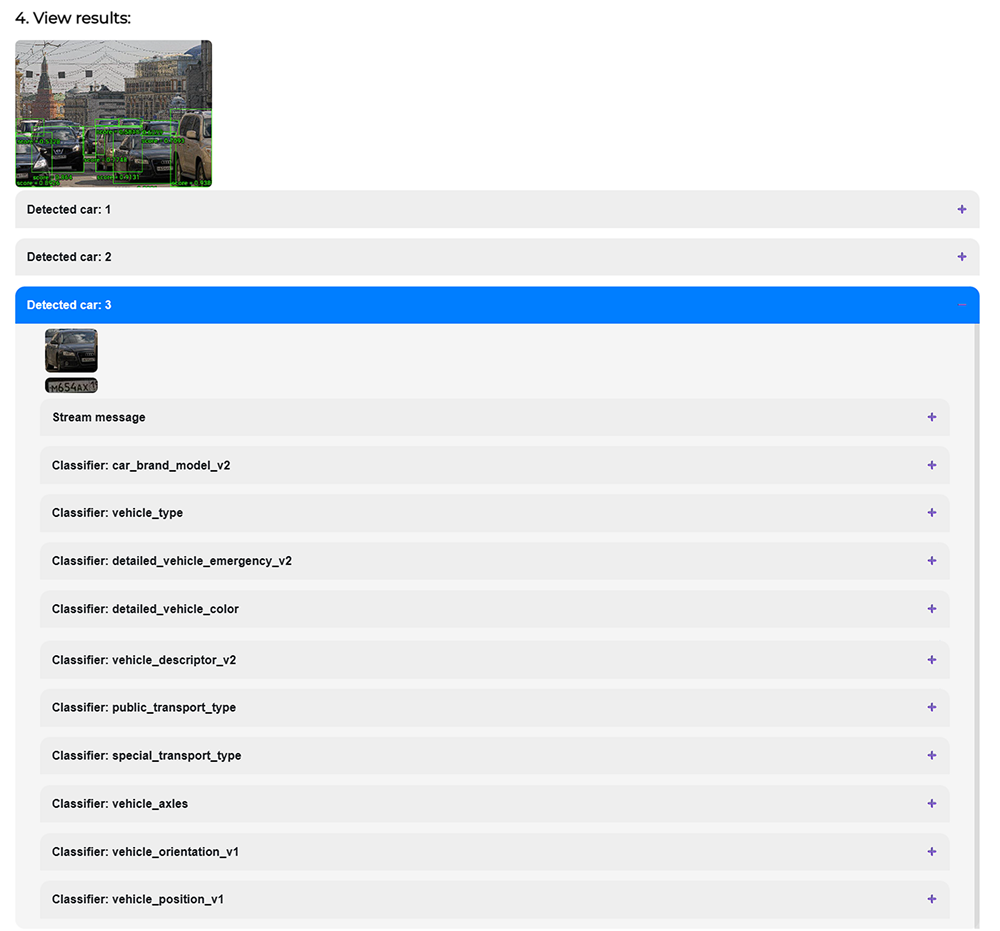
| 4 | Результат обработки изображения (Рисунок 17). Результат выводится в виде списка результатов обработки изображения при помощи классификаторов и детекторов, который содержит все детектированные объекты. По умолчанию результаты скрыты, для просмотра каждого объекта необходимо нажать на в строке наименования детектированного объекта. Ответ на запрос включает в себя: |
| - Изображение ТС c BBox вокруг ТС | |
| - Миниатюры детектированных ТС и ГРЗ | |
| - Сводную информацию по всем полученным атрибутам (Stream message) | |
| - car_brand_model_v2 – марка и модель ТС | |
| - vehicle_type – тип ТС | |
| - detailed_vehicle_emergency_v2 – принадлежность ТС к экстренным службам и наличие проблесковых маячков | |
| - detailed_vehicle_color – тип расцветки и цвет ТС | |
| - vehicle_descriptor_v2 – дескриптор ТС | |
| - public_transport_type – тип общественного ТС | |
| - special_transport_type – тип специальной техники | |
| - vehicle_axles – оси ТС (их координаты и количество) | |
| - vehicle_orientation_v1 – ориентация ТС | |
| - vehicle_position_v1 – позиция ТС |
Отправка запроса «Animal detect»#
Запрос «Animal detect» позволяет распознать животных на изображении.
Интерфейс запроса «Animal detect» (Рисунок 18).
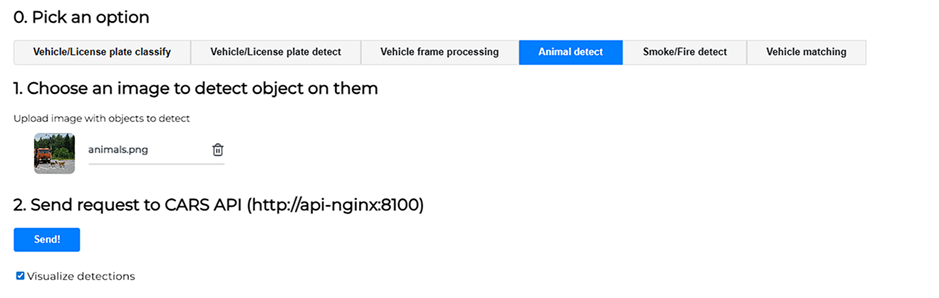
Алгоритм отправки запроса приведен в Таблице 48.
Таблица 48. Описание элементов запроса
| № | Описание |
|---|---|
| 1 | Поле для загрузки изображения. Необходимо нажать и выбрать изображение в появившимся окне проводника. Для сброса изображения необходимо нажать на справа от загруженного изображения |
| 2 | Подтверждение отправки запроса. Для отправки запроса нажмите кнопку «Send!» |
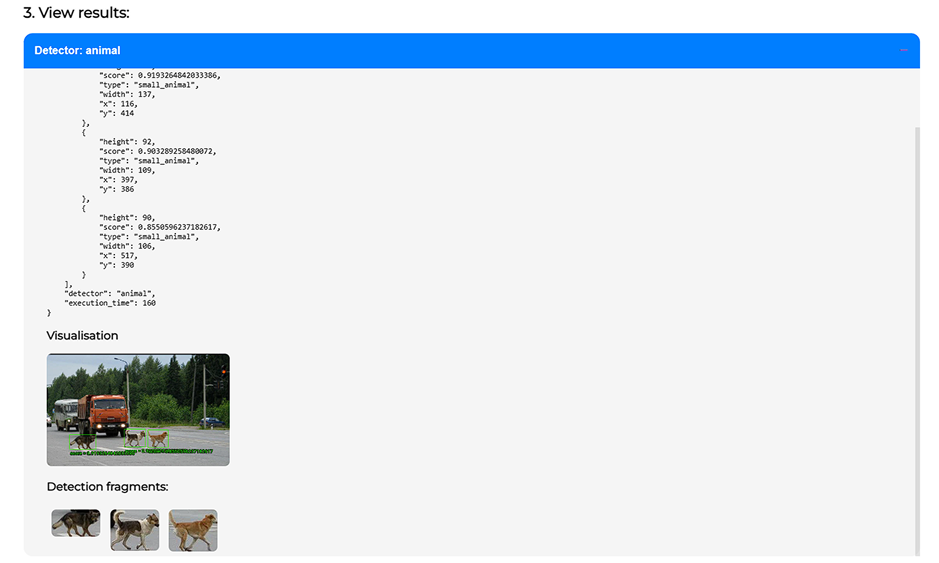
| 3 | Результат обработки изображения (Рисунок 19). Результат выводится в виде списка результатов обработки изображения при помощи детектора животных, который содержит все детектированные объекты. Ответ на запрос включает в себя: |
| - Изображение животных выделенных BBox вокруг | |
| - Миниатюры детектированных животных | |
| - Сводную информацию по всем полученным атрибутам (Stream message) | |
| - Информацию детектора: | |
| - type – тип (big_animal, small_animal, bird) |
Отправка запроса «Smoke/Fire detect»#
Запрос «Smoke/Fire detect» позволяет обнаружить дым и/или огонь с использованием классификатора.
Интерфейс запроса «Smoke/Fire detect» (Рисунок 20).
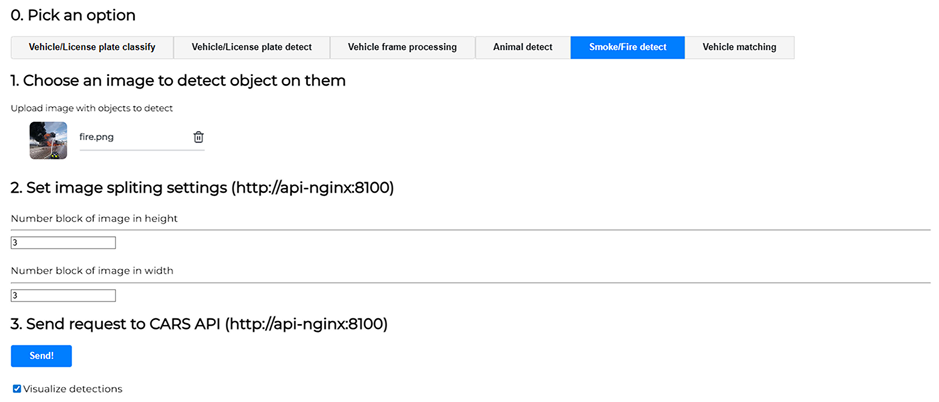
Алгоритм отправки запроса приведен в Таблице 49.
Таблица 49. Описание элементов запроса «Smoke/Fire detect»
| № | Описание |
|---|---|
| 1 | Поле для загрузки изображения. Необходимо нажать и выбрать изображение в появившимся окне проводника. Для сброса изображения необходимо нажать на справа от загруженного изображения |
| 2 | Настройка параметров разделения изображения на зоны. Детектор разделяет изображение на указанное количество зон по вертикали и горизонтали: |
| - Number block of image in height – количество зон по вертикали | |
| - Number block of image in width – количество зон по горизонтали | |
| 3 | Подтверждение отправки запроса. Для отправки запроса нажмите кнопку «Send!» |
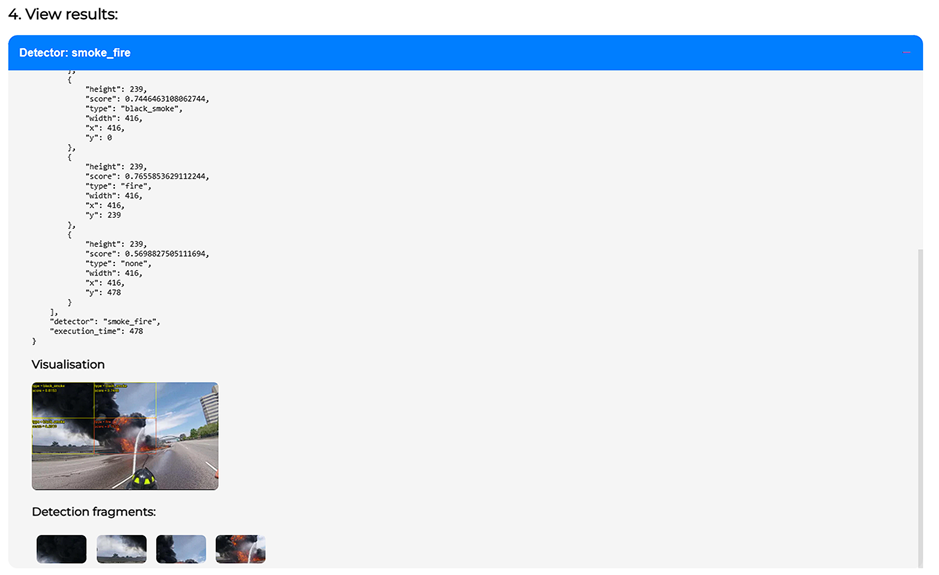
| 4 | Результат обработки изображения (Рисунок 21). Результат выводится в виде списка результатов обработки изображения при помощи детектора дыма и/или огня, который содержит все детектированные объекты. Ответ на запрос включает в себя: |
| - Изображение c выделенными зонами в которых детектирован огонь/дым | |
| - Миниатюры детектированных зон | |
| - Сводную информацию по всем полученным атрибутам (Stream message) | |
| - Информацию детектора: | |
| - type – тип (fire, black_smoke, white_smoke) |
На итоговом изображении выделяются только зоны с обнаруженными признаками огня/дыма.
Отправка запроса «Vehicle matching»#
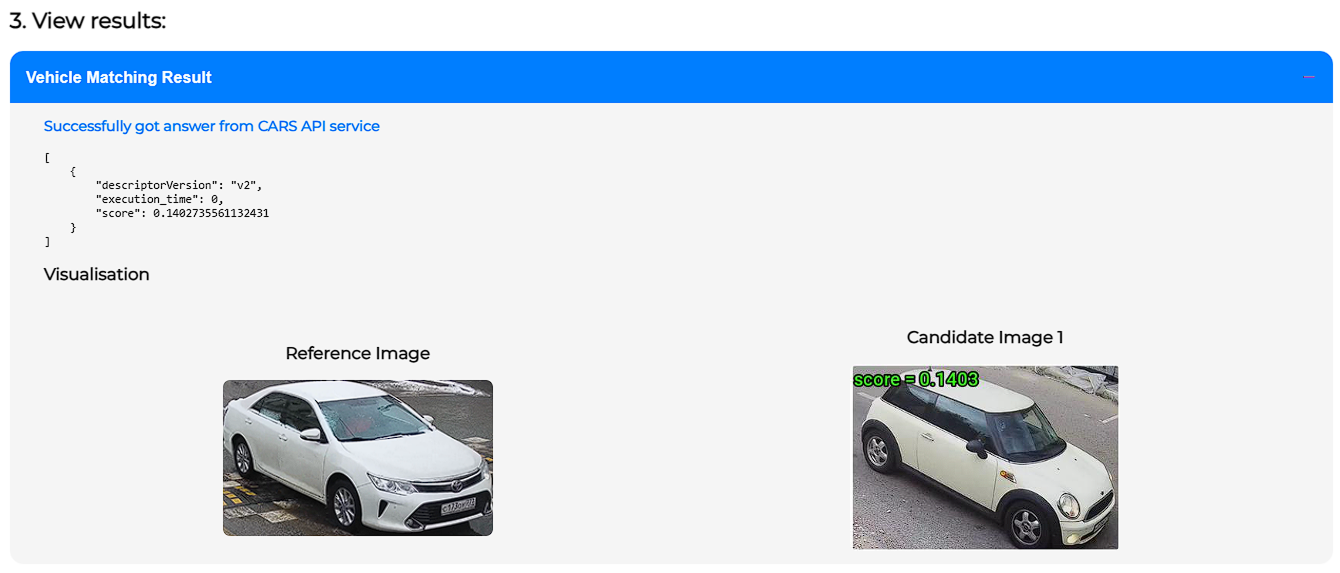
Запрос «Vehicle matching» позволяет определить сходства между ТС. Данный метод сравнивает изображения или дескрипторы, возвращая оценку их сходства.
Интерфейс запроса «Vehicle matching» (Рисунок 22).
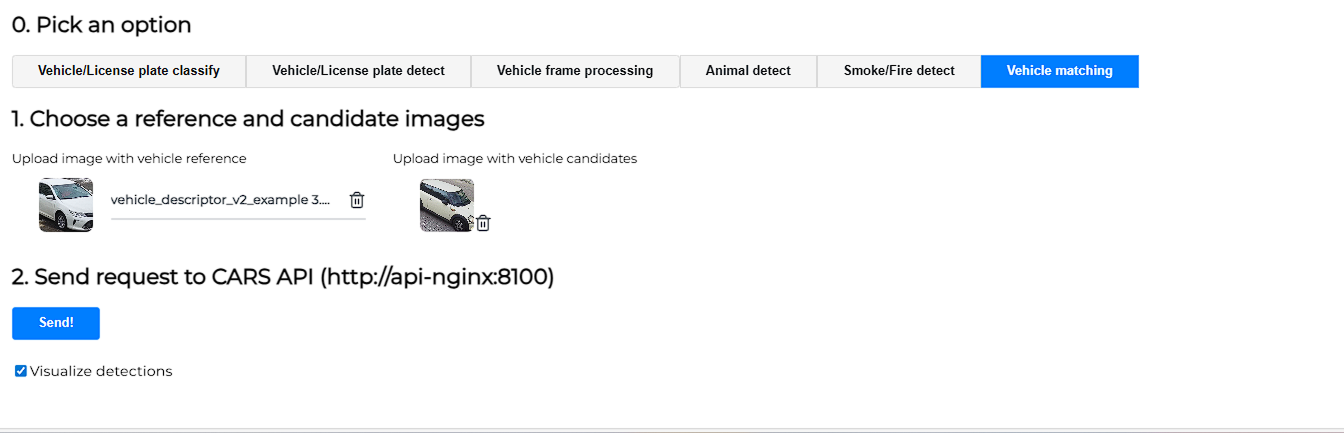
Алгоритм отправки запроса приведен в Таблице 50.
Таблица 50. Описание элементов запроса
| № | Описание |
|---|---|
| 1 | Поле для загрузки изображения. Необходимо нажать и выбрать изображение в появившимся окне проводника. Для сброса изображения необходимо нажать на справа от загруженного изображения |
| 2 | Подтверждение отправки запроса. Для отправки запроса нажмите кнопку «Send!» |
| 3 | Результат обработки изображения (Рисунок 23). Результат выводится в виде списка результатов обработки изображения при помощи метода матчинга изображений, который содержит все детектированные объекты. Ответ на запрос включает в себя: |
| - Изображение первого оригинального ТС | |
| - Изображение второго ТС для определения сходства | |
| - Скор похожести (насколько похожи ТС) | |
| - Сводную информацию по всем полученным атрибутам (Stream message) |