Раздел «Пользователи»#
Раздел «Пользователи» предназначен для управления учётными записями пользователей.
Общий вид раздела «Пользователи» (Рисунок 117).
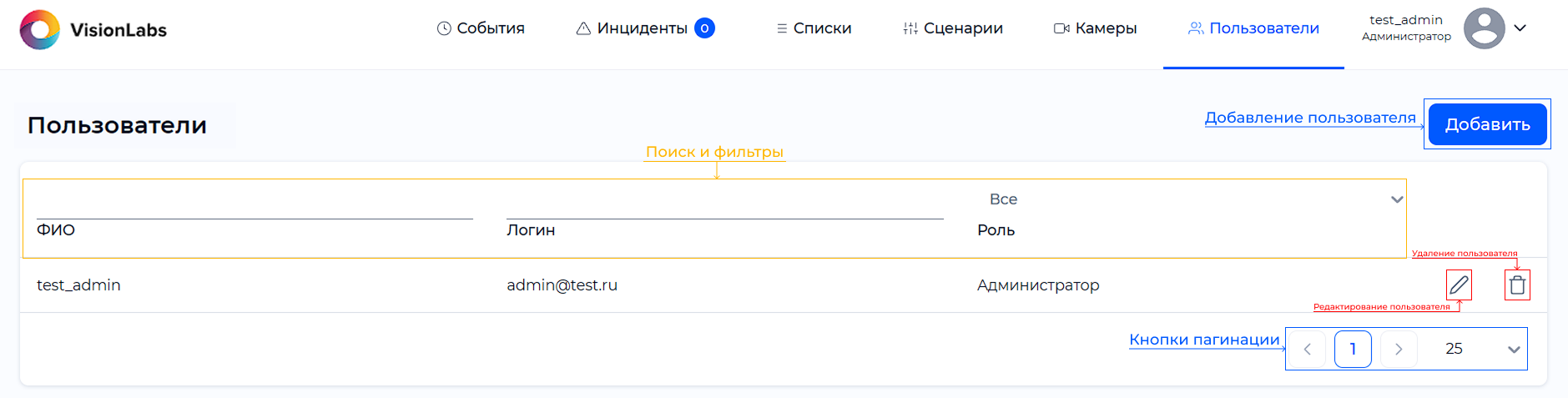
Записи пользователей содержат следующий данные:
- ФИО – имя пользователя;
- Логин – логин пользователя, необходимый для входа в CARS_Analytics UI;
- Роль – роль пользователя (Пользователь или Администратор).
Поиск и фильтрация учётных записей осуществляются при помощи полей: «ФИО», «Логин» и «Роль».
Для выполнения комбинированного поиска необходимо ввести параметры в несколько полей.
Использование полей поиска и фильтрации учётных записей пользователей:
- ФИО – необходимо ввести данные пользователя (например, фамилия, имя и отчество пользователя);
- Логин – необходимо ввести адрес электронной почты, который играет роль логина для доступа к Сервису;
- Роль – необходимо выбрать в выпадающем списке роль в CARS_Analytics UI (Пользователь или Администратор); можно отображать все учётные записи, только администраторов или только пользователей.
Добавление учетной записи#
Для добавления новой учётной записи нажмите на кнопку «Добавить» в правом верхнем углу страницы.
Одному адресу электронной почты в CARS_Analytics может соответствовать только одна учётная запись.
На экране откроется окно формы добавления нового пользователя (Рисунок 118). Заполните все поля и нажмите на кнопку «Сохранить». Описание полей приведено в Таблице 62.
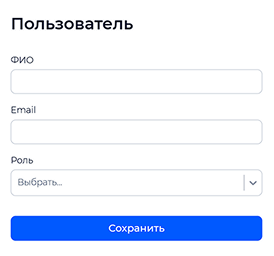
Таблица 62. Описание полей формы добавления нового пользователя
| Название | Описание | Возможные значения |
|---|---|---|
| ФИО | Отображаемая информация (например, фамилия, имя и отчество нового пользователя, обязательно для заполнения). Максимальная длина ФИО – 255 символов | Кириллица или латиница, цифры 0…9 |
| Адрес электронной почты нового пользователя (обязательно для заполнения). Email используется в качестве логина для авторизации в CARS_Analytics UI | Адрес электронной почты пользователя | |
| Роль | Роль нового пользователя в CARS_Analytics UI | - Пользователь |
| - Администратор |
Для отмены добавления нового пользователя нажмите на клавиатуре [Esc] или кликните левой кнопкой мыши по области вокруг формы.
На адрес электронной почты пользователя, указанный в форме при заполнении, будет направлено письмо, содержащее ссылку для создания пароля (подробнее в разделе Регистрация и начало работы с CARS_Analytics UI).
Редактирование учетной записи#
Редактирование учетной записи выполняется нажатием на строку или кнопку редактирования  в строке с учётной записью, которую необходимо изменить.
Откроется окно учетной записи пользователя для редактирования (Рисунок 119).
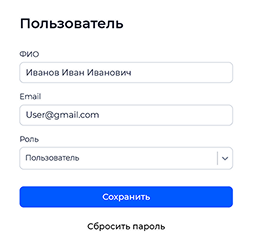
После внесения изменений нажмите кнопку «Сохранить», чтобы применить изменения. Для отмены изменений нажмите на клавиатуре [Esc] или кликните левой кнопкой мыши по области вокруг окна.
Сброс пароля#
Сброс пароля необходим для того, чтобы Администратор смог сбросить пароль для любой учетной записи, в том числе, если пользователь забыл свой логин. Для сброса пароля учётной записи в форме редактирования нажмите кнопку «Сбросить пароль».
На адрес электронной почты пользователя будет направлено письмо, содержащее ссылку для создания нового пароля. Необходимо перейти по ссылке в письме и в форме для ввода указать и подтвердить новый пароль, процесс аналогичен первому входу в CARS_Analytics UI (подробнее в разделе Регистрация и начало работы с CARS_Analytics UI).
Удаление учетной записи#
Удаление учётной записи выполняется нажатием на  в строке, которую необходимо удалить.
Во всплывающем окне (Рисунок 120) необходимо подтвердить действие — нажать кнопку «Удалить» или отменить действие через кнопку «Отмена».
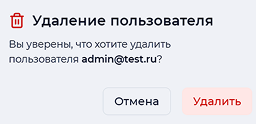
Все данные пользователя удаляются безвозвратно.