Раздел «События»#
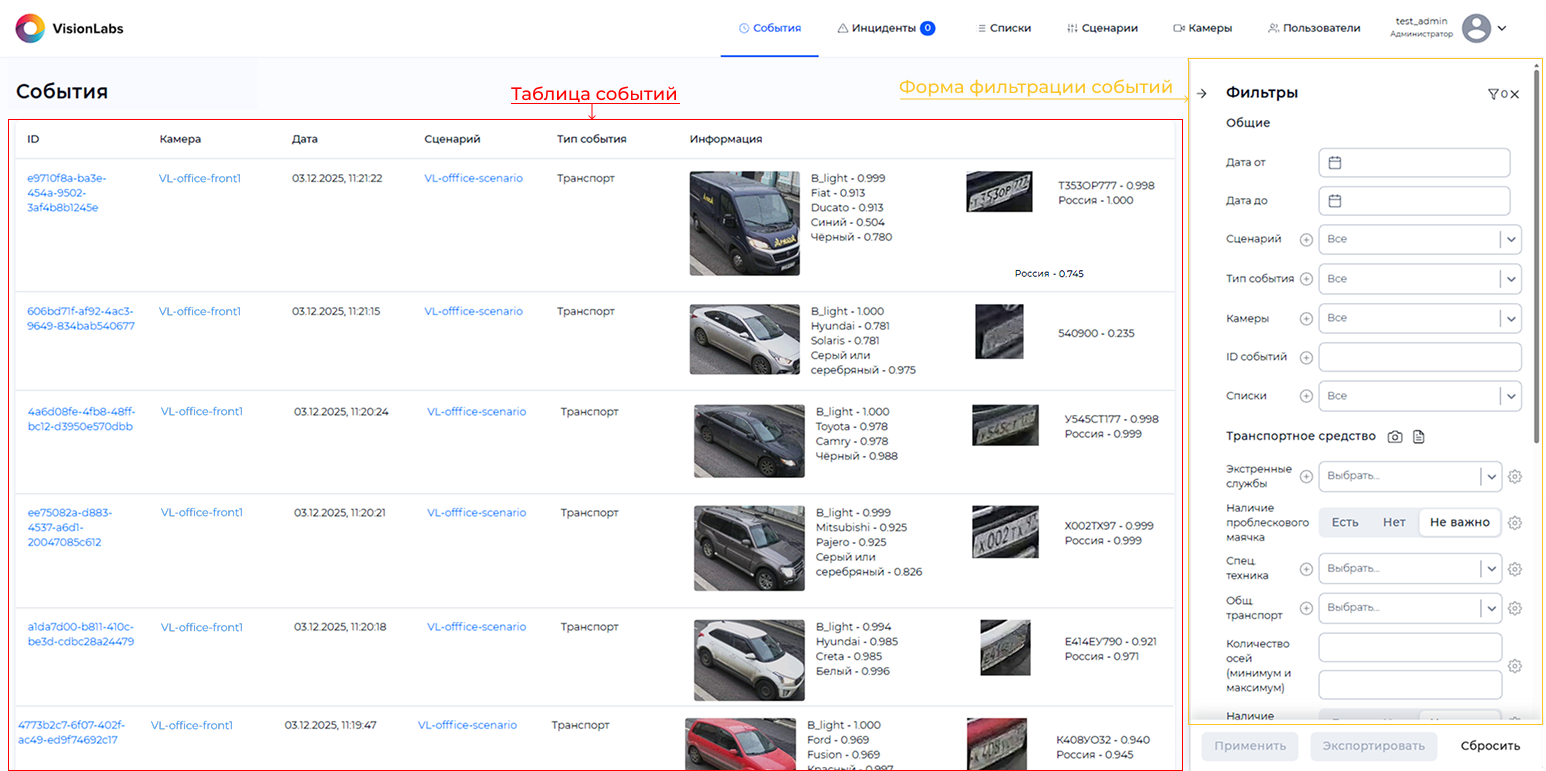
Раздел «События» предназначен для отображения событий детекции ТС, пешеходов и животных, и распознавания атрибутов ТС и ГРЗ.
Общий вид раздела «События» (Рисунок 10).
Раздел служит для отображения всех событий входящих изображений видеопотока. Получение и отображение событий выполняется с минимальными задержками в режиме, приближенном к реальному времени.
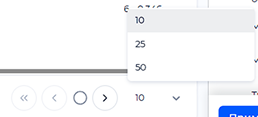
По умолчанию на странице выводятся последние 10 событий, для просмотра предыдущих событий необходимо перейти на другие страницы. Переход по страницам осуществляется с помощью кнопок пагинации внизу страницы (Рисунок 11).
Количество событий на странице меняется с помощью выпадающего списка рядом с кнопками пагинации.
При переходе по страницам событий вывод новых событий в таблицу останавливается. Это необходимо для то, чтобы строчки в таблице не «перемещались» во время просмотра таблицы событий. Как только пользователь возвращается на первую страницу, все новые события загружаются автоматически.
Описание наполнения таблицы событий приведено в Таблице 3.
Таблица 3. Таблица событий
| Название параметра | Описание |
|---|---|
| ID | Идентификатор события |
| Камера | Имя камеры, зафиксировавшей событие |
| Дата | Дата и время регистрации события |
| Сценарий | Сценарий, по которому было зафиксировано событие |
| Тип события | Тип зафиксированного события, задается с помощью сценария |
| Информация | |
| Кадр ТС | Crop ТС, использующийся для распознавания атрибутов ТС |
| Тип ТС | Атрибут ТС, показывающий к какому типу относится ТС |
| Марка ТС | Атрибут ТС, показывающий распознанную марку ТС |
| Модель ТС | Атрибут ТС, показывающий распознанную модель ТС |
| Цвет ТС | Атрибут ТС, показывающий цвет распознанной модели ТС |
| Экстренные службы | Атрибут принадлежности ТС к экстренным службам |
| Кадр ГРЗ | Crop ГРЗ ТС, использующийся для распознавания атрибутов ГРЗ |
| Номер | Атрибут ГРЗ, предоставляющий информацию о символах ГРЗ |
| Страна ТС | Атрибут ГРЗ, показывающий страну принадлежности ГРЗ |
| Кадр пешехода | Crop пешехода (актуален для сценариев детекции пешеходов) |
| Кадр животного | Crop животного (актуален для сценариев детекции животных) |
| Тип возгорания | Атрибут, показывающий информацию о типе обнаруженного возгорания в области наблюдения. Возможные значения отображаются по приоритету обнаружения: Огонь > Черный дым > Белый дым > Нет возгорания. (Актуален для сценариев детекции возгорания) |
Числа у каждого атрибута являются оценкой качества распознавания этого атрибута. Оценка определяется в диапазоне от 0 до 1, чем ближе значение к 1, тем точнее является результат распознавание атрибута.
Карточка события#
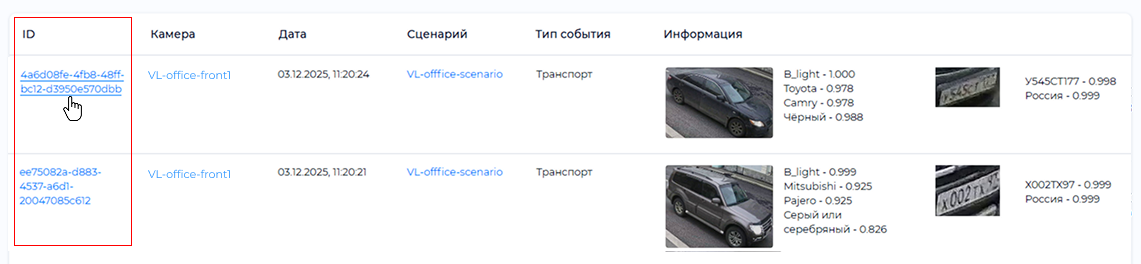
Карточка события показывает расширенную информацию о событии. Для доступа к карточке событию необходимо нажать на ID события (Рисунок 12).
Пример карточки события (Рисунок 13).
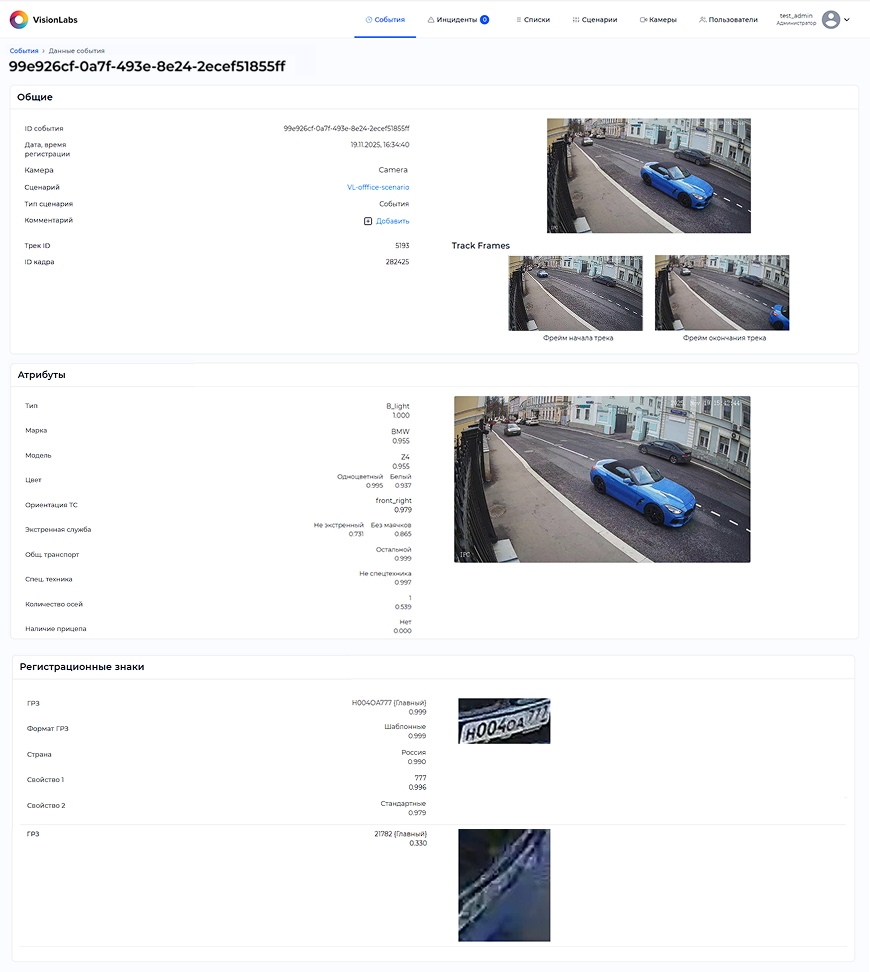
Описание информации, представленной в карточке события приведено в Таблице 4.
Таблица 4. Информация на карточке события
| Блок информации | Название параметра | Описание |
|---|---|---|
| Общие | ID | Идентификатор события |
| Дата, время регистрации | Дата и время регистрации события | |
| Камера | Имя камеры, зафиксировавшей событие | |
| Сценарий | Название сценария, по которому было детектировано событие. Название сценария является ссылкой на окно настроек сценария | |
| Тип сценария | Тип сценария, зафиксировавшего событие | |
| Комментарий | Ссылка, при нажатии на которую открывается окно ввода комментария. После добавления комментария ссылка меняется на текст комментария | |
| Track ID | Идентификатор трека, в котором было зафиксировано событие | |
| ID кадра | Идентификатор кадра с изображением объекта | |
| Кадры | Track Frames | Изображения объекта в исходном (максимальном) разрешении: |
| - Фрейм с бестшотом – лучший кадр трека; | ||
| - Фрейм начала трека – первый кадр, на котором был детектирован объект; | ||
| - Фрейм окончания трека – последний кадр, на котором закончился трекинг объекта | ||
| Атрибуты | Тип | Показывает к какому типу относится ТС |
| Марка | Показывает распознанную марку ТС | |
| Модель | Показывает распознанную модель ТС | |
| Цвет ТС | Показывает расцветку и цвет распознанной модели ТС | |
| Ориентация ТС | Атрибут ТС, указывающий на положение ТС в пространстве | |
| Экстренная служба | Атрибут принадлежности ТС к экстренным службам | |
| Общ. транспорт | Атрибут принадлежности ТС к общественному транспорту | |
| Спец. техника | Атрибут принадлежности ТС к специальной технике | |
| Количество осей | Атрибут ТС, показывающий количество распознанных осей ТС | |
| Наличие прицепа | Атрибут ТС, указывающий на наличие прицепа | |
| Типы возгорания(Огонь, Черный дым, Белый дым, Нет возгорания) | Атрибуты, показывающие типы обнаруженных возгораний и количество зон с детекциями указанного типа. Доступен только при работе с обработчиком «Обнаружение дыма и огня» | |
| Кадр | Crop объекта. Crop ТС используется для распознавания атрибутов | |
| Регистрационные знаки | ГРЗ | Предоставляет информацию о ГРЗ ТС |
| Формат ГРЗ | Предоставляет информацию о формате ГРЗ ТС | |
| Страна | Атрибут ГРЗ, показывающий страну принадлежности ГРЗ | |
| Свойство 1 | Атрибут ГРЗ, показывающий номер региона регистрации ТС | |
| Свойство 2 | Атрибут ГРЗ, показывающий тип особенности ГРЗ | |
| Кадр | Crop ГРЗ. Crop ГРЗ используется для распознавания атрибутов |
На одном ТС может быть несколько crops ГРЗ. Если новый результат «похож» на уже найденный номер (совпадение символов выше порога) — он заменяет существующий как более качественный. Если «не похож» (другая последовательность символов/совпадение ниже порога по эвристикам), система считает его другим номером, записывает отдельной строкой и показывает как отдельный crop. Поэтому на одном ТС может быть несколько строк/crops ГРЗ.
Числа у каждого атрибута являются оценкой качества распознавания этого атрибута. Оценка определяется в диапазоне от 0 до 1, чем ближе значение к 1, тем точнее является распознавание атрибута.
При нажатии на любой кадр открывается расширенная информация кадра, появляется всплывающее окно (Рисунок 14).
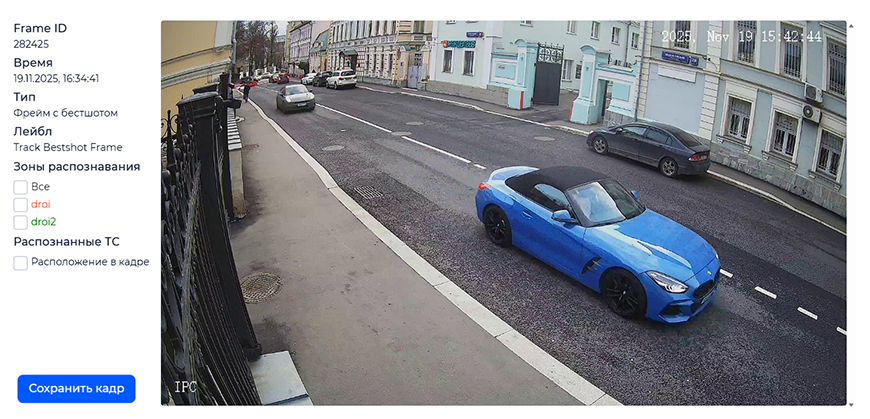
Расширенная информация кадра содержит следующие поля:
- Frame ID – идентификатор кадра
- Время – дата и время детектирования события
- Тип – тип кадра
- Лейбл – название типа кадра
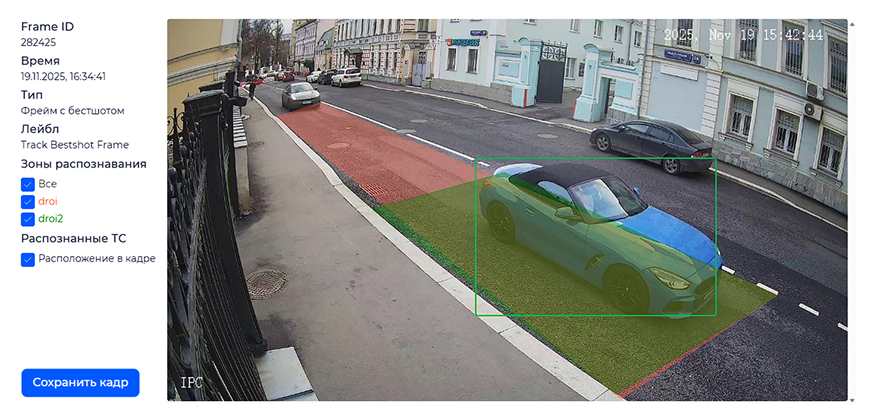
- Зоны распознавания - с помощью чекбоксов можно показать зоны распознавания на кадре (Рисунок 15)
- Распознанные ТС - при активации чекбоксов можно выделить детектированные объекты на кадре, используя BBox
- Кнопка «Сохранить кадр» - при нажатии происходит скачивание кадра, при этом чекбоксы, даже если они активированы, не учитываются при сохранении
Фильтр событий#
CARS_Analytics UI позволяет отфильтровать события, чтобы ограничить отображение списка событий на экране.
Фильтры находятся с правой стороны страницы и открыты по умолчанию. Фильтры можно скрыть, нажав на  .
.
С помощью фильтров пользователь может быстро найти событие. По умолчанию фильтры отключены, и в таблицу автоматически подгружаются все новые события.
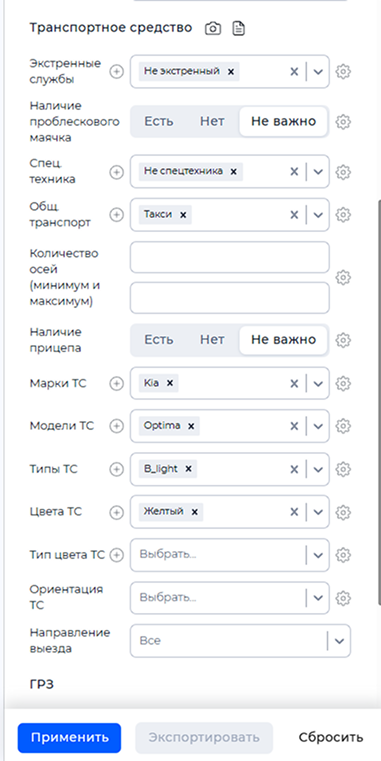
Фильтрация событий возможна по одному или по нескольким параметрам (Рисунок 16).
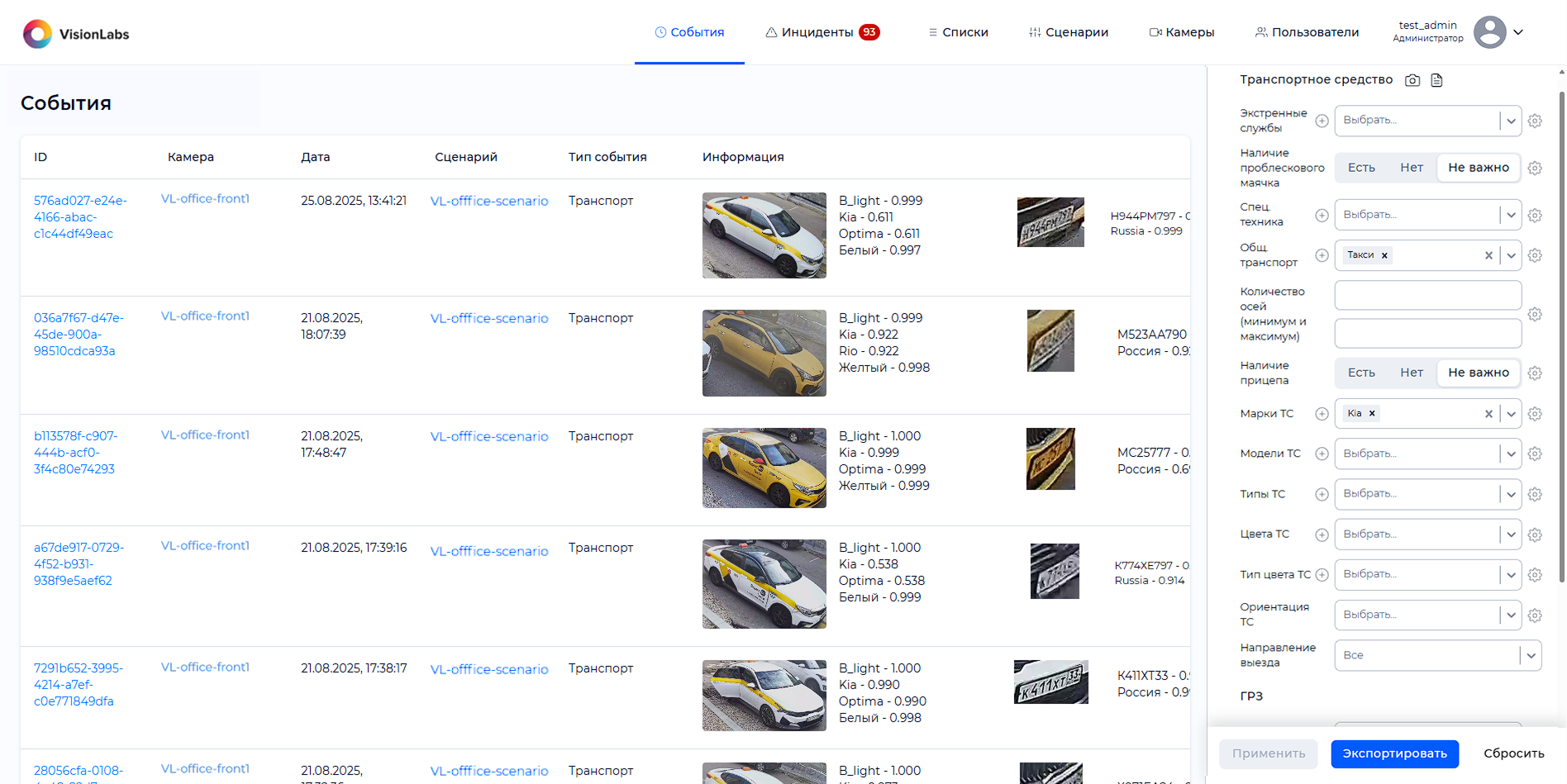
Все фильтры кроме Даты, ID событий, Количества осей, Символов ГРЗ, Поиска по изображению и Автозаполнения фильтров по изображению поддерживают множественный выбор. Для отмены выбора фильтра необходимо нажать на  или кнопку «Сбросить».
Фильтры Сценарий, Тип События, Камеры, Списки, Экстренные службы, Спец. техника, Общ. транспорт, Марки ТС, Модели ТС, Типы ТС, Цвета ТС и Страна регистрации представлены в виде выпадающих списков. Эти фильтры поддерживают ввод с клавиатуры для поиска названий в списке. Количество объектов в списке будет динамически меняться при вводе символов.
Для всех фильтров кроме Даты, Сценария, Типа события, Камеры, ID событий и Списков доступна настройка точности. Для настройки данного значения необходимо нажать на «Порог скора»  справа от поля фильтра.
При нажатии на «Порог скора»
0.000до1.000. При вводе значений меньше 0 или больше 1 появится ошибка. Также при вводе больше трех знаков после запятой появится предупреждение с указанием двух ближайших допустимых значений.
По умолчанию все фильтры, кроме Даты, Количества осей и Символов ГРЗ, имеют рядом с полем иконку  , которая означает, что фильтр будет выполнен по выбранному значению. При нажатии, иконка изменится на
  , в данном случае фильтр будет выполнен с исключением выбранного значения, то есть по всем значениям, кроме указанного в поле.
Описание каждого фильтра представлено в Таблице 5.
Таблица 5. Описание полей фильтров
| Фильтр | Описание | Возможные значения |
|---|---|---|
| Общие | ||
| Дата от | Временной диапазон регистраций событий. Задается с помощью встроенного календаря. Указывается дата и время начала диапазона | ДД.ММ.ГГГГ ЧЧ.ММ |
| Дата до | Временной диапазон регистраций событий. Задается с помощью встроенного календаря. Указывается дата и время конца диапазона | ДД.ММ.ГГГГ ЧЧ.ММ |
| Сценарий | Выпадающий список, содержащий сценарии событий | Сценарии, созданные администратором. Подробнее в разделе Сценарии |
| Тип события | Выпадающий список, содержащий типы события | Возгорание – детекция возгорания; |
| Животное – детекция животных; | ||
| Пешеход – детекция пешеходов; | ||
| Транспорт – детекция ТС. | ||
| Камеры | Выпадающий список, содержащий камеры из раздела «Камеры» | Камеры, подключенные администратором. Подробнее в разделе Камеры |
| ID событий | Поле для ввода ID события | ID любого созданного события (например, e96af9df-32d5-40a6-b5cf-32e9c04632f8) |
| Списки | Выпадающий список, содержащий списки из раздела «Списки» | Списки, добавленные администратором. Подробнее в разделе Списки |
| Транспортное средство | ||
| Поиск по изображению | Поиск ТС или ГРЗ по заданному изображению. Процесс поиска описан в разделе События | Изображение ТС |
| Автозаполнение фильтров по изображению | Загрузка изображения ТС для автозаполнения фильтров и поиска по данным фильтрам. Процесс использования автозаполнения описан в разделе События | Изображение ТС |
| Экстренные службы | Выпадающий список с типом экстренных служб | - Аварийная – ТС аварийных служб; |
| - МЧС – ТС службы спасения; | ||
| - Не определена – экстренная служба не определена; | ||
| - Не экстренный – ТС, не принадлежащие экстренным службам (гражданские, военные и т.д.); | ||
| - Пожарная – ТС пожарной службы; | ||
| - Полиция – ТС полиции и ДПС; | ||
| - Прочие службы – ТС прочих экстренных служб; | ||
| - Скорая – ТС скорой помощи; | ||
| Наличие мигалки | Наличие или отсутствие мигалки на ТС | Есть/Нет/Не важно |
| Спец. техника | Выпадающий список с типом специальной техники | - автокран; |
| - автопогрузчик; | ||
| - автоуборщик; | ||
| - асфальтоукладчик; | ||
| - бетономешалка; | ||
| - бульдозер; | ||
| - грейдер; | ||
| - грузовик; | ||
| - каток; | ||
| - мусоровоз; | ||
| - не определен; | ||
| - не спецтехника; | ||
| - поливомоечная машина; | ||
| - прочая спецтехника; | ||
| - самосвал; | ||
| - трактор; | ||
| - экскаватор | ||
| Общ. транспорт | Выпадающий список с типами общественного транспорта | - каршеринг; |
| - маршрутный транспорт; | ||
| - не определен; | ||
| - остальной; | ||
| - такси | ||
| Количество осей (минимум и максимум) | Поле ввода указания количества осей ТС | 0…10 |
| Наличие прицепа | Наличие или отсутствие прицепа у ТС | Есть/Нет/Не важно |
| Марки ТС | Выпадающий список с марками ТС. Поддерживается выбор около 100 марок | Марки, доступные в выпадающем списке |
| Модели ТС | Выпадающий список с моделями ТС. Поддерживается выбор из 800 моделей | Модели, доступные в выпадающем списке |
| Типы ТС | Выпадающий список с типами ТС | - А_light, |
| - А_heavy; | ||
| - В_light; | ||
| - B_heavy; | ||
| - С_light; | ||
| - С_heavy; | ||
| - C_artic; | ||
| - D_light; | ||
| - D_heavy; | ||
| - D_long; | ||
| - P; | ||
| - O; | ||
| - Undefined | ||
| Подробное описание каждого типа ТС можно найти в документе «CARS_API. Руководство администратора» | ||
| Цвета ТС | Выпадающий список цветов ТС | - бежевый; |
| - белый; | ||
| - голубой; | ||
| - желтый; | ||
| - зеленый; | ||
| - коричневый; | ||
| - красный; | ||
| - оранжевый; | ||
| - пурпурный или розовый; | ||
| - серый или серебряный; | ||
| - синий; | ||
| - черный; | ||
| - не определен | ||
| Тип цвета ТС | Выпадающий список с типами цвета ТС | - undefined; |
| - многоцветный; | ||
| - наклейки; | ||
| - одноцветный; | ||
| - цветографика | ||
| Ориентация ТС | Выпадающий список с возможными ориентациями ТС в пространстве | - зад; |
| - справа сзади; | ||
| - справа; | ||
| - спереди справа; | ||
| - перед; | ||
| - спереди слева; | ||
| - слева; | ||
| - слева сзади; | ||
| - не определено | ||
| Направление выезда | Выпадающий список с возможными направлениями ТСы | - вперед; |
| - назад; | ||
| - не определено | ||
| ГРЗ | ||
| Символы ГРЗ | Поле ввода символов ГРЗ. Неизвестные символы необходимо заменять на *. Примеры ГРЗ: A001AХ163, A***A777, М08ИН и т. д. Поле для ввода может содержать буквы в верхнем регистре, цифры и знаки, иначе этот ГРЗ не будет учитываться при фильтрации |
Цифры 0…9 |
| Заглавные буквы A…Z, А…Я | ||
| Формат ГРЗ | Выпадающий список, содержащий форматы ГРЗ | - индивидуальные; |
| - шаблонные | ||
| Страна регистрации | Выпадающий список, содержащий страны принадлежности ГРЗ | Страны, доступные в выпадающем списке |
| Свойство 1 | Выпадающий список, содержащий свойства ГРЗ внутри страны, которое будет отображаться только в том случае, если ранее была выбрана страна, для которой поддержано распознавание свойств ГРЗ. Если выбраны две страны, то поле блокируется и нельзя выбрать значение для этого поля | Свойства, доступные в выпадающем списке |
| Свойство 2 | Выпадающий список, содержащий свойства ГРЗ внутри страны, которое будет отображаться только в том случае, если ранее была выбрана страна, для которой поддержано распознавание свойств ГРЗ. Если выбраны две страны, то поле блокируется и нельзя выбрать значение для этого поля | Свойства, доступные в выпадающем списке |
Пользователю необходимо установить один фильтр или их сочетание, и нажать кнопку «Применить», чтобы установленные настройки применились.
Список поддерживаемых марок и моделей ТС зависит от выбранной версии классификатора для распознавания (подробнее см. «LUNA CARS_API. Руководство администратора»). В случае выбора классификатора последней версии, в системе поддерживаются более 160 моделей и 1700 марок.
Распознавание марки и модели ТС в системе выполняется по внешнему виду кузова ТС.
ТС разных марок и моделей, но имеющие схожий вид кузова, система относит к одной марке и модели – наиболее часто встречающейся в РФ. Например, ZAZ Sens, ZAZ Lanos, ZAZ Chance, Daewoo Sens, Daewoo Lanos, Chevrolet Lanos, ZAZ Lanos Furgon имеют схожий внешний вид, и LUNA CARS определяет данные модели как Chevrolet Lanos. При этом, выставив в фильтрах марку «Daewoo» и модель «Sens», результаты фильтрации будут включать в себя события с любым ТС вышеперечисленных марок и моделей (т. е. на изображении ТС может быть любая из этих моделей), но в полях «Марка» и «Модель» будут отображены «Chevrolet» и «Lanos» соответственно.
Полный список смежных марок и моделей представлен в «LUNA CARS_API. Руководство администратора».
Иконка  слева от заголовка «Фильтры» при нажатии открывает окно настроек формирования отчета. В отчет попадут все события, соответствующие установленным фильтрам с учетом настроек. Создание отчета происходит в рамках фоновой задачи. Работа с задачами и применение настроек экспорта описаны в разделе Задачи.
Для сброса всех введённых значений фильтров необходимо нажать кнопку «Сбросить» или  рядом с иконкой фильтров справа от заголовка «Фильтры».
Поиск по изображению#
CARS_Analytics UI поддерживает поиск по изображению ТС (Рисунок 17).
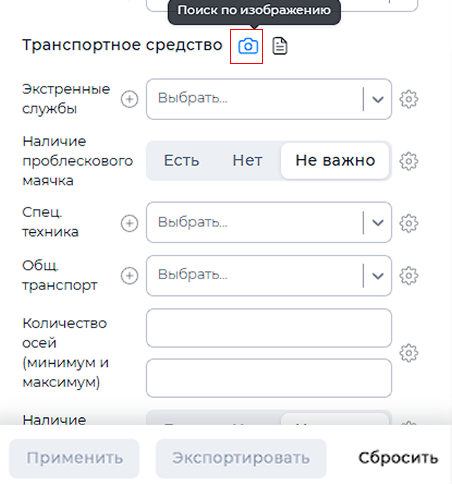
После нажатия на  откроется окно для добавления файла (Рисунок 18).
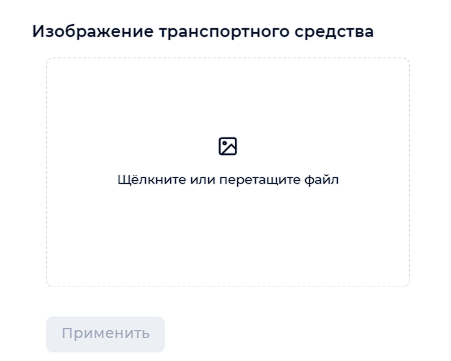
Для добавления изображения нужно нажать на надпись «Щёлкните или перетащите файл» и выбрать файл из проводника, либо перетащить нужный файл в окно добавления файла.
Результатом поиска по изображению является список со всеми событиями, дескриптор ТС которых совпадают с дескриптором ТС загруженного изображения с заданной точностью. Загружаемое изображение ТС должно отвечать указанным требованиям (Таблица 6).
Таблица 6. Требования к загружаемым изображениям
| Параметр | Требования |
|---|---|
| Разрешение | от 100x100 px до 1920х1080 px |
| Максимальный размер файла | 3 Mb |
| Цвет изображения | Цветное или чёрно-белое изображение |
| Формат изображения | JPG или PNG |
| Композиция кадра | - ТС и ГРЗ должны быть видны полностью (не перекрыты другими объектами) |
| - На изображении не должно быть больше одного ТС |
Для того, чтобы сбросить изображение, необходимо нажать на  в левом верхнем углу изображения.
После добавления изображения система предложит установить значение точности для распознавания. Точность можно удалить, нажав на ссылку «Удалить точность» (Рисунок 19).
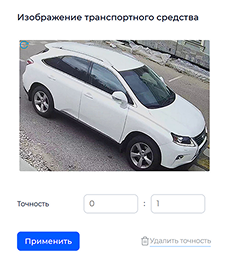
После нажатия кнопки «Применить», иконка функции поиска по изображению сменит цвет на синий, а кнопка «Применить» поменяется на «Создать задачу» (Рисунок 20).
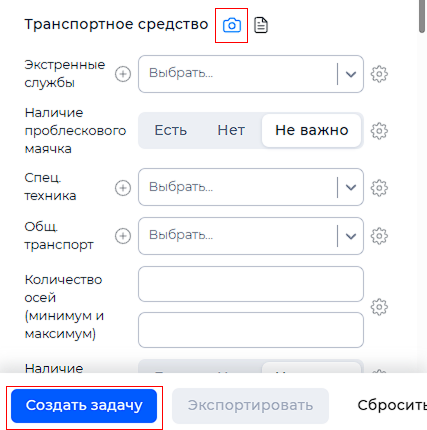
При нажатии на кнопку «Создать задачу» происходит формирование фоновой задачи на поиск по изображению.
Результат поиска представлен в разделе Задачи.
Автозаполнение фильтров по изображению#
CARS_Analytics UI поддерживает автозаполнение фильтров по изображению ТС (Рисунок 21).
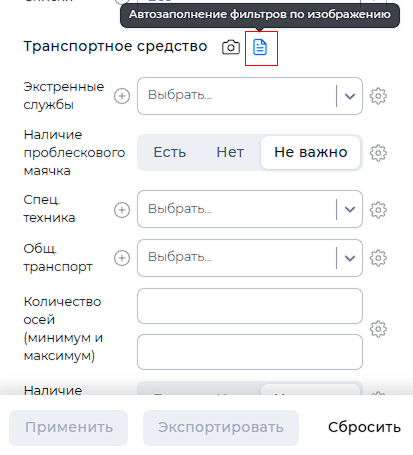
После нажатия на  откроется окно для добавления файла (Рисунок 22).
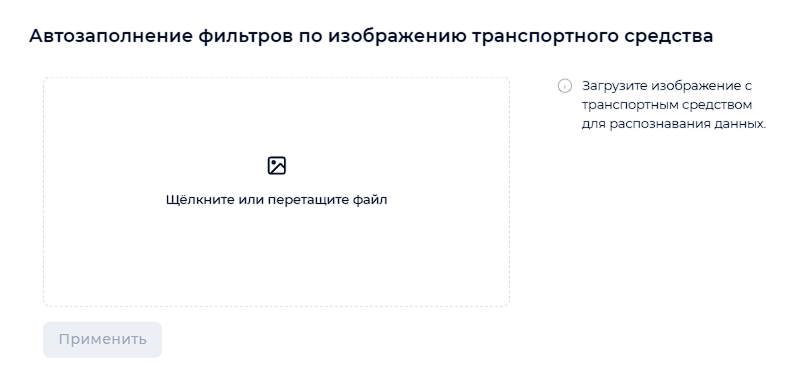
Для добавления изображения нужно нажать на надпись «Щёлкните или перетащите файл» и выбрать файл из проводника, либо перетащить нужный файл в окно добавления файла. Загружаемое изображение ТС должно отвечать требованиям, указанным в Таблице 6.
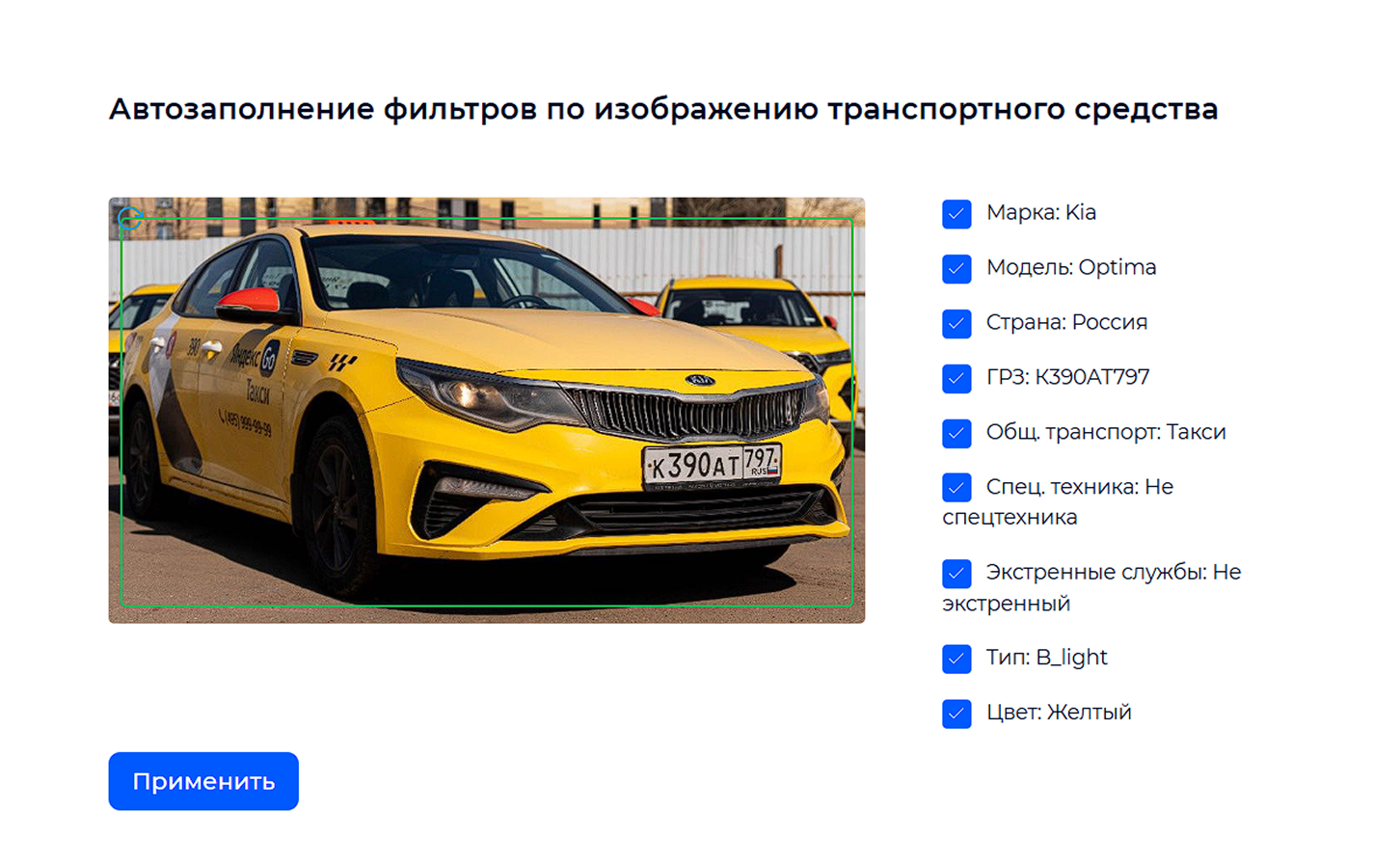
Результатом обработки изображения являются распознанные атрибуты ТС и ГРЗ, которые можно применить для поиска по событиям. Распознаваемые атрибуты для заполнения:
- Марка;
- Модель;
- Страна;
- ГРЗ;
- Общ. транспорт;
- Спец. техника;
- Экстренные службы;
- Тип;
- Цвет
Каждый атрибут можно выбрать/убрать из выбора для применения в фильтрах, нажав на чек-бокс рядом с атрибутом (Рисунок 23).
Для того, чтобы сбросить изображение, необходимо нажать на в левом верхнем углу изображения.
После нажатия кнопки «Применить», фильтры будут автоматически заполнены и применены в соответствии со значениями распознанных атрибутов (Рисунок 24).