LCA API Tester#
Luna Cars Analytics включает сервис LCA API Tester, предназначенный для тестирования LCA API.
Рекомендуемые требования к изображениям приведены в Таблице 43.
Таблица 43. Рекомендуемые требования к изображениям
| Параметр | Требования |
|---|---|
| Разрешение изображения | - Детектирование ТС: от 100x100 px до 1920x1080 px |
| - Детектирование ГРЗ: от 20x100 px до 105 × 512 px | |
| - Распознавание атрибутов ГРЗ: от 50x250 px до 1920x1080 px | |
| - Распознавание атрибутов ТС: от 100x100 px до 1920x1080 px | |
| Максимальный размер файла | 3 MB |
| Тип изображения | Цветное или черно-белое изображение |
| Формат изображения | JPEG или PNG, закодированные в Base64, без метаданных EXIF |
| Композиция изображения | - Объекты должны быть полностью видимы и не перекрываться другими объектами. |
| - При распознавании атрибутов ТС изображение должно содержать только одно транспортное средство. | |
| - При распознавании атрибутов ГРЗ государственный регистрационный знак должен занимать не менее 90% площади изображения. |
LCA API Tester доступен по адресу:
http://<IP_адрес>:8080/cars_api_tester
Для входа используйте учетную запись администратора Luna Cars Analytics.
Интерфейс LCA API Tester показан на Рисунке 11.
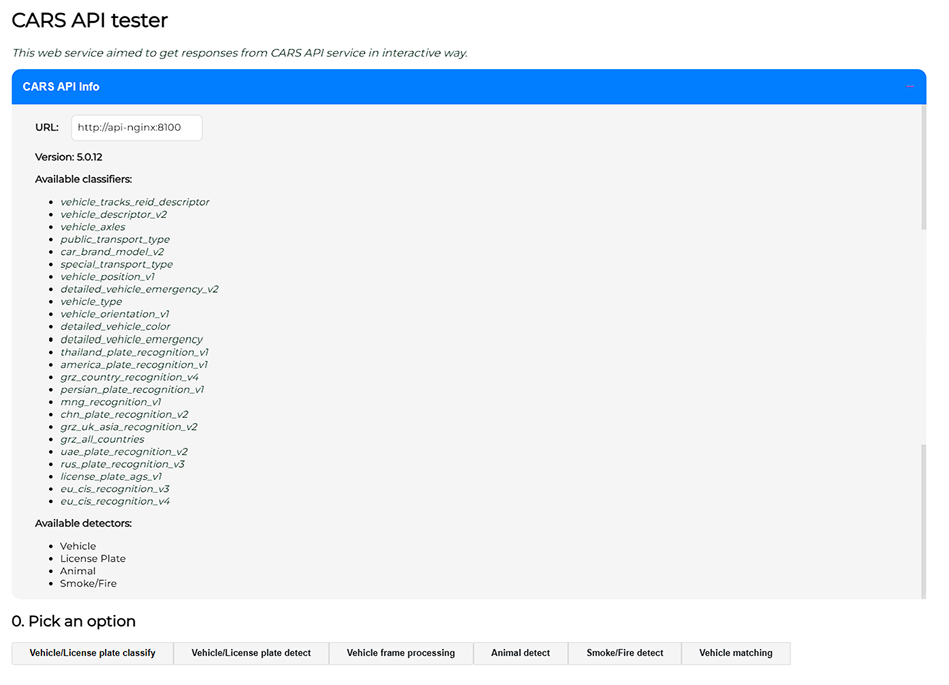
Таблица 44. Описание элементов интерфейса
| № | Описание |
|---|---|
| 1 | IP-адрес сервера LCA API. Указывается на этапе установки системы. |
| 2 | Текущая версия LCA API. |
| 3 | Список доступных классификаторов. |
| 4 | Список доступных детекторов. |
| 5 | Тип запроса: |
| - Vehicle/License plate classify | |
| - Vehicle/License plate detect | |
| - Vehicle frame processing | |
| - Animal detect | |
| - Smoke/Fire detect | |
| - Vehicle matching |
Отправка запроса Vehicle/License plate classify#
Запрос Vehicle/License plate classify предназначен для распознавания атрибутов ТС и ГРЗ с использованием выбранных классификаторов.
Интерфейс формирования запроса показан на Рисунке 12.
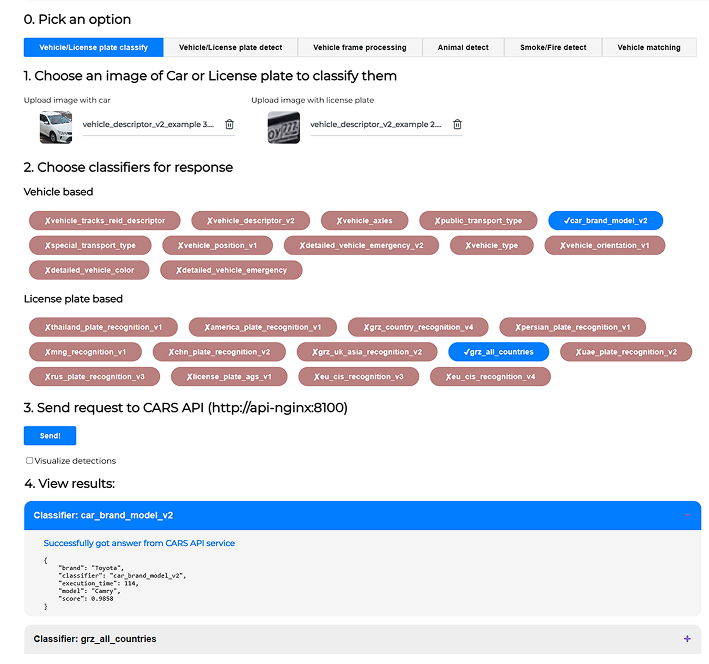
Описание элементов интерфейса приведено в Таблице 45.
Таблица 45. Описание элементов запроса
| № | Описание |
|---|---|
| 1 | Поля для загрузки изображений ТС или ГРЗ. Нажмите  , затем выберите изображение в открывшемся окне проводника. Загружаемые изображения должны соответствовать требованиям, приведенным в Таблице 43. Чтобы удалить загруженное изображение, нажмите , затем выберите изображение в открывшемся окне проводника. Загружаемые изображения должны соответствовать требованиям, приведенным в Таблице 43. Чтобы удалить загруженное изображение, нажмите  рядом с ним. рядом с ним. |
| 2 | Список классификаторов, используемых для обработки изображений. Перед отправкой запроса необходимо выбрать хотя бы один классификатор для каждого загруженного изображения. |
| 3 | Отправка запроса. Для отправки нажмите кнопку Send!. |
| 4 | Результаты обработки изображений. Результаты отображаются в виде списка значений, полученных от выбранных классификаторов. По умолчанию результаты свернуты. Чтобы просмотреть результат работы отдельного классификатора, нажмите  рядом с его названием. Полный список классификаторов и их описание приведены в разделе Классификаторы ТС. рядом с его названием. Полный список классификаторов и их описание приведены в разделе Классификаторы ТС. |
Отправка запроса Vehicle/License plate detect#
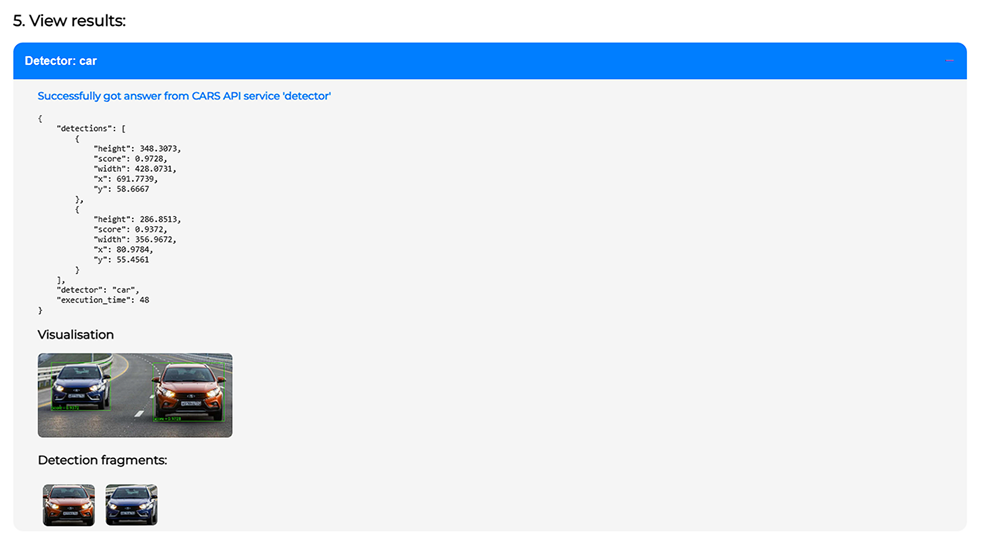
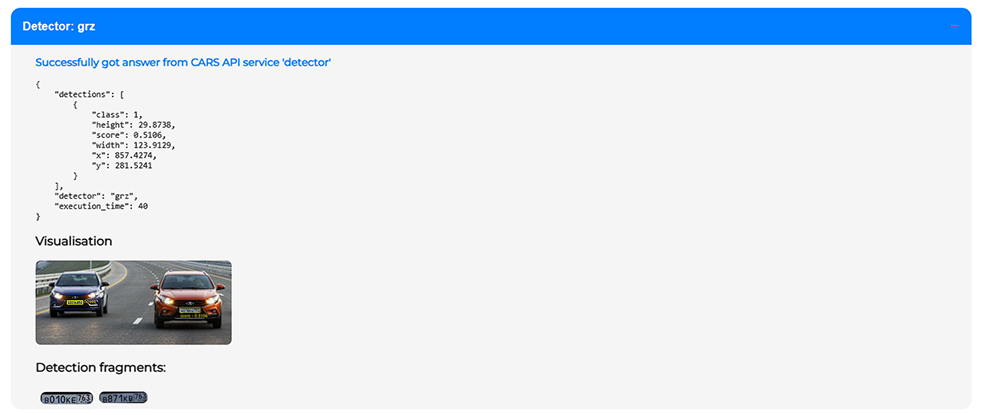
Запрос Vehicle/License plate detect предназначен для детектирования всех транспортных средств (ТС) и государственных регистрационных знаков (ГРЗ) на изображении.
В ответ возвращается информация о каждом детектированном объекте, включая координаты и размеры ограничивающего прямоугольника (BBox).
Интерфейс формирования запроса показан на Рисунке 13.
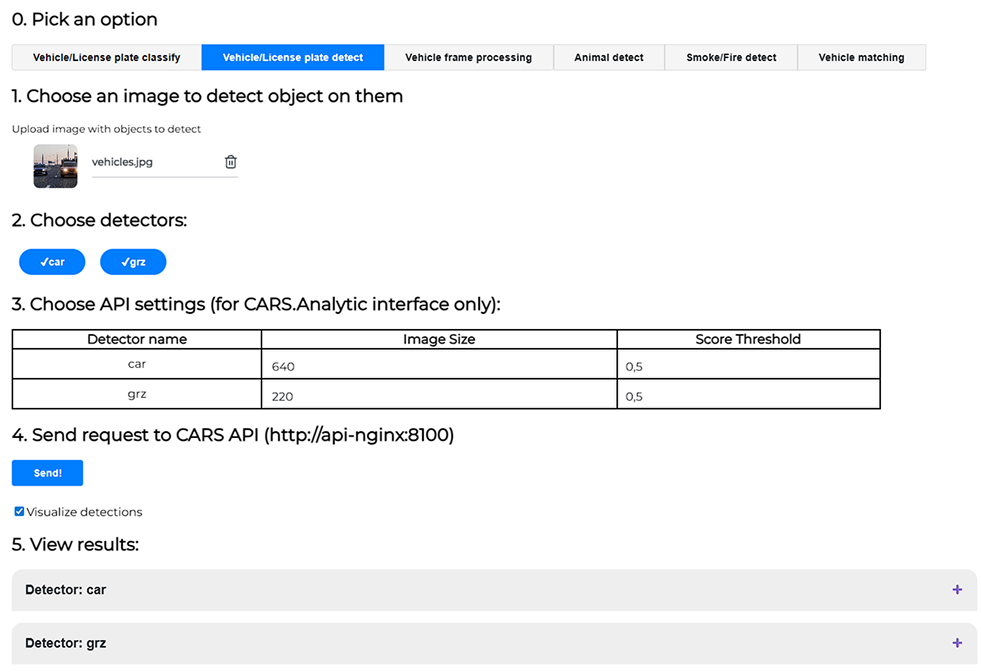
Описание элементов интерфейса приведено в Таблице 46.
Таблица 46. Описание элементов запроса
| № | Описание |
|---|---|
| 1 | Поле для загрузки изображения. Нажмите , затем выберите изображение в открывшемся окне проводника. Загружаемое изображение должно соответствовать требованиям, приведенным в Таблице 43. Чтобы удалить загруженное изображение, нажмите рядом с ним. |
| 2 | Список детекторов, используемых для обработки изображения. Перед отправкой запроса необходимо выбрать хотя бы один детектор: |
| - car — детектор транспортных средств; | |
| - grz — детектор государственных регистрационных знаков. | |
| 3 | Отправка запроса. Для отправки нажмите кнопку Send!. Чтобы отобразить ограничивающие прямоугольники (BBox) на изображении в ответе, установите флаг Visualize detections. |
| 4 | Результаты детектирования (ТС — Рисунок 14, ГРЗ — Рисунок 15). Результаты отображаются в виде списка, сформированного выбранными детекторами. По умолчанию результаты свернуты. Чтобы просмотреть результаты работы отдельного детектора, нажмите рядом с его названием. Ответ содержит следующую информацию для каждого детектированного объекта: |
| - координаты BBox; | |
| - исходное изображение с BBox вокруг каждого детектированного объекта; | |
| - миниатюры детектированных ТС или ГРЗ. | |
| При нажатии на изображение система предложит сохранить его. |
Отправка запроса Vehicle frame processing#
Запрос Vehicle frame processing эмулирует обработку одного изображения компонентом LCA API.
В результате выполнения запроса в пользовательском интерфейсе LCA создается событие для загруженного изображения. При обработке используются все доступные классификаторы и детекторы.
Интерфейс формирования запроса показан на Рисунке 16.
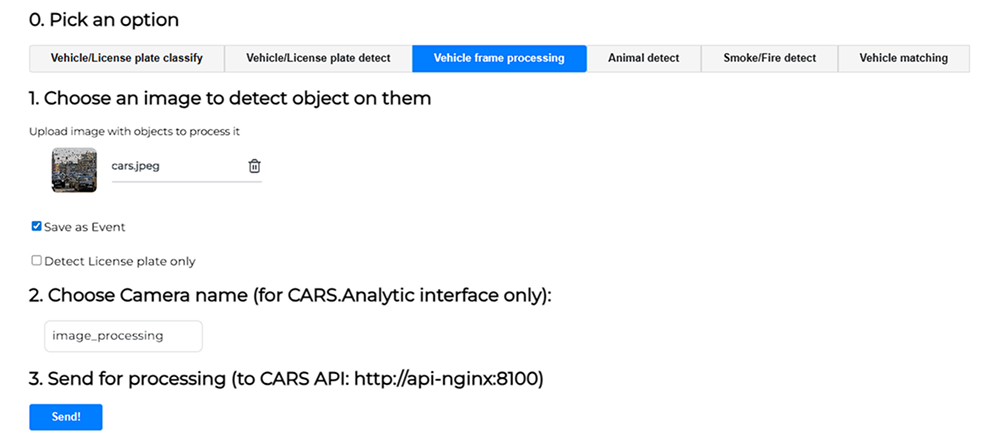
Описание элементов интерфейса приведено в Таблице 47.
Таблица 47. Описание элементов запроса
| № | Описание |
|---|---|
| 1 | Поле для загрузки изображения. Нажмите , затем выберите изображение в открывшемся окне проводника. Загружаемое изображение должно соответствовать требованиям, приведенным в Таблице 43. Чтобы удалить загруженное изображение, нажмите рядом с ним. При установке флага Save as Event результат обработки сохраняется как событие и отображается в разделе «События» пользовательского интерфейса LCA. При установке флага Detect License plate only выполняется только детектирование ГРЗ с последующим распознаванием его атрибутов. |
| 2 | Имя камеры. Укажите название камеры. Оно будет использоваться в пользовательском интерфейсе LCA в качестве имени источника события. |
| 3 | Отправка запроса. Для отправки нажмите кнопку Send!. |
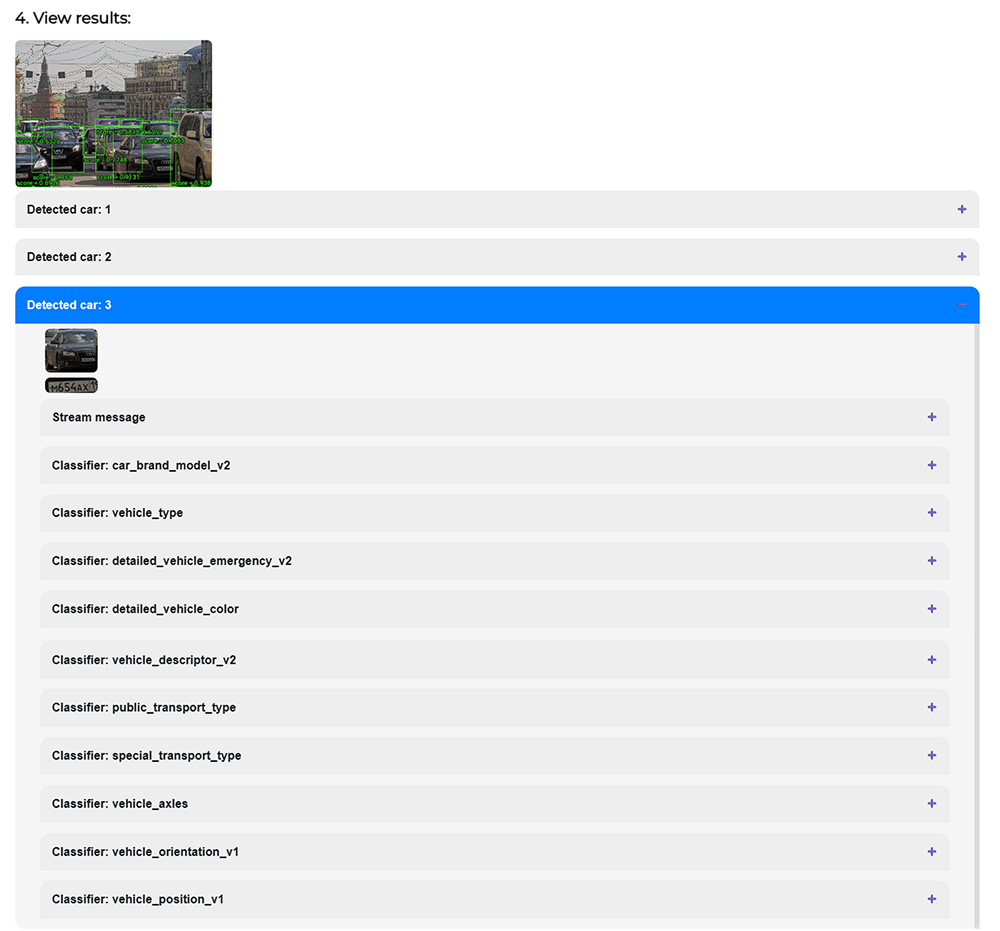
| 4 | Результаты обработки изображения (Рисунок 17). Результаты отображаются в виде списка детектированных объектов. По умолчанию результаты свернуты. Чтобы просмотреть информацию об отдельном объекте, нажмите рядом с его названием. Ответ включает: |
| - изображение ТС с BBox; | |
| - миниатюры детектированных ТС и ГРЗ; | |
| - сводную информацию обо всех распознанных атрибутах (Stream message); | |
| - car_brand_model_v2 — марка и модель ТС; | |
| - vehicle_type — тип ТС; | |
| - detailed_vehicle_emergency_v2 — принадлежность ТС к экстренным службам и наличие проблесковых маячков; | |
| - detailed_vehicle_color — цвет и тип расцветки ТС; | |
| - vehicle_descriptor_v2 — дескриптор ТС; | |
| - public_transport_type — тип общественного транспорта; | |
| - special_transport_type — тип специальной техники; | |
| - vehicle_axles — координаты и количество осей ТС; | |
| - vehicle_orientation_v1 — ориентация ТС; | |
| - vehicle_position_v1 — позиция ТС. |
Отправка запроса Animal detect#
Запрос Animal detect предназначен для детектирования животных на изображении.
Интерфейс формирования запроса показан на Рисунке 18.
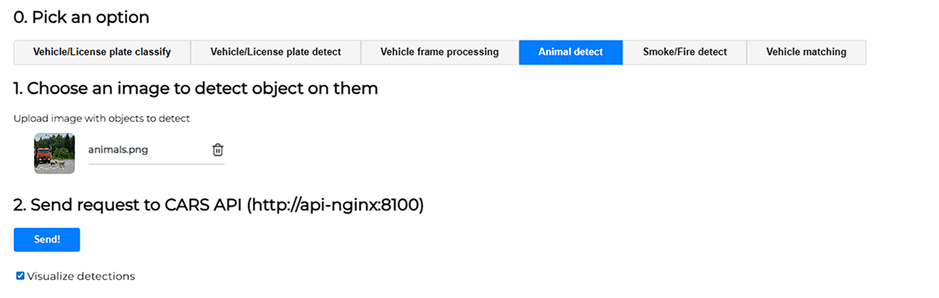
Описание элементов интерфейса приведено в Таблице 48.
Таблица 48. Описание элементов запроса
| № | Описание |
|---|---|
| 1 | Поле для загрузки изображения. Нажмите , затем выберите изображение в открывшемся окне проводника. Чтобы удалить загруженное изображение, нажмите рядом с ним. |
| 2 | Отправка запроса. Для отправки нажмите кнопку Send!. |
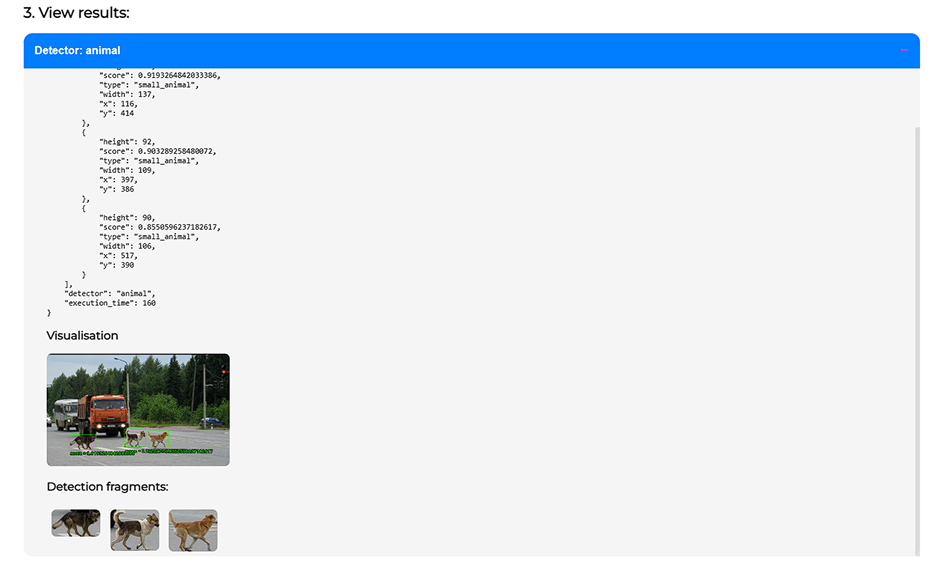
| 3 | Результаты обработки изображения (Рисунок 19). Результаты отображаются в виде списка детектированных объектов. Ответ включает: |
| - изображение с BBox вокруг каждого детектированного животного; | |
| - миниатюры детектированных животных; | |
| - сводную информацию обо всех полученных атрибутах (Stream message); | |
| - информацию детектора: | |
- type — тип животного (big_animal, small_animal, bird). |
Отправка запроса Smoke/Fire detect#
Запрос Smoke/Fire detect предназначен для детектирования дыма и огня на изображении.
Интерфейс формирования запроса показан на Рисунке 20.
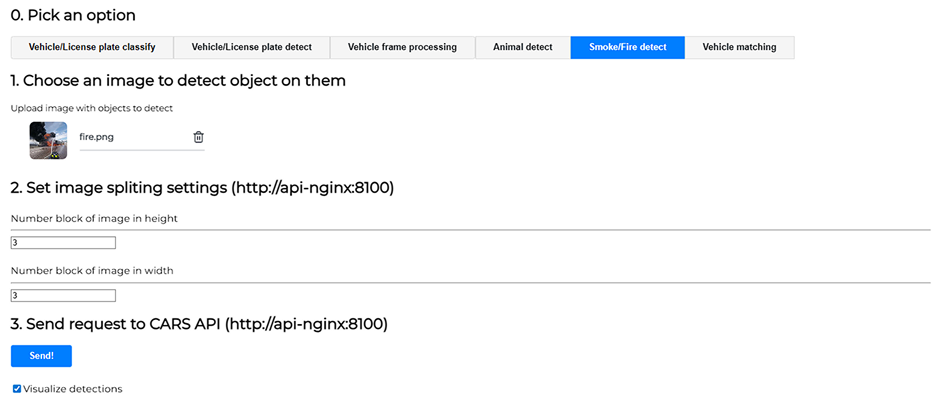
Описание элементов интерфейса приведено в Таблице 49.
Таблица 49. Описание элементов запроса
| № | Описание |
|---|---|
| 1 | Поле для загрузки изображения. Нажмите , затем выберите изображение в открывшемся окне проводника. Чтобы удалить загруженное изображение, нажмите рядом с ним. |
| 2 | Параметры разделения изображения на зоны. Детектор разделяет изображение на указанное количество зон по вертикали и горизонтали: |
| - Number block of image in height — количество зон по вертикали; | |
| - Number block of image in width — количество зон по горизонтали. | |
| 3 | Отправка запроса. Для отправки нажмите кнопку Send!. |
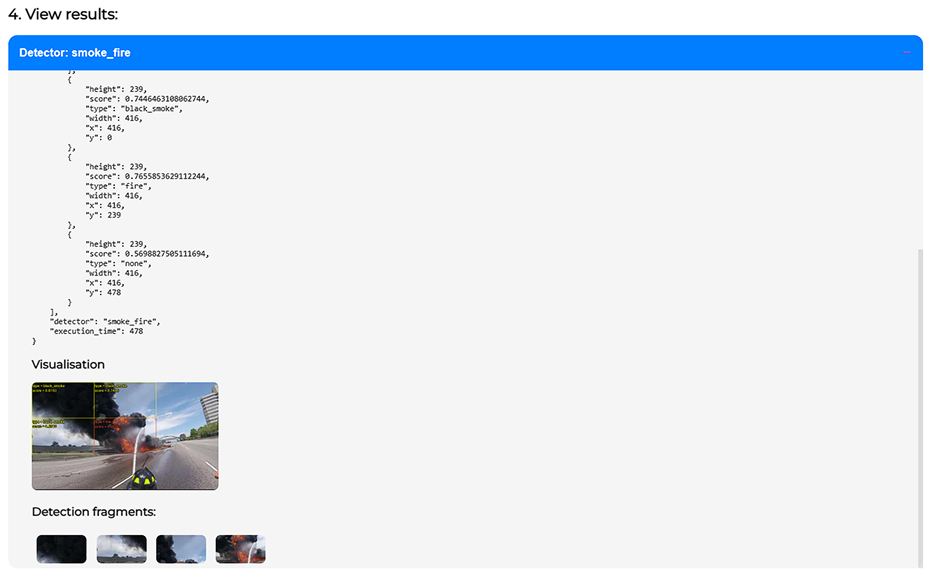
| 4 | Результаты обработки изображения (Рисунок 21). Результаты отображаются в виде списка детектированных объектов. Ответ включает: |
| - изображение с выделенными зонами, в которых обнаружены признаки дыма или огня; | |
| - миниатюры детектированных зон; | |
| - сводную информацию обо всех полученных атрибутах (Stream message); | |
| - информацию детектора: | |
- type — тип объекта (fire, black_smoke, white_smoke). |
На итоговом изображении выделяются только зоны, в которых обнаружены признаки дыма или огня.
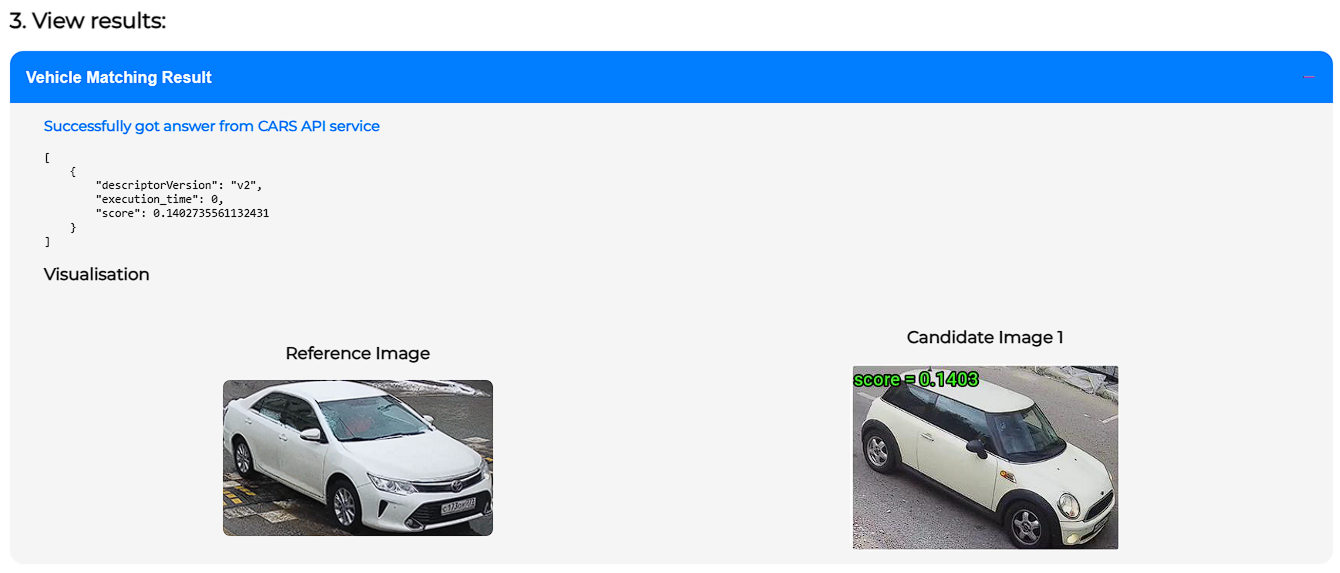
Отправка запроса Vehicle matching#
Запрос Vehicle matching предназначен для определения степени сходства транспортных средств.
Метод сравнивает два изображения или два дескриптора ТС и возвращает оценку их сходства.
Интерфейс формирования запроса показан на Рисунке 22.
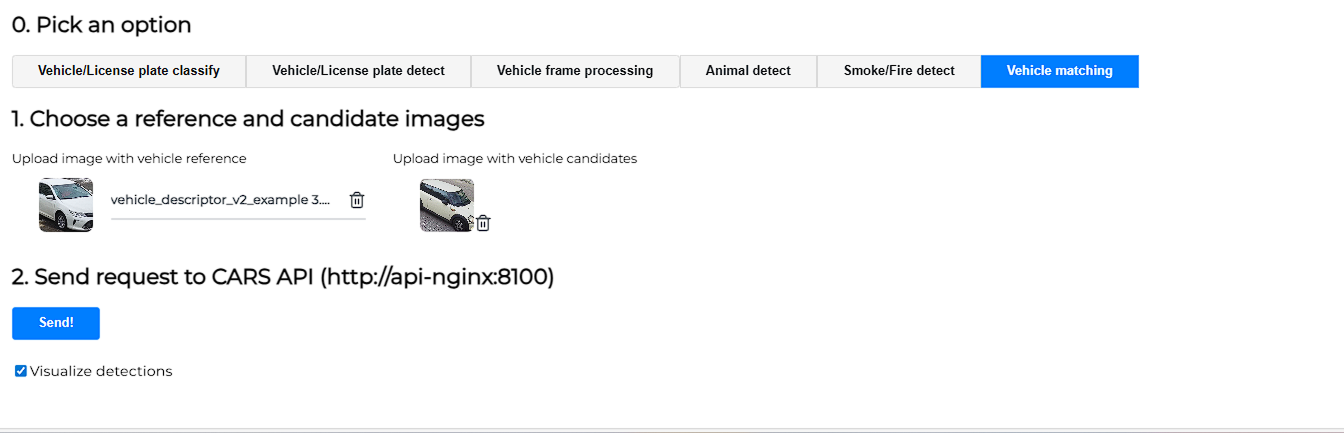
Описание элементов интерфейса приведено в Таблице 50.
Таблица 50. Описание элементов запроса
| № | Описание |
|---|---|
| 1 | Поля для загрузки изображений. Нажмите , затем выберите изображения в открывшемся окне проводника. Чтобы удалить загруженное изображение, нажмите рядом с ним. |
| 2 | Отправка запроса. Для отправки нажмите кнопку Send!. |
| 3 | Результаты обработки изображения (Рисунок 23). Результаты отображаются в виде оценки сходства двух транспортных средств. Ответ включает: |
| - первое изображение ТС; | |
| - второе изображение ТС; | |
| - скор (оценку) сходства ТС; | |
| - сводную информацию обо всех полученных атрибутах (Stream message). |