Сервис RTSP Streamer#
Комплект поставки Luna Cars Analytics включает сервис RTSP Streamer, который служит для трансляции видеофайла в RTSP-поток.
Сервис может использоваться для тестирования и отладки компонентов системы, работающих с видеопотоками.
Настройка и запуск#
Перед началом установки убедитесь, что Docker и Docker Compose установлены. Дополнительную информацию об установке можно найти в документе «Руководство по установке».
Для запуска сервиса RTSP Streamer выполните следующие шаги:
1. Перейдите в рабочую директорию
cd cars-installer_v.2.18.0
2. Активируйте мониторинг и доступ к RTSP Streamer, в файле конфигурации .env-vanilla установите значение переменной STREAMER_ENABLE=true
STREAMER_ENABLE=true
3. Выполните перезагрузку сервера для применения изменений
./stop.sh
./start.sh vanilla
После запуска веб-интерфейс RTSP Streamer будет доступен по следующему адресу:
http://CARS_ANALYTICS_IP/login
Авторизация#
Доступ пользователя осуществляется посредством входа в веб-браузере на страницу Сервиса.
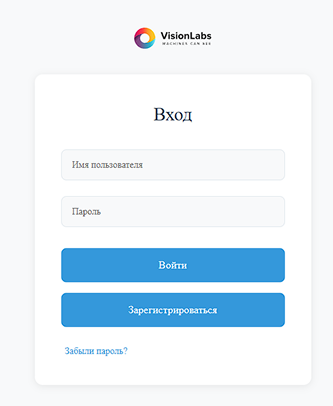
При открытии RTSP Streamer отображается форма авторизации.
Для авторизации необходимо ввести учётные данные (логин и пароль) в соответствующие поля и нажать кнопку «Войти».
Регистрация и активация учётной записи#
Для начала работы с RTSP Streamer необходимо зарегистрировать учётную запись.
Для этого на форме авторизации следует нажать кнопку «Зарегистрироваться».
Доступ пользователя осуществляется посредством входа в веб-браузере страницу Сервиса.
На открывшейся странице регистрации необходимо заполнить регистрационные данные: ФИО, адрес электронной почты, логин и пароль, после чего нажать кнопку «Зарегистрироваться».
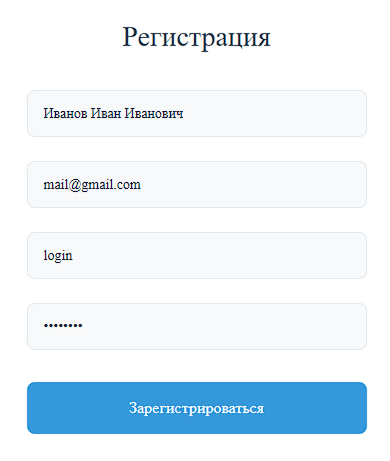
После успешной регистрации Сервис автоматически перенаправит пользователя на страницу авторизации.
Для входа в систему необходимо ввести указанные при регистрации логин и пароль и нажать кнопку «Войти».
Сброс пароля#
Если пользователь забыл пароль своей учётной записи, он может выполнить процедуру сброса пароля.
Для сброса пароля на странице авторизации необходимо нажать кнопку «Забыл пароль».
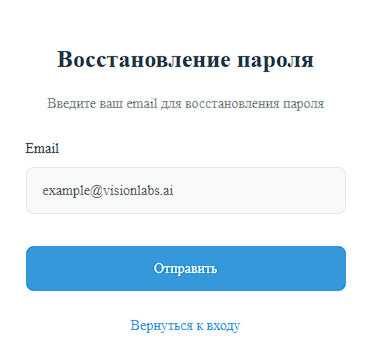
В открывшемся окне необходимо указать адрес электронной почты и нажать кнопку «Отправить».
После этого на указанный адрес электронной почты будет отправлено письмо со ссылкой для сброса пароля.
Для создания нового пароля необходимо перейти по полученной ссылке и указать новый пароль.
Выход из учетной записи#
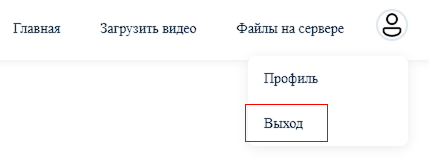
Для выхода необходимо нажать кнопку «Выйти», которая располагается в выпадающем меню справа.
Главная страница#
После входа в систему открывается главная страница сервиса RTSP Streamer, содержащая список созданных видеопотоков.
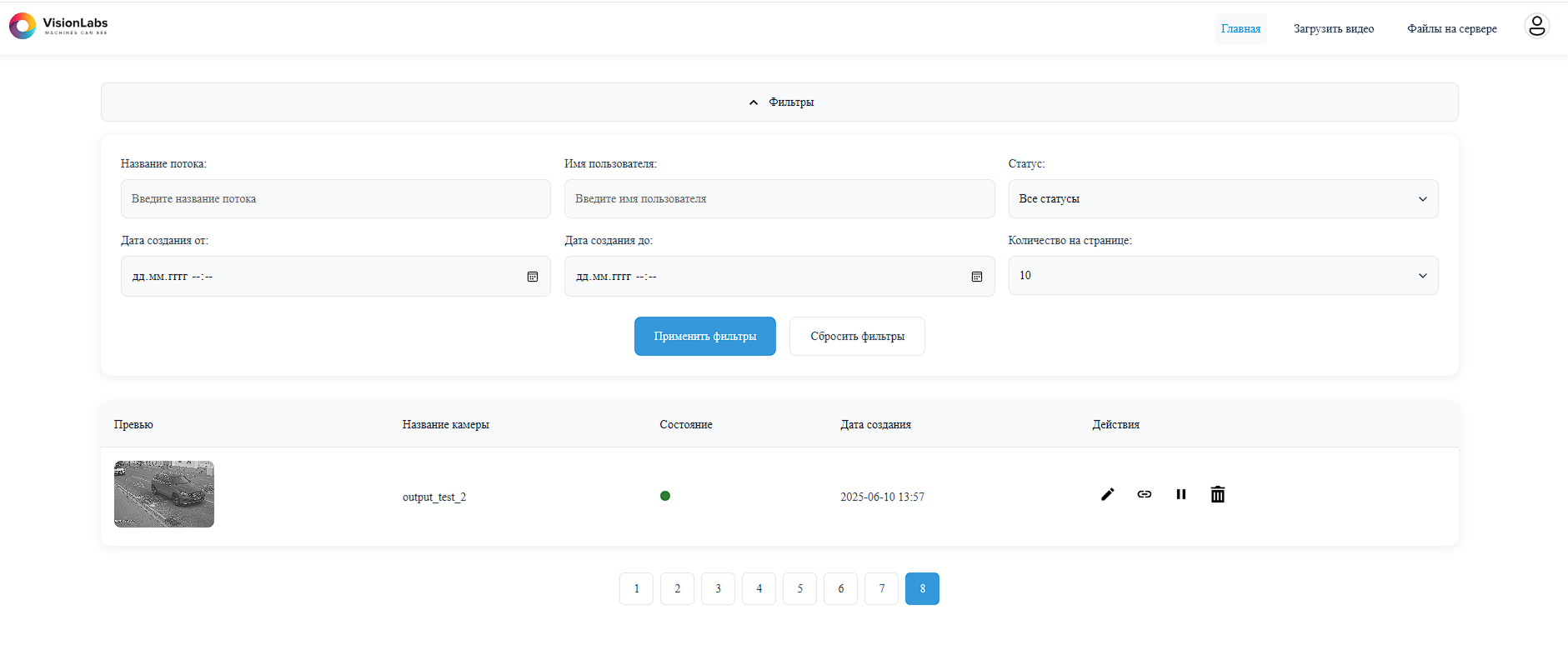
Таблица 62. Таблица видеофайлов
| Название параметра | Описание |
|---|---|
| Превью | Превью, сформированное на основе видеофайла. Генерируется пользователем вручную |
| Название камеры | Наименование видеопотока |
| Состояние | Текущее состояние видеопотока |
| Дата создания | Дата и время создания видеопотока |
| Действия | Доступные действия для выбранного видеопотока |
Таблица 63. Действия над видеопотоком
| Иконка | Описание |
|---|---|
 |
Редактирование видеопотока. Открывает окно редактирования, в котором можно изменить название потока, изменить режим доступа и выполнить генерацию превью |
 |
Получение URL видеопотока. Открывает окно с адресом RTSP-потока для последующего копирования |
 |
Запуск или остановка видеопотока |
 |
Удаление видеопотока |
Фильтры#
RTSP Streamer позволяет выполнять поиск и фильтрацию видеопотоков.
Панель фильтров расположена в верхней части страницы и по умолчанию скрыта. Для её отображения необходимо нажать кнопку  .
.
Фильтрация может выполняться одновременно по одному или нескольким параметрам.
Для сброса выбранных фильтров нажмите кнопку «Сбросить фильтры».
Таблица 64. Описание полей фильтра
| Фильтр | Описание | Возможные значения |
|---|---|---|
| Название потока | Поле для ввода названия потока | Буквы A…Z, А…Я, цифры 0…9 |
| Имя пользователя | Поле для ввода имени пользователя | Буквы A…Z, А…Я, цифры 0…9 |
| Статус | Выпадающий список со статусами потоков | Значения, доступные в выпадающем списке |
| Дата создания от | Нижняя граница диапазона даты создания потока | ДД.ММ.ГГГГ ЧЧ.ММ |
| Дата создания до | Верхняя граница диапазона даты создания потока | ДД.ММ.ГГГГ ЧЧ.ММ |
| Количество на странице | Количество отображаемых записей на странице | Значения, доступные в выпадающем списке |
Для применения выбранных параметров нажмите кнопку «Применить».
Загрузка видеофайла#
Для загрузки видеофайла перейдите в раздел «Загрузить видео» в правом верхнем углу страницы.
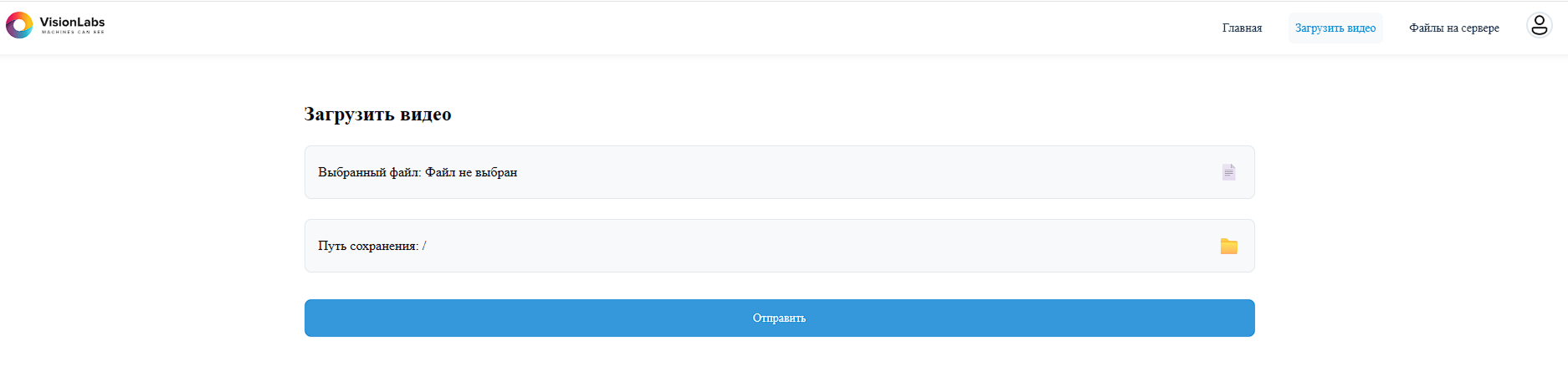
Для загрузки видеофайла выполните следующие действия:
1. В поле «Выбранный файл» выберите видеофайл для загрузки. Рекомендуется использовать форматы AVI или MP4.
2. В поле «Путь сохранения» укажите каталог для сохранения видеофайла.
Для выбора каталога откройте соответствующее окно выбора пути и укажите требуемую директорию.
Для использования каталога по умолчанию нажмите кнопку «Выбрать текущий путь».
3. Нажмите кнопку «Отправить».
После этого начнется процесс загрузки файла на сервер.
4. После завершения загрузки будет отображено уведомление об успешном выполнении операции.
Создание и запуск RTSP-потока#
После загрузки видеофайла на сервер перейдите в раздел «Файлы на сервере».
1. Найдите необходимый видеофайл в списке. 2. Нажмите кнопку «Создать стрим». 3. В открывшемся окне укажите название потока и выберите режим доступа (сделать приватным или нет), затем нажмите кнопку «Создать».
Для отмены операции нажмите кнопку «Отмена».
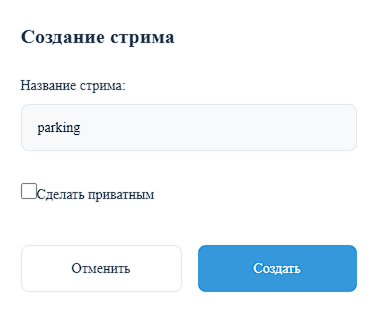
После создания потока пользователь будет автоматически перенаправлен на главную страницу, где созданный поток появится в списке.

4. Для генерации превью нажмите кнопку редактирования видеопотока .
В открывшемся окне нажмите кнопку «Сгенерировать превью» (Рисунок 27).
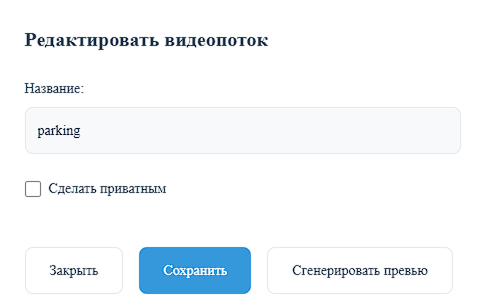
После завершения генерации превью будет отображаться в таблице видеопотоков.

После создания потока его можно запустить с помощью кнопки запуска/остановки потока. Для получения адреса RTSP-потока используйте кнопку просмотра URL видеопотока.
Активный поток обозначается зелёным цветовым индикатором в поле состояния.