Раздел «Списки»#
Раздел «Списки» предназначен для просмотра списков, созданных Администратором, а также для их использования при формировании событий и инцидентов.
Список представляет собой набор записей с атрибутами транспортных средств и государственных регистрационных знаков.
Список можно связать со сценарием (подробнее см. раздел «Сценарии»). Система проверяет атрибуты каждого распознанного ТС и ГРЗ по записям связанного списка.
Списки также используются при фильтрации событий и инцидентов. При выборе списка отображаются только события и инциденты, атрибуты ТС которых соответствуют записям выбранного списка.
Общий вид раздела «Списки» представлен ниже.

Все действия со списками может выполнять только Администратор.
Создание списка#
Чтобы создать список, нажмите «Добавить»  в правом верхнем углу страницы.
В открывшемся окне введите название списка.
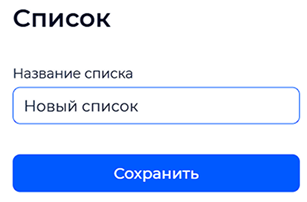
Нажмите «Сохранить».
Чтобы отменить создание списка, нажмите Esc или крестик.
Редактирование списка#
Чтобы открыть настройки списка, нажмите  в строке соответствующего списка.
Чтобы изменить название списка, нажмите  в правом верхнем углу страницы.
Введите новое название и нажмите «Сохранить».
Чтобы отменить переименование, нажмите Esc или крестик.
Удаление списка#
Чтобы удалить список, нажмите  в строке соответствующего списка.
Откроется окно подтверждения удаления.
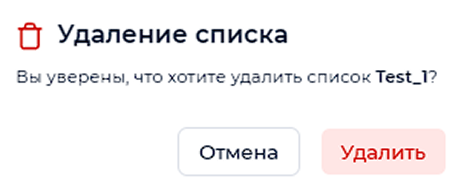
Чтобы подтвердить удаление, нажмите «Удалить».
Чтобы отменить действие, нажмите «Отмена».
Импорт списка#
Чтобы импортировать данные в список, нажмите  в строке соответствующего списка.
Также импортировать данные можно из настроек списка. Нажмите в строке соответствующего списка, затем нажмите  в правом верхнем углу списка записей.
Важно! Импорт полностью заменяет существующие записи списка.
Откроется окно импорта списка.
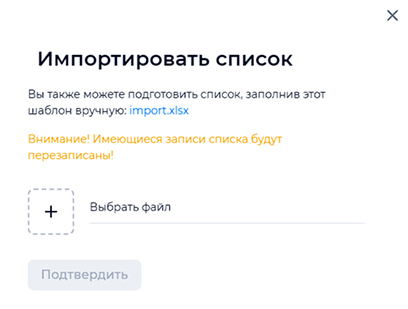
Подготовить данные для импорта можно с помощью шаблона. Чтобы скачать шаблон, нажмите ссылку в окне импорта. Шаблон доступен в формате XLSX.
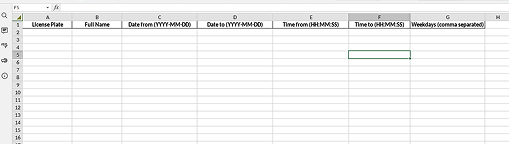
Шаблон содержит следующие колонки:
- ГРЗ — неизвестные значения можно заменить символом
*; - Владелец;
- Начало срока действия — формат ДД.ММ.ГГГГ;
- Конец срока действия — формат ДД.ММ.ГГГГ;
- Въезд с — формат ЧЧ:ММ;
- Въезд до — формат ЧЧ:ММ;
- Дни недели для въезда — через запятую без пробелов.
Также можно импортировать ранее выгруженный список.
Для импорта данных:
1. Нажмите «Выбрать файл» и выберите файл в формате XLSX. 2. Нажмите «Подтвердить».
Экспорт списка#
Чтобы экспортировать данные из списка, нажмите  в строке соответствующего списка.
Также экспортировать данные можно из настроек списка. Нажмите в строке соответствующего списка, затем нажмите  в правом верхнем углу списка записей.
После этого будет скачан файл в формате XLSX. Полученный файл можно использовать для последующего импорта в список.
Создание записи списка#
Чтобы создать запись, откройте страницу настройки списка, нажав кнопку в строке соответствующего списка.
Общий вид страницы настройки списка представлен ниже.
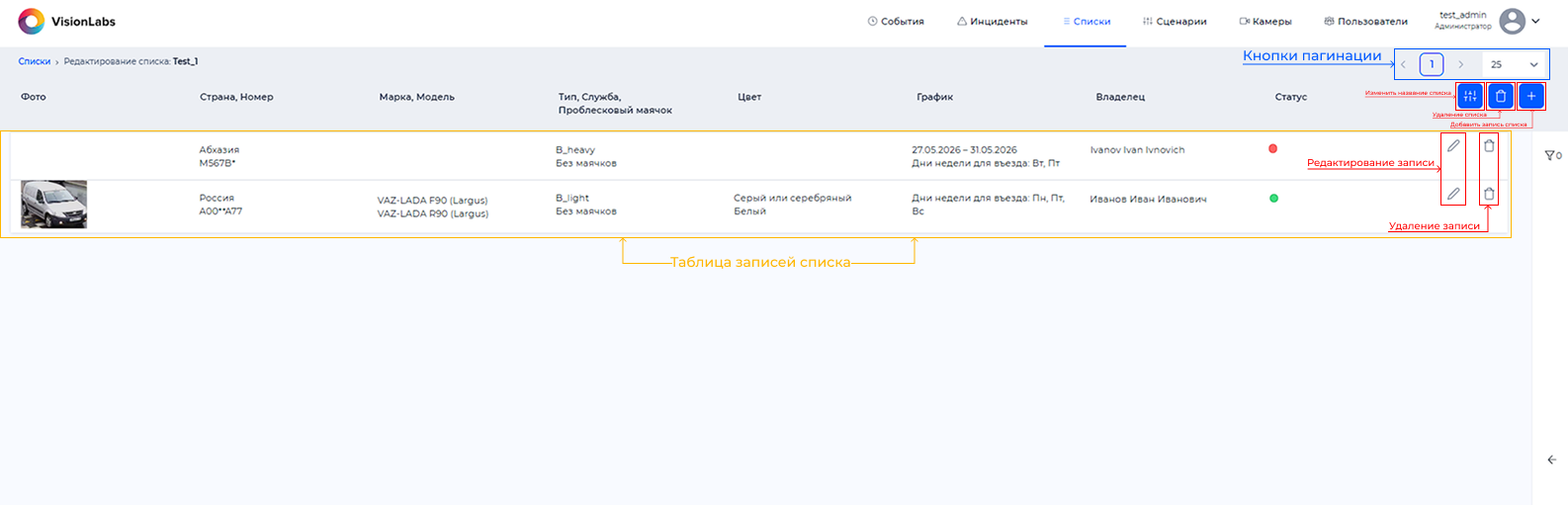
Чтобы добавить запись, нажмите кнопку «Добавить», расположенную в правом верхнем углу страницы.
Таблица 10. Поля формы создания записи списка
| Поле | Описание | Возможные значения |
|---|---|---|
| ГРЗ | Поле для ввода символов ГРЗ. Неизвестные символы заменяются символом *. Допускается ввод цифр, заглавных букв русского и латинского алфавитов, а также символа *. Примеры: A001AX163, A****A777, М0*8ИН. |
Цифры 0…9, буквы A…Z, А…Я, символ * |
| Владелец | Поле для ввода имени владельца пропуска. | Буквы A…Z, А…Я |
| График | ||
| Начало срока действия | Дата начала действия пропуска. Значение задается с помощью встроенного календаря. | ДД.ММ.ГГГГ |
| Конец срока действия | Дата окончания действия пропуска. Значение задается с помощью встроенного календаря. | ДД.ММ.ГГГГ |
| Въезд с | Время начала действия пропуска. | ЧЧ:ММ |
| Въезд до | Время окончания действия пропуска. | ЧЧ:ММ |
| Дни недели для въезда | Дни недели, в которые действует пропуск. | Можно выбрать один или несколько дней |
| Страна регистрации | Выпадающий список стран регистрации ГРЗ. | Полный перечень стран приведен в документе «Справочник». |
| Тип ТС | Выпадающий список типов транспортных средств. | Полный перечень типов приведен в документе «Справочник». |
| Марка ТС | Выпадающий список марок транспортных средств. | Полный перечень поддерживаемых марок приведен в документе «Справочник». |
| Модель ТС | Выпадающий список моделей транспортных средств. | Полный перечень поддерживаемых моделей приведен в документе «Справочник». |
| Цвет ТС | Выпадающий список цветов транспортных средств. | Полный перечень цветов приведен в документе «Справочник». |
| Экстренные службы | Выпадающий список типов экстренных служб. | Полный перечень типов приведен в документе «Справочник». |
| Проблесковый маячок | Наличие проблескового маячка у транспортного средства. | С маячками/Без маячков |
Создание стандартной записи списка#
Чтобы создать стандартную запись списка, укажите хотя бы один атрибут ТС или ГРЗ (за исключением полей раздела «График»).
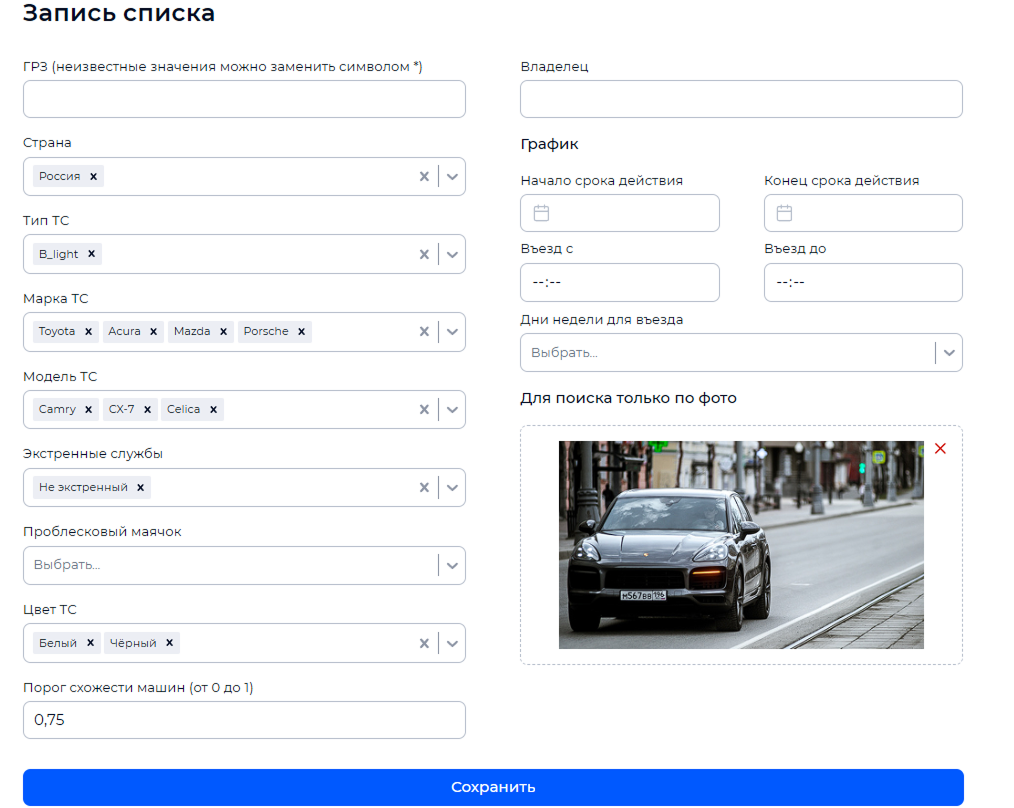
Если при создании стандартной записи заполнено хотя бы одно поле раздела «График», система автоматически определяет запись как запись типа «Пропуск». Такая запись отображается со статусом ошибки (красный индикатор) и считается некорректной до заполнения всех обязательных полей.
Создание записи типа «Пропуск»#
Запись типа «Пропуск» создается аналогично стандартной записи списка. Для сохранения записи необходимо заполнить обязательные поля.
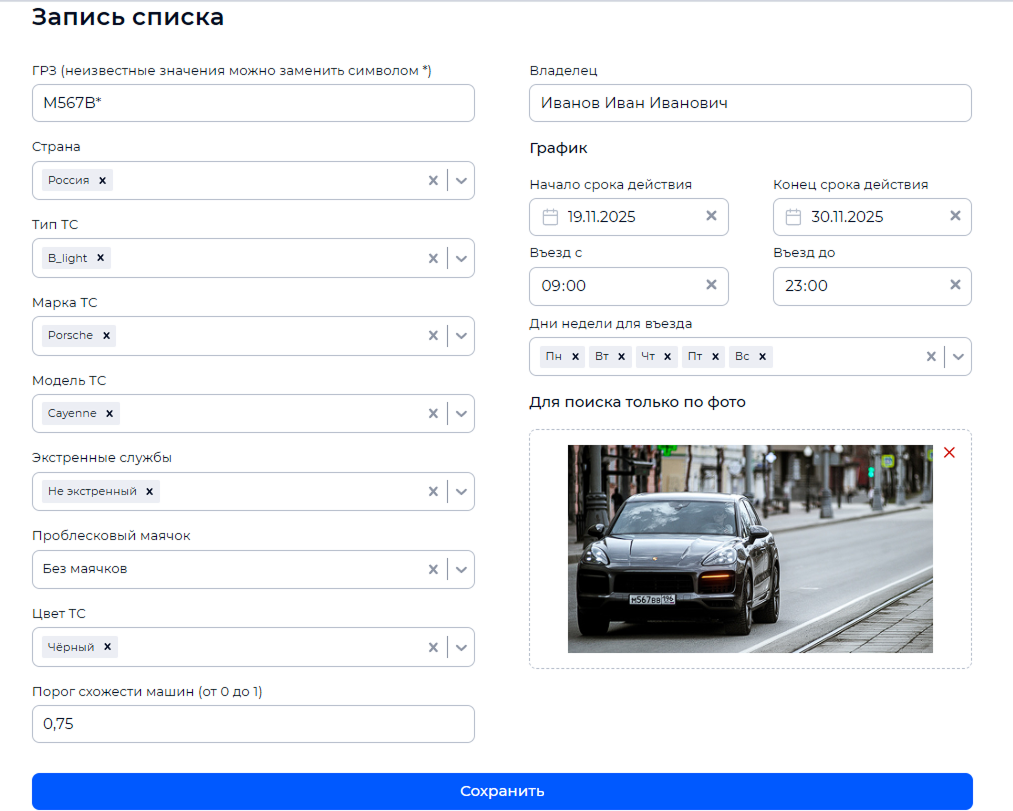
Если заполнено хотя бы одно из полей «Начало срока действия», «Конец срока действия», «Въезд с», «Въезд до» или «Дни недели», поле «ГРЗ» становится обязательным.
Если обязательные поля не заполнены или содержат некорректные значения, запись отображается со статусом ошибки.
После заполнения полей нажмите «Сохранить».
Чтобы отменить создание или редактирование записи, нажмите Esc или крестик.
Таблица 11. Статусы записей списка
| Статус | Описание |
|---|---|
 |
Запись заполнена корректно или активна |
 |
Запись заполнена некорректно или неактивна |
Работа переключателей «Регистрация по списку» и «Кроме»#
Для связанного списка доступны переключатели «Регистрация по списку» и «Кроме».
Переключатель «Регистрация по списку» определяет, регистрировать ли событие только при прохождении проверки по списку:
- при включенном переключателе событие регистрируется только при прохождении проверки по списку;
- при выключенном переключателе событие регистрируется независимо от результата проверки по списку. Результат проверки сохраняется в карточке события или инцидента.
Переключатель «Кроме» изменяет результат проверки на противоположный: событие регистрируется для ТС, которое не соответствует записям списка.
Примеры работы переключателей#
Ниже представлен пример записи списка с заполненными полями «ГРЗ», «Владелец» и параметрами срока действия въезда.
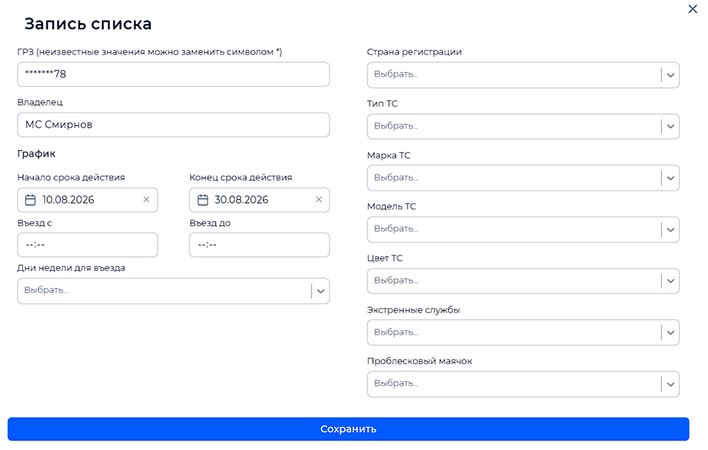
1. «Регистрация по списку» — включен, «Кроме» — выключен
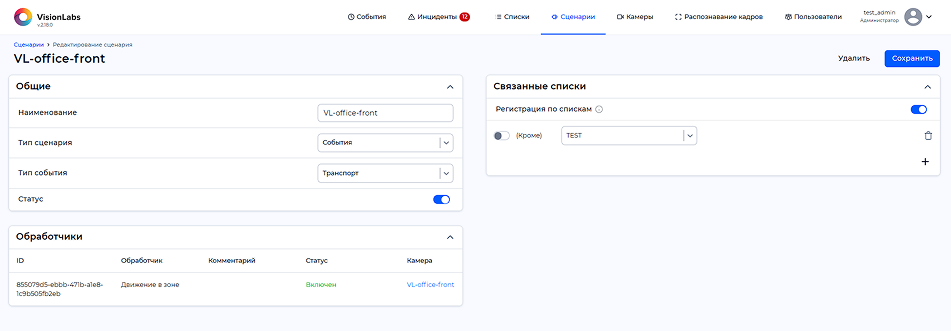
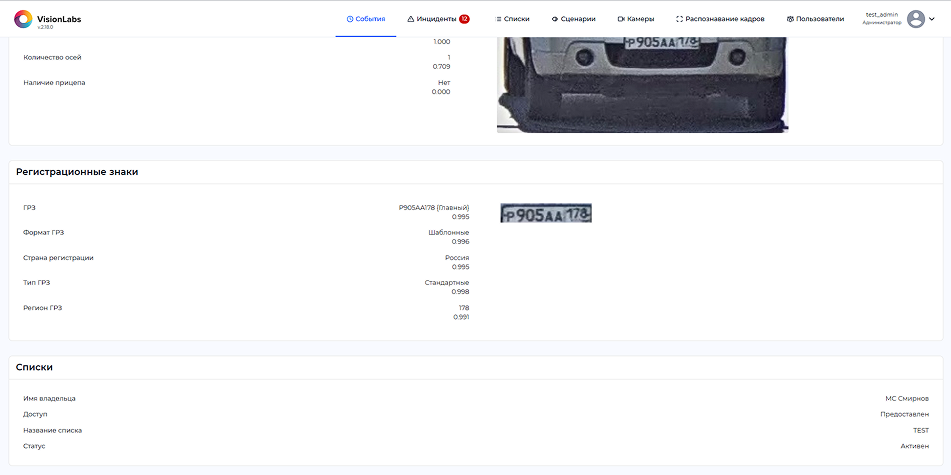
Если ГРЗ ТС совпадает с ГРЗ в списке, событие регистрируется.
В блоке «Списки» отображаются имя владельца, название списка, статус «Активен» и значение «Доступ: Предоставлен».
Если ГРЗ ТС не совпадает с ГРЗ в списке, событие не регистрируется.
Пример применения: разыскные мероприятия в режиме реального времени (черный/белый списки).
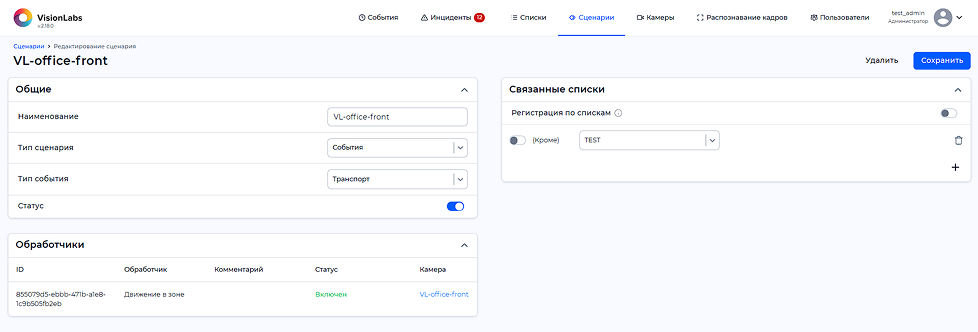
2. «Регистрация по списку» — включен, «Кроме» — включен
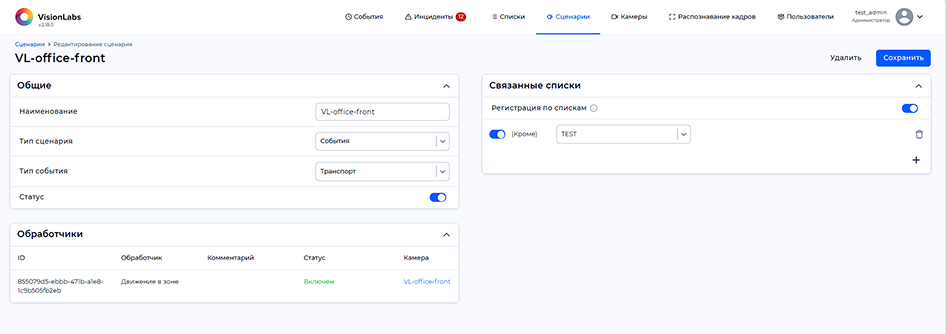
Если ГРЗ ТС совпадает с ГРЗ в списке, событие не регистрируется.
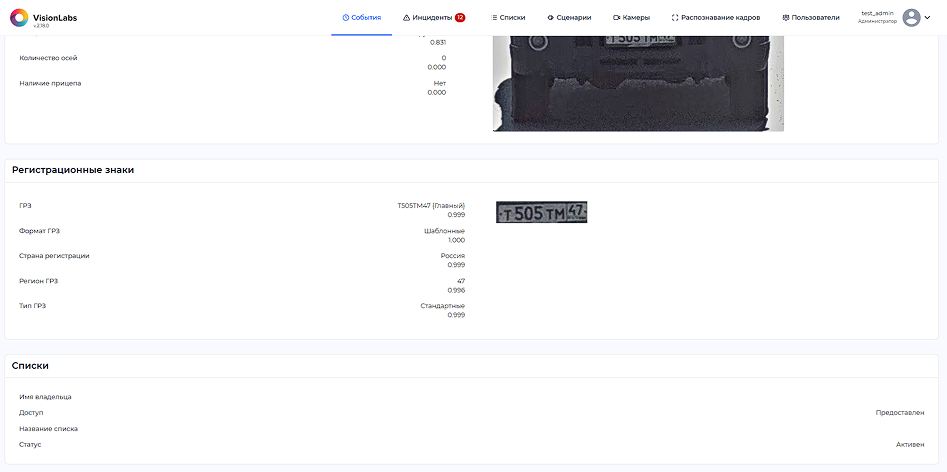
Если ГРЗ ТС не совпадает с ГРЗ в списке, событие регистрируется.
В блоке «Списки» имя владельца и название списка не отображаются. Указывается значение «Доступ: Предоставлен» и статус «Активен».
Пример применения: поиск неизвестных ТС и обнаружение посторонних ТС на территории (списки «Свой/Чужой»).
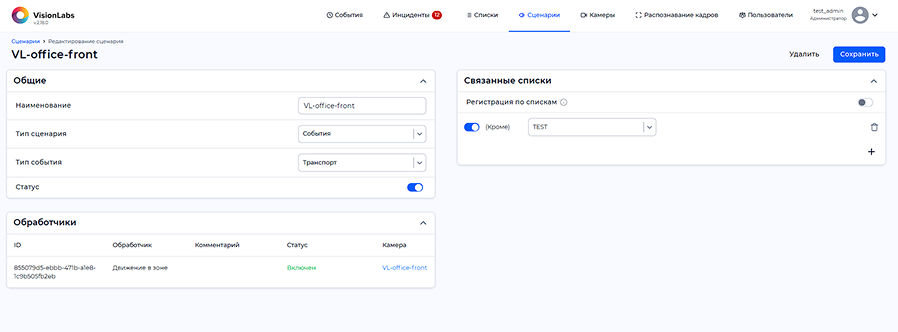
3. «Регистрация по списку» — выключен, «Кроме» — включен
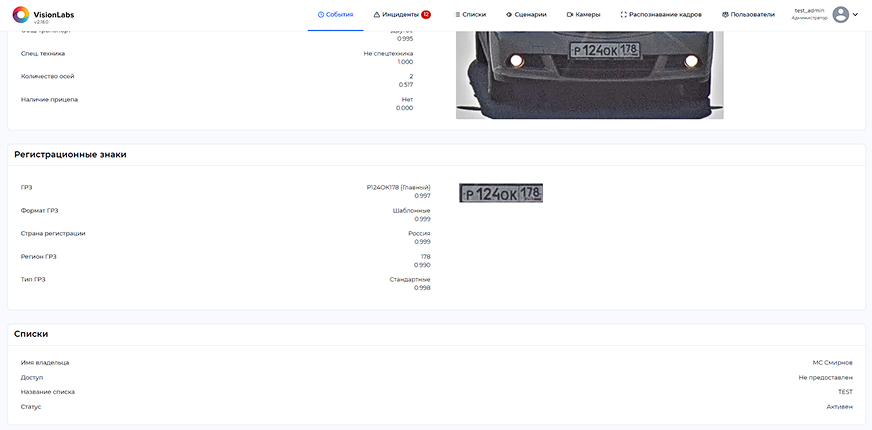
Если ГРЗ ТС совпадает с ГРЗ в списке, событие регистрируется.
В блоке «Списки» отображаются имя владельца, название списка, статус «Активен» и значение «Доступ: Не предоставлен».
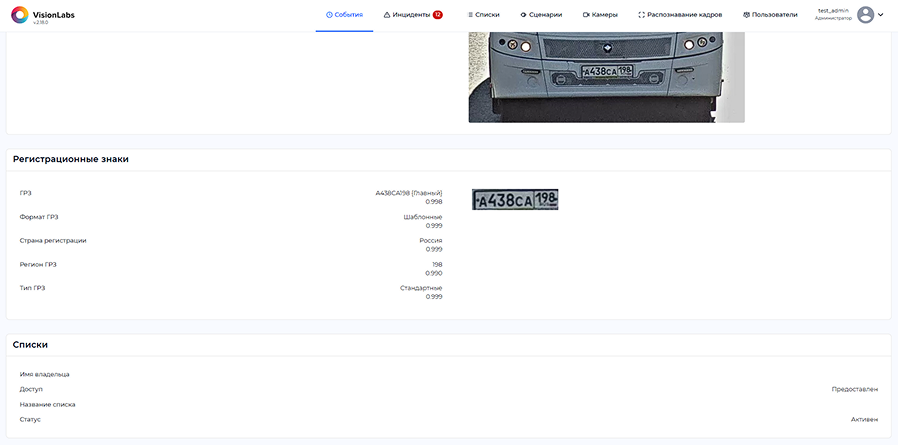
Если ГРЗ ТС не совпадает с ГРЗ в списке, событие регистрируется.
В блоке «Списки» имя владельца и название списка не отображаются. Указывается значение «Доступ: Предоставлен» и статус «Активен».
Событие регистрируется в любом случае.
Пример применения: использование записи списка в качестве пропуска (списки «Допуск/Запрет»).
4. «Регистрация по списку» — выключен, «Кроме» — выключен
Если ГРЗ ТС совпадает с ГРЗ в списке, событие регистрируется.
В блоке «Списки» отображаются имя владельца, название списка, статус «Активен» и значение «Доступ: Предоставлен».
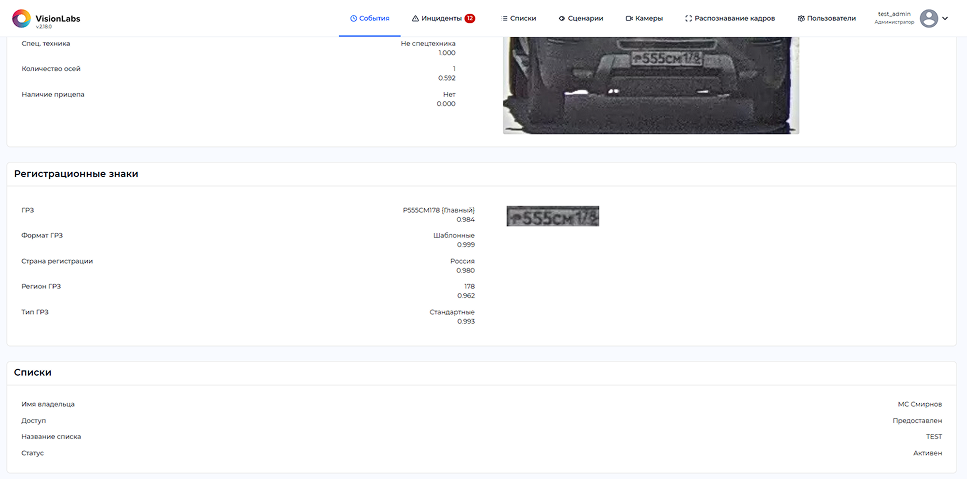
Если ГРЗ ТС не совпадает с ГРЗ в списке, событие регистрируется.
В блоке «Списки» имя владельца и название списка не отображаются. Указывается значение «Доступ: Не предоставлен» и статус «Активен».
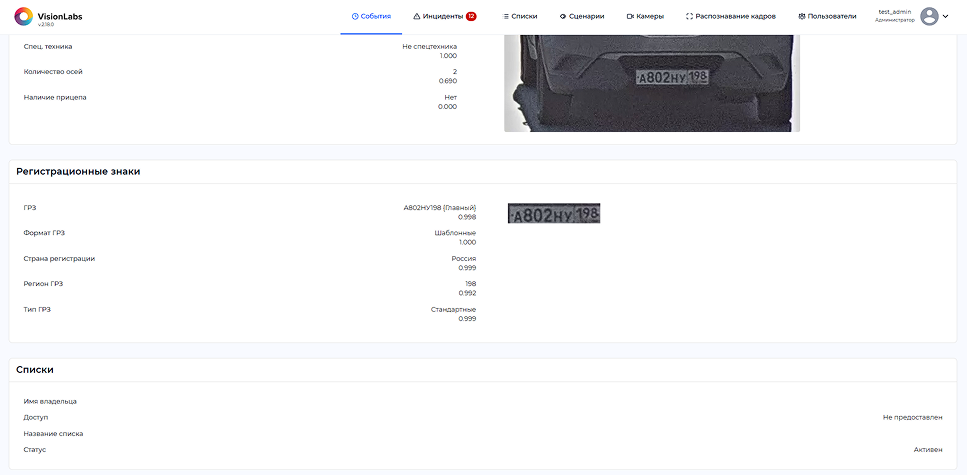
Пример применения: использование записи списка в качестве пропуска с проверкой по черным спискам при допуске на территорию.
Фильтр «Записи списка»#
LCA UI позволяет выполнять фильтрацию записей списка по одному или нескольким параметрам.
Панель фильтров расположена в правой части страницы и по умолчанию скрыта. Чтобы открыть панель фильтров, нажмите кнопку  .
.
С помощью фильтров можно быстро найти необходимые записи списка.
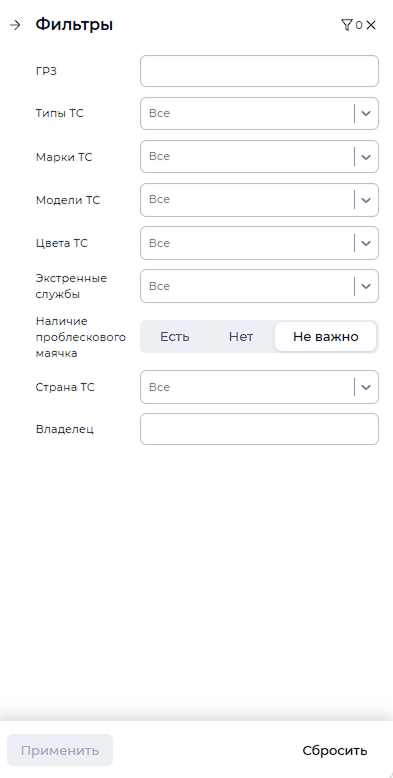
По умолчанию фильтры отключены, поэтому в таблице отображаются все записи списка.
Чтобы удалить выбранное значение, нажмите кнопку  рядом с полем.
Чтобы очистить все фильтры, нажмите кнопку «Сбросить».
Таблица 12. Поля фильтра
| Фильтр | Описание | Возможные значения |
|---|---|---|
| ГРЗ | Поле для ввода символов ГРЗ. Неизвестные символы заменяются символом *. Допускается ввод цифр, заглавных букв русского и латинского алфавитов, а также символа *. Примеры: A001AX163, A****A777, М0*8ИН. |
Цифры 0…9, буквы A…Z, А…Я, символ * |
| Типы ТС | Выпадающий список типов транспортных средств. | Полный перечень типов приведен в документе «Справочник». |
| Марки ТС | Выпадающий список марок транспортных средств. | Полный перечень поддерживаемых марок приведен в документе «Справочник». |
| Модели ТС | Выпадающий список моделей транспортных средств. | Полный перечень поддерживаемых моделей приведен в документе «Справочник». |
| Цвета ТС | Выпадающий список цветов транспортных средств. | Полный перечень цветов приведен в документе «Справочник». |
| Экстренные службы | Выпадающий список типов экстренных служб. | Полный перечень типов приведен в документе «Справочник». |
| Наличие проблескового маячка | Наличие или отсутствие проблескового маячка у транспортного средства. | Есть/Нет/Не важно |
| Страна регистрации | Выпадающий список стран регистрации ГРЗ. | Полный перечень стран приведен в документе «Справочник». |
| Владелец | Поле для ввода имени владельца пропуска. | Буквы A…Z, А…Я |
Чтобы применить выбранные фильтры, нажмите кнопку «Применить».
Редактирование записи списка#
Чтобы изменить запись списка, нажмите кнопку в строке соответствующей записи.
Удаление записи списка#
Чтобы удалить запись списка, нажмите кнопку в строке соответствующей записи.
Откроется окно подтверждения удаления.
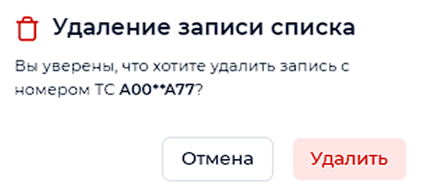
Чтобы удалить запись, нажмите кнопку «Удалить».
Чтобы отменить действие, нажмите кнопку «Отмена».