Раздел «Камеры»#
Раздел «Камеры» содержит список зарегистрированных камер, их статус, превью и настройки видеоисточников.
В качестве видеоисточника можно использовать:
- RTSP-поток;
- ANPR-камеру;
- видеофайл.
LCA UI поддерживает одновременную работу с несколькими видеоисточниками.
Добавлять, редактировать, обновлять и удалять камеры может только Администратор.
Общий вид раздела «Камеры» представлен ниже.
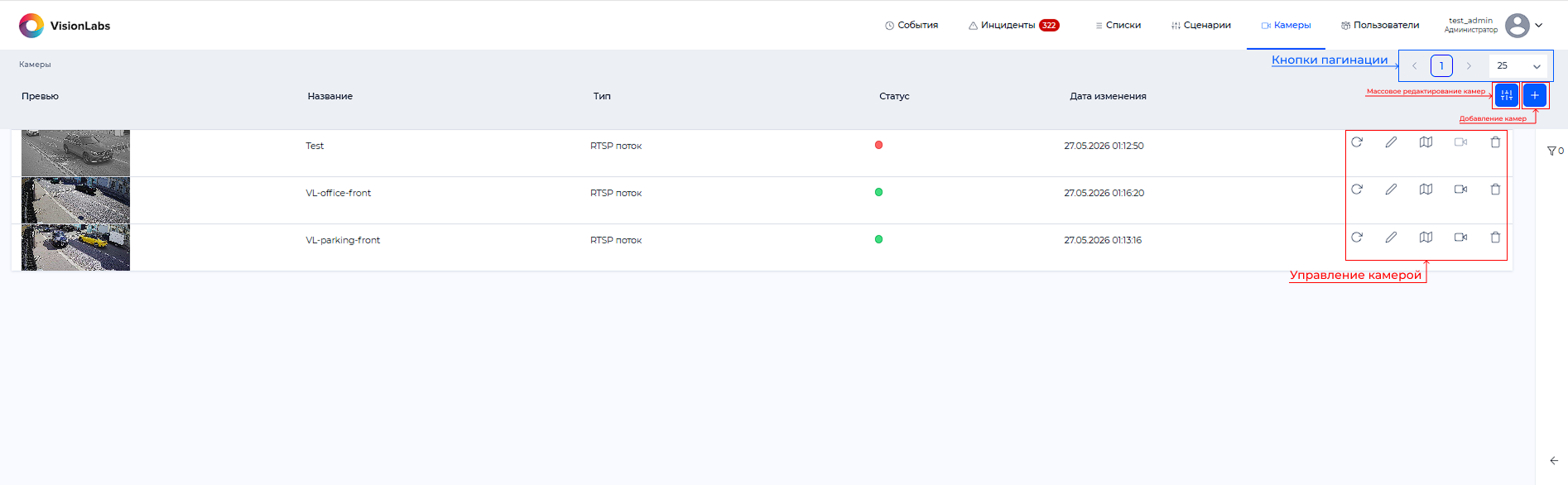
Таблица 13. Колонки таблицы камер
| Колонка | Описание |
|---|---|
| Превью | Изображение превью камеры |
| Наименование | Название камеры |
| Тип | Тип видеоисточника |
| Статус | Статус камеры |
| Дата изменения | Дата и время последнего изменения настроек камеры |
| Управление | Кнопки управления камерой |
Цветовой индикатор в столбце «Статус» показывает текущее состояние камеры.
Таблица 14. Статусы камер
| Статус | Описание |
|---|---|
 |
Камера работает корректно |
 |
Соединение с камерой отсутствует. Камера не отвечает на запросы LCA |
 |
Камера отключена администратором или ее настройка не завершена |
 |
Выполняется подключение камеры |
Управление камерой выполняется с помощью кнопок, расположенных в строке камеры.
Таблица 15. Кнопки управления камерой
| Кнопка | Описание |
|---|---|
 |
Перезапуск камеры и повторное подключение с использованием текущих настроек |
 |
Редактирование камеры |
 |
Просмотр расположения камеры на карте |
 |
Просмотр видеопотока |
 |
Удаление камеры |
Фильтр «Камеры»#
Luna Cars Analytics позволяет выполнять фильтрацию списка камер.
Панель фильтров расположена в правой части страницы и по умолчанию скрыта. Для её отображения нажмите кнопку  .
.
С помощью фильтров можно быстро найти необходимую камеру. Фильтрация может выполняться одновременно по одному или нескольким параметрам.
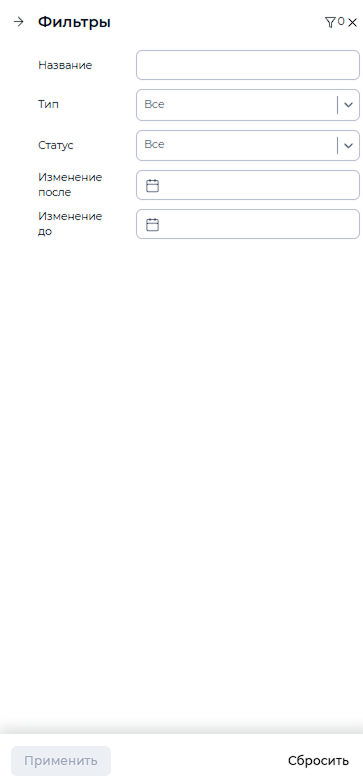
Фильтры «Тип» и «Статус» представлены в виде выпадающих списков и поддерживают поиск по вводимому тексту. Количество отображаемых элементов динамически изменяется по мере ввода символов.
Для применения выбранных фильтров нажмите кнопку «Применить».
Для сброса всех фильтров нажмите кнопку «Сбросить».
Описание полей фильтра приведено ниже.
Таблица 16. Описание полей фильтра
| Фильтр | Описание | Возможные значения |
|---|---|---|
| Общие | ||
| Название | Отображаемое имя камеры | Может состоять из 1–255 символов и содержать буквы, цифры и специальные символы |
| Тип | Выпадающий список типов источников | Типы, доступные в выпадающем списке |
| Статус | Выпадающий список статусов камер | Статусы, доступные в выпадающем списке |
| Изменение после | Начало периода изменения настроек камеры | ДД.ММ.ГГГГ ЧЧ:ММ |
| Изменение до | Конец периода изменения настроек камеры | ДД.ММ.ГГГГ ЧЧ:ММ |
Массовое редактирование настроек камер#
Функция «Массовое редактирование» позволяет изменить настройки сразу для нескольких камер, использующих один тип источника.
Для перехода к массовому редактированию нажмите кнопку  .
.
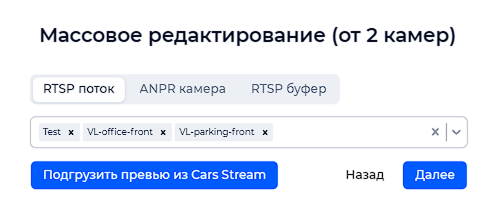
В открывшемся окне:
1. Выберите тип источника (RTSP поток, ANPR камера или RTSP буфер). Одновременно можно выбрать только один тип источника. 2. Выберите не менее двух камер выбранного типа.
При нажатии кнопки «Подгрузить превью из Stream» для всех выбранных камер будет создана задача на получение превью.
После выбора камер нажмите кнопку «Далее».
Откроется страница массового редактирования с наборами параметров, соответствующими выбранному типу источника. Описание всех параметров приведено в подразделе Настройки камеры.
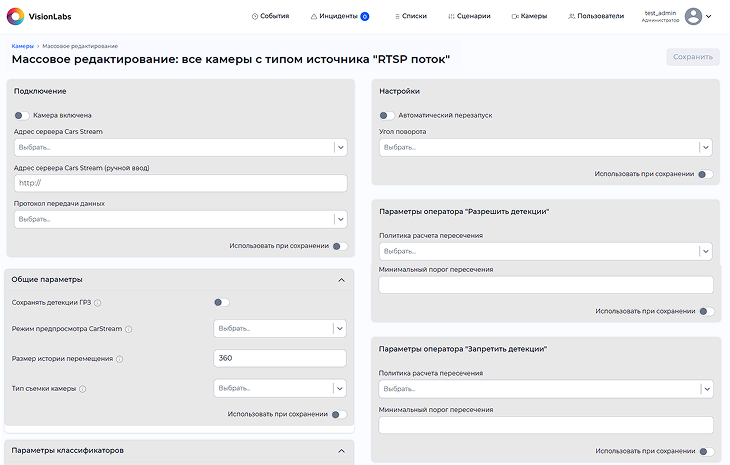
Изменения можно задать для любого подраздела. Чтобы применить изменения, необходимо перевести переключатель соответствующего подраздела в положение On.
После завершения настройки нажмите кнопку «Сохранить», расположенную в правом верхнем углу страницы.
Добавление камеры#
Для добавления камеры нажмите синюю кнопку  «Добавить», расположенную в правом верхнем углу страницы.
Откроется модальное окно создания камеры.
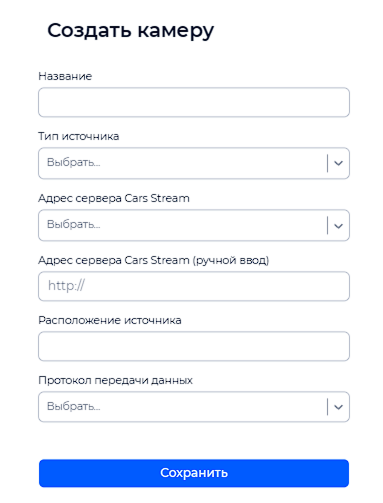
Чтобы подключить камеру, заполните параметры подключения.
Набор доступных параметров зависит от выбранного типа источника.
Таблица 17. Поля формы добавления камеры с типом источника «RTSP-поток» или «Видеофайл»
| Поле | Описание | Возможные значения |
|---|---|---|
| Переключатель работы камеры | Включает или отключает камеру | On/Off |
| Автоматический перезапуск | Автоматически выполняет повторное подключение к камере при потере связи. Количество попыток и интервал между ними задаются в конфигурации системы | On/Off |
| Наименование | Отображаемое имя камеры | От 1 до 255 символов. Допускаются буквы, цифры и специальные символы |
| Тип источника | Тип видеоисточника | RTSP-поток/Видеофайл |
| Адрес сервера Stream | Выбор сервера Stream. Если источник находится в одной сети с сервером Stream, адрес доступен в выпадающем списке | Серверы Stream |
| Адрес сервера Stream (ручной ввод) | Ввод IP-адреса сервера Stream для подключения через внешнюю сеть | IP-адрес сервера Stream |
| Расположение источника | Адрес RTSP-потока или путь к видеофайлу. Путь до видеофайла может задаваться относительно расположения Stream на сервере | RTSP: rtsp://ip-address/... Видеофайл: /var/lib/luna/cars/video.mp4 |
| Протокол передачи данных | Протокол передачи видеопотока | TCP/UDP |
Для рабочих систем рекомендуется использовать RTSP-поток. Видеофайлы предназначены для тестирования и отладки.
Таблица 18. Поля формы добавления камеры с типом источника «ANPR-камера»
| Поле | Описание | Возможные значения |
|---|---|---|
| Переключатель работы камеры | Включает или отключает камеру | On/Off |
| Автоматический перезапуск | Автоматически выполняет повторное подключение к камере при потере связи. Количество попыток и интервал между ними задаются в конфигурации системы | On/Off |
| Наименование | Отображаемое имя камеры | От 1 до 255 символов. Допускаются буквы, цифры и специальные символы |
| Тип источника | Тип видеоисточника | ANPR-камера |
| Пользователь | Имя пользователя ANPR-камеры | От 1 до 255 символов |
| Пароль | Пароль пользователя ANPR-камеры | От 1 до 255 символов |
| Адрес сервера ANPR Stream | Выбор сервера ANPR Stream. Если источник находится в одной сети с сервером ANPR Stream, адрес доступен в выпадающем списке | Серверы ANPR Stream |
| Адрес сервера ANPR Stream (ручной ввод) | Ввод IP-адреса сервера ANPR Stream для подключения через внешнюю сеть | IP-адрес сервера ANPR Stream |
| Расположение источника | IP-адрес ANPR-камеры | http://ip-address/... |
После заполнения параметров нажмите кнопку «Сохранить».
Перезапуск камеры#
Если камера перешла в состояние ошибки (индикатор статуса отображается красным цветом), администратор может выполнить её перезапуск вручную.
Для этого нажмите кнопку в строке соответствующей камеры.
При перезапуске выполняется повторное подключение к источнику с использованием текущих параметров камеры.
Редактирование камеры#
Для редактирования камеры нажмите кнопку  в строке соответствующей камеры.
Откроется страница настроек камеры, на которой можно изменить любые параметры.
Удаление камеры#
Удаление камеры доступно только на странице её настроек.
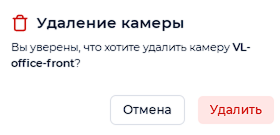
Нажмите кнопку «Удалить», расположенную в верхней части страницы. После этого откроется окно подтверждения.
Для удаления камеры нажмите кнопку «Удалить». Чтобы отменить операцию, нажмите кнопку «Отмена».
Просмотр расположения камеры#
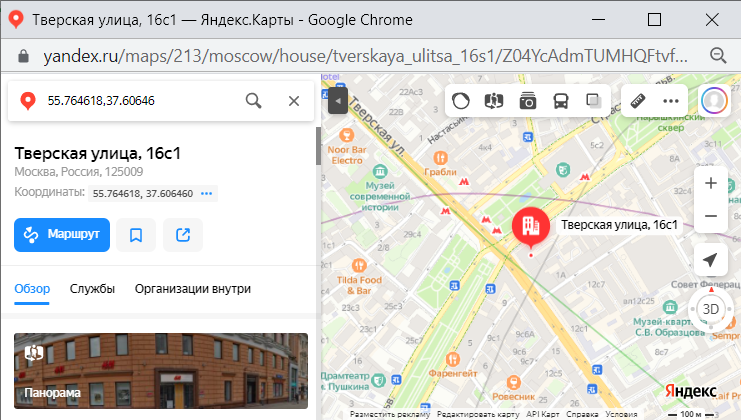
Для просмотра расположения камеры на карте нажмите в строке соответствующей камеры.
В результате в веб-браузере откроется страница сервиса Яндекс.Карты. На карте отображаются местоположение камеры, её координаты и адрес, соответствующий указанным координатам.
Привязка камеры к географическим координатам выполняется администратором при настройке камеры.
Просмотр видеопотока#
Luna Cars Analytics позволяет просматривать видеопоток камеры в режиме реального времени. Предпросмотр используется для мониторинга работы камеры и проверки результатов обработки видеопотока.
Доступны следующие режимы предпросмотра:
- Простой — отображаются только BBox детектированных объектов.
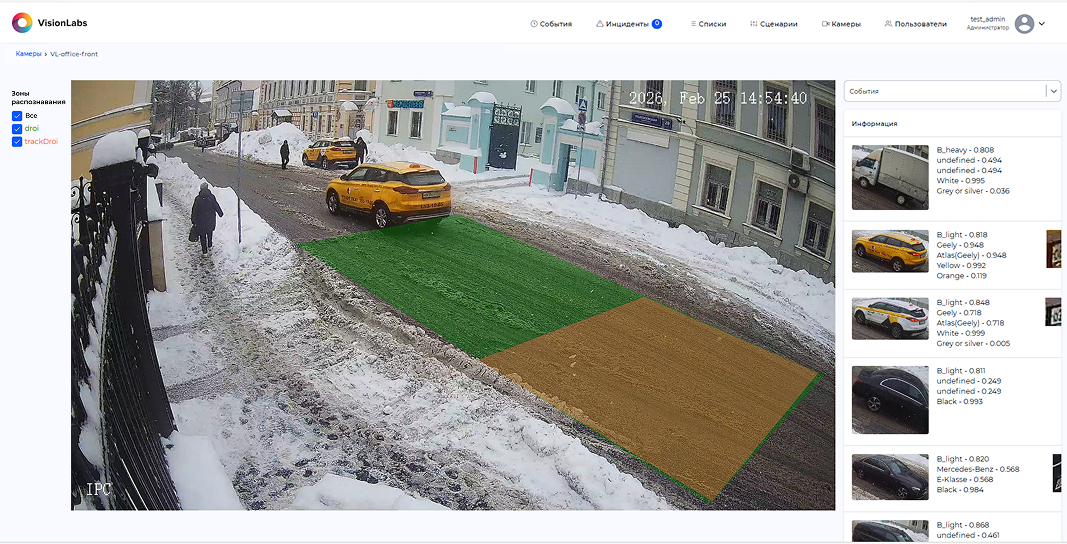
- Интерактивный — отображаются BBox детектированных объектов, распознанные атрибуты и дополнительные элементы интерфейса.
По умолчанию предпросмотр видеопотока отключён, так как в разделе «Основные параметры» для параметра «Режим предпросмотра потока» установлено значение «Выключен».
Чтобы включить предпросмотр, выберите режим «Простой» или «Интерактивный» и сохраните изменения.
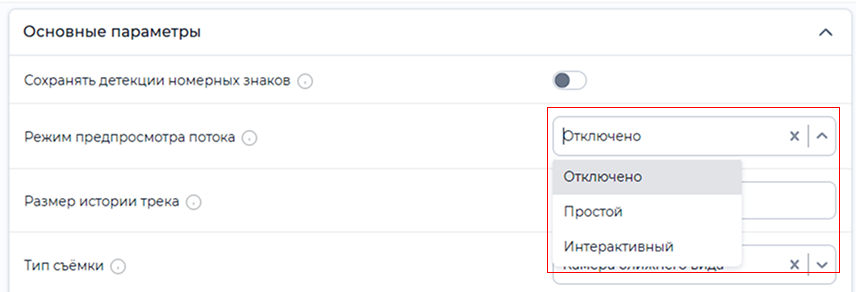
В дальнейшем режим предпросмотра можно изменить или отключить в любой момент.
Для просмотра видеопотока нажмите в строке соответствующей камеры.
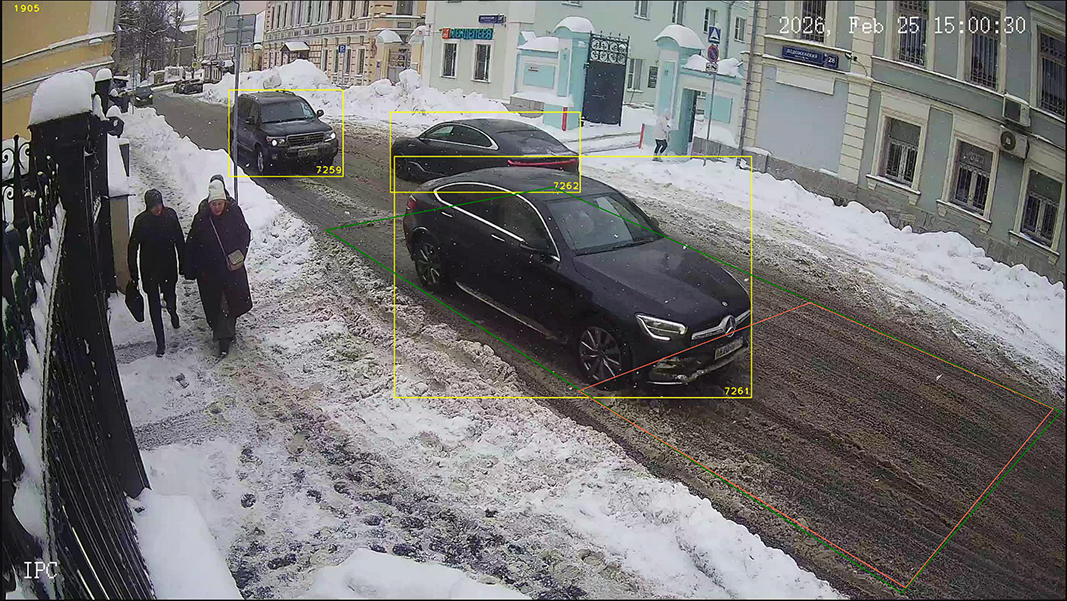
После этого в веб-браузере откроется окно предпросмотра, в котором Stream в режиме реального времени выполняет детекцию и трекинг объектов. Обработка выполняется только в пределах настроенной зоны детекции.

Пример Простого режима предпросмотра приведён ниже. В этом режиме отображаются BBox детектированных объектов и настроенные зоны.
Пример Интерактивного режима предпросмотра приведён ниже. В этом режиме с помощью чекбоксов можно включать и отключать отображение настроенных зон, а также переходить в карточку события или инцидента, щёлкнув по соответствующему объекту в окне предпросмотра.
Настройки камеры#
Чтобы открыть настройки камеры, нажмите кнопку в строке нужной камеры.
Страница настроек позволяет:
- изменять параметры камеры;
- добавлять обработчики;
- настраивать обработчики.
Страница настройки камеры разделена на две области.
- Левая область содержит параметры камеры и список связанных обработчиков.
- Правая область содержит параметры создания и настройки обработчиков.
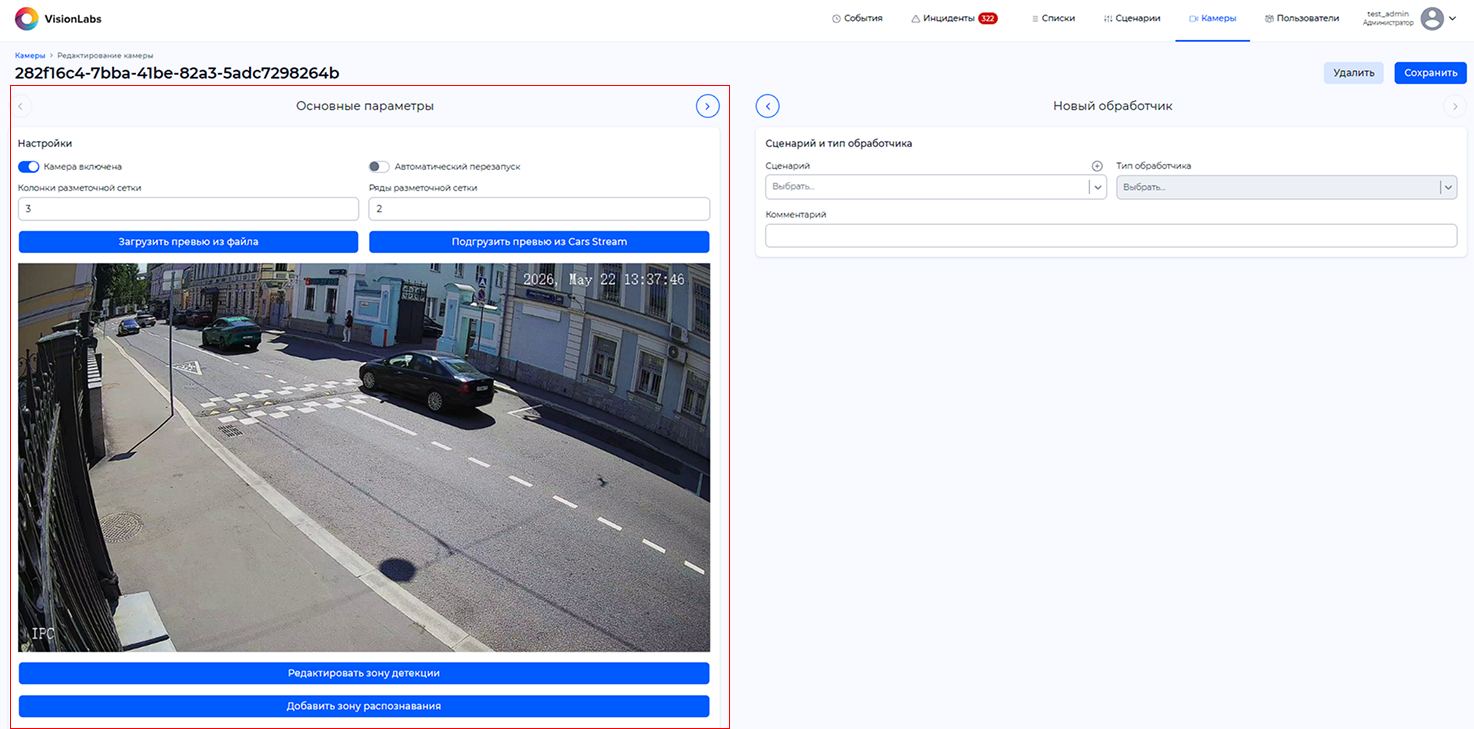
Параметры камеры разделены на две страницы:
- Основные параметры;
- Дополнительные параметры.
Для переключения между страницами используйте кнопки «Влево» и «Вправо».
Управление зонами распознавания#
В подразделе «Настройки» настраиваются зоны детекции, зоны распознавания и направления движения.
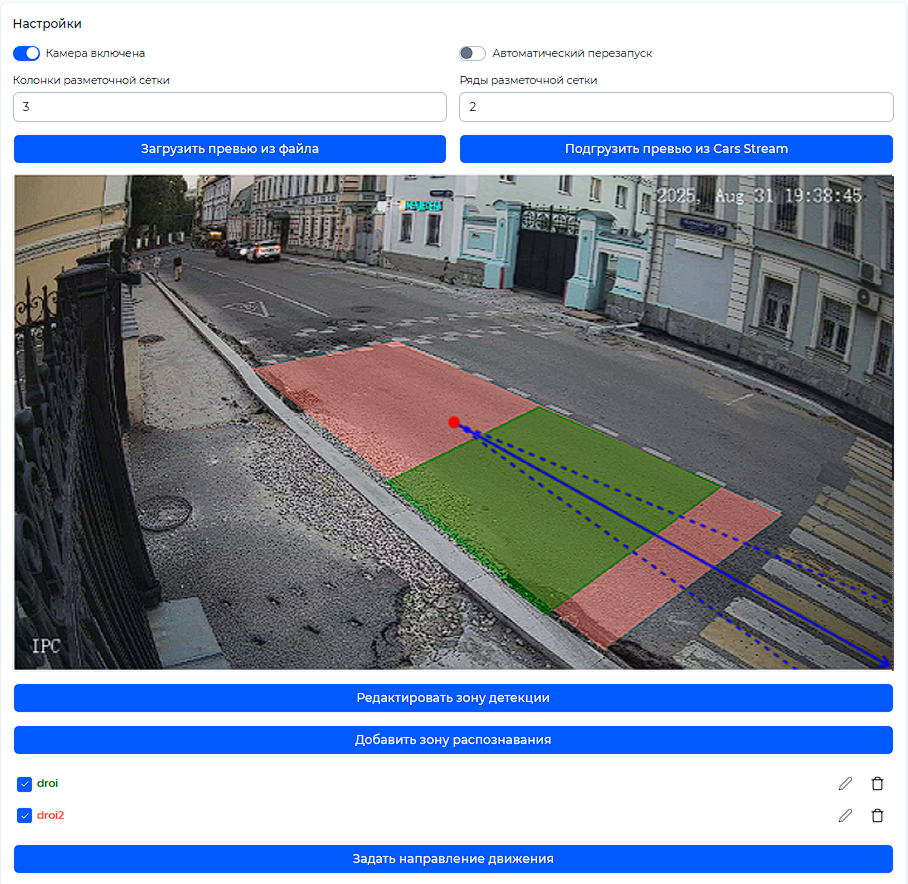
- Переключатель работы камеры — включает или отключает камеру.
- Автоматический перезапуск — включает автоматическое повторное подключение к камере при потере связи. Количество попыток и интервал между ними задаются в конфигурации системы.
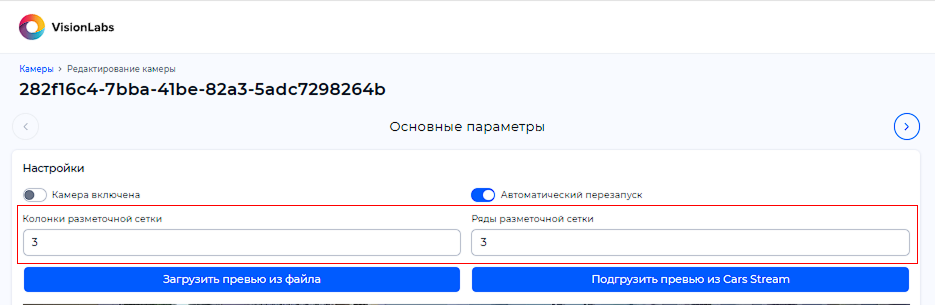
- Количество колонок — задает количество вертикальных делений разметочной сетки.
- Количество рядов — задает количество горизонтальных делений разметочной сетки.
- Превью — изображение камеры, используемое для настройки зон детекции и распознавания.
- Редактировать зону детекции — задает область кадра, в которой выполняются детекция и сопровождение объектов.
- Добавить зону распознавания — задает область внутри зоны детекции, в которой выполняется распознавание атрибутов ТС и ГРЗ. Для настройки зоны можно отобразить детекции объектов на изображении с помощью кнопки «Найти объекты».
- Задать направления движения — задает направление движения ТС для сопоставления с его фактической траекторией.
При создании направления движения укажите:
- Наименование — от 1 до 255 символов;
- Курсовой угол — 0…359°;
- ± Предельный порог — 0…90°.
Направление считается совпавшим, если разница между фактическим направлением движения ТС и заданным курсовым углом не превышает предельный порог.
Превью камеры#
Превью — изображение камеры, используемое для настройки зон детекции и распознавания.
Для сохранения превью в исходном разрешении нажмите «Сохранить кадр»  .
.
Добавить превью можно двумя способами.
Установка превью из файла:
1. Нажмите «Установить превью из файла». 2. Выберите изображение в проводнике. 3. Подтвердите выбор. 4. Нажмите «Сохранить» в правом верхнем углу.
Установка превью из видеопотока:
1. Нажмите «Установить превью из видеопотока». 2. В открывшемся окне просмотрите видеопоток. 3. Выберите нужный ракурс и нажмите «Установить». Кадр, отображаемый в момент нажатия, становится превью камеры. 4. При необходимости включите «Наложить текущее превью», чтобы сравнить текущий ракурс с ранее установленным превью. Настройте прозрачность наложенного превью с помощью ползунка. 5. Нажмите «Сохранить» в правом верхнем углу.
При замене или восстановлении камеры ранее установленное превью можно наложить на текущий видеопоток. Это позволяет сравнить исходный и текущий ракурсы.
Чтобы заменить ранее установленное превью, повторно выберите нужный кадр из видеопотока и нажмите «Установить».
Зона детекции#
Зона детекции определяет область кадра, которая обрабатывается подсистемой Stream для детекции и трекинга объектов.
Зона детекции настраивается в виде прямоугольной области внутри кадра.
Чтобы настроить или изменить зону детекции, нажмите кнопку «Редактировать зону детекции».
Подсистема Stream обрабатывает только область, расположенную внутри зоны детекции.
Правильно настроенная зона детекции повышает производительность LCA за счёт исключения областей кадра, в которых не требуется выполнять детекцию объектов и распознавание атрибутов ТС и ГРЗ.
Пример настройки зоны детекции показан ниже.
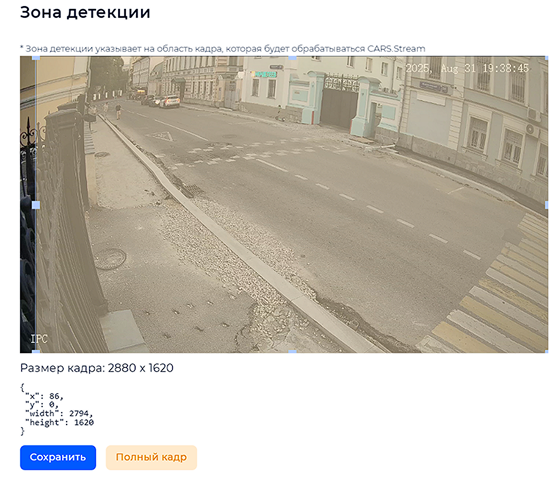
Зона детекции отображается на превью в виде жёлтого прямоугольника.
Редактирование зоны детекции#
Чтобы изменить зону детекции, нажмите кнопку «Редактировать зону детекции».
Для изменения размеров зоны перетащите одну из контрольных точек, расположенных по её периметру.
Чтобы переместить зону, перетащите её в нужную область превью.
Чтобы сбросить настройки зоны детекции, нажмите кнопку «Полный кадр».
Под превью отображаются параметры зоны детекции:
- Размер кадра — размер полного кадра;
- Координаты зоны детекции — координаты верхнего левого и нижнего правого углов зоны;
- Ширина и Высота — размеры зоны детекции.
После завершения настройки нажмите кнопку «Сохранить».
Чтобы отменить изменения, нажмите клавишу Esc или щёлкните вне окна настройки.
Чтобы создать зону заново, нажмите кнопку «Сбросить».
Зона распознавания#
Зона распознавания определяет область внутри зоны детекции, в которой выполняется регистрация событий распознавания.
Зона распознавания представляет собой многоугольник произвольной формы, настраиваемый на превью камеры. Luna Cars Analytics поддерживает создание неограниченного количества зон распознавания.
Правила взаимодействия объектов с зоной распознавания задаются обработчиками (подробнее см. раздел Обработчики).
Детектирование и трекинг объектов выполняются по всей зоне детекции, однако лучший кадр выбирается только для объектов, пересекших зону распознавания с заданным порогом пересечения.
Использование зоны распознавания позволяет ограничить область выбора лучшего кадра без потери информации о треке объекта за пределами зоны распознавания.
Принцип взаимодействия BBox объекта и зоны распознавания показан ниже.
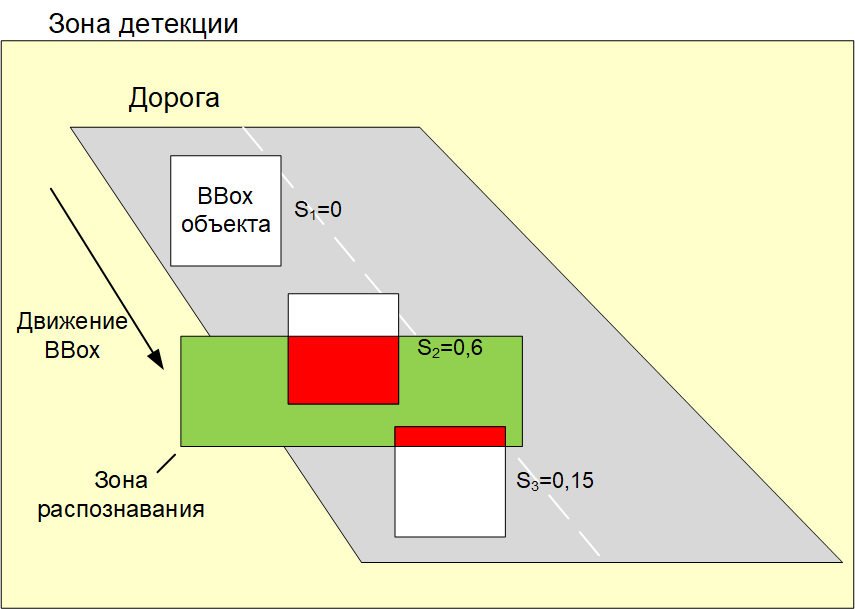
Si — площадь пересечения BBox объекта с зоной распознавания (выделена красным цветом) для i-го кадра. Значение Si сравнивается с заданным порогом пересечения. Если значение Si превышает установленный порог, условие обработчика считается выполненным.
При проектировании зон распознавания необходимо учитывать предполагаемое направление движения объектов. Для различных траекторий движения площадь пересечения BBox объекта с зоной распознавания может существенно отличаться.
Пример траекторий движения ТС показан ниже.
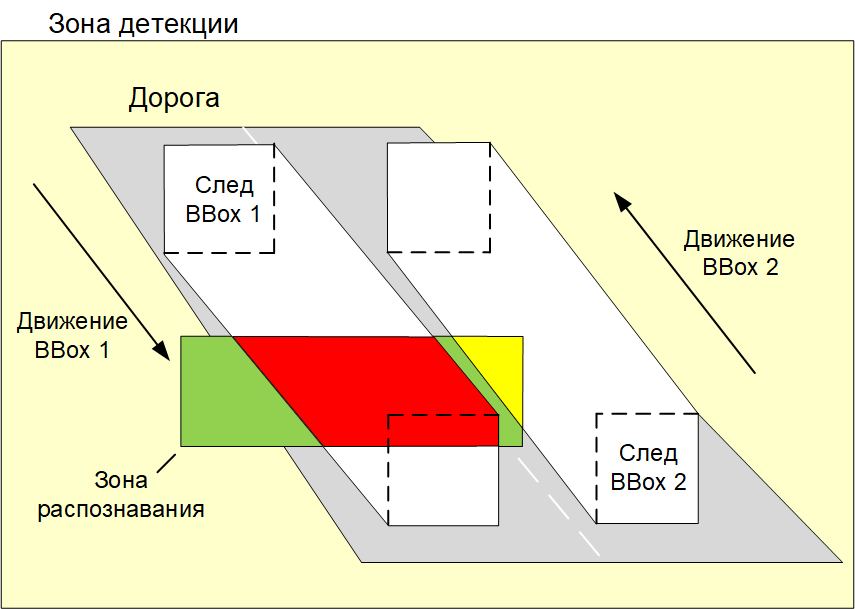
Красным цветом показана область пересечения зоны распознавания с BBox 1, жёлтым — с BBox 2. Площадь пересечения для BBox 1 больше, чем для BBox 2, поэтому лучший кадр будет выбран только для BBox 1.
Если порог пересечения и направление движения не заданы, оба объекта будут обработаны системой.
Список созданных зон распознавания отображается в настройках камеры. Для каждой зоны используется собственный цвет, соответствующий цвету её отображения на превью камеры.
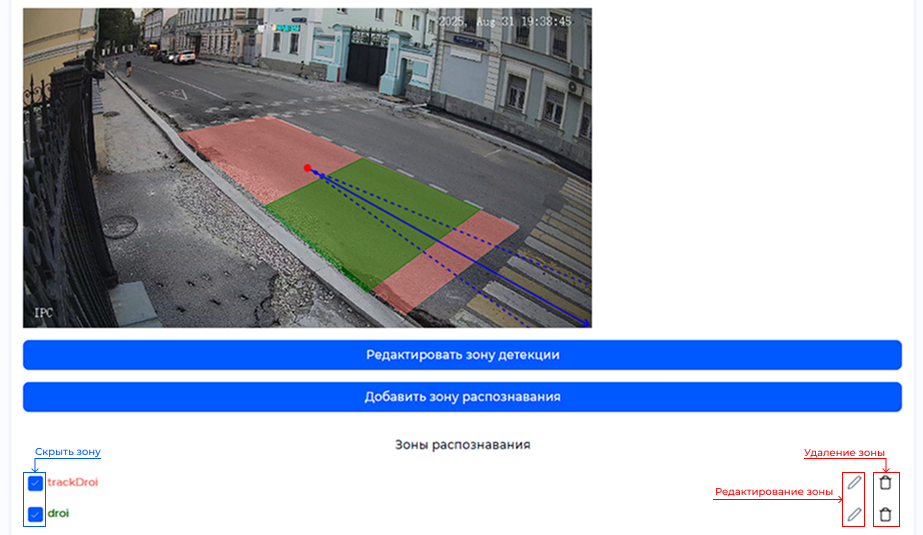
Создание и редактирование зоны распознавания#
Для создания зоны распознавания нажмите кнопку «Добавить зону распознавания».
Чтобы изменить существующую зону, нажмите  в строке соответствующей зоны.
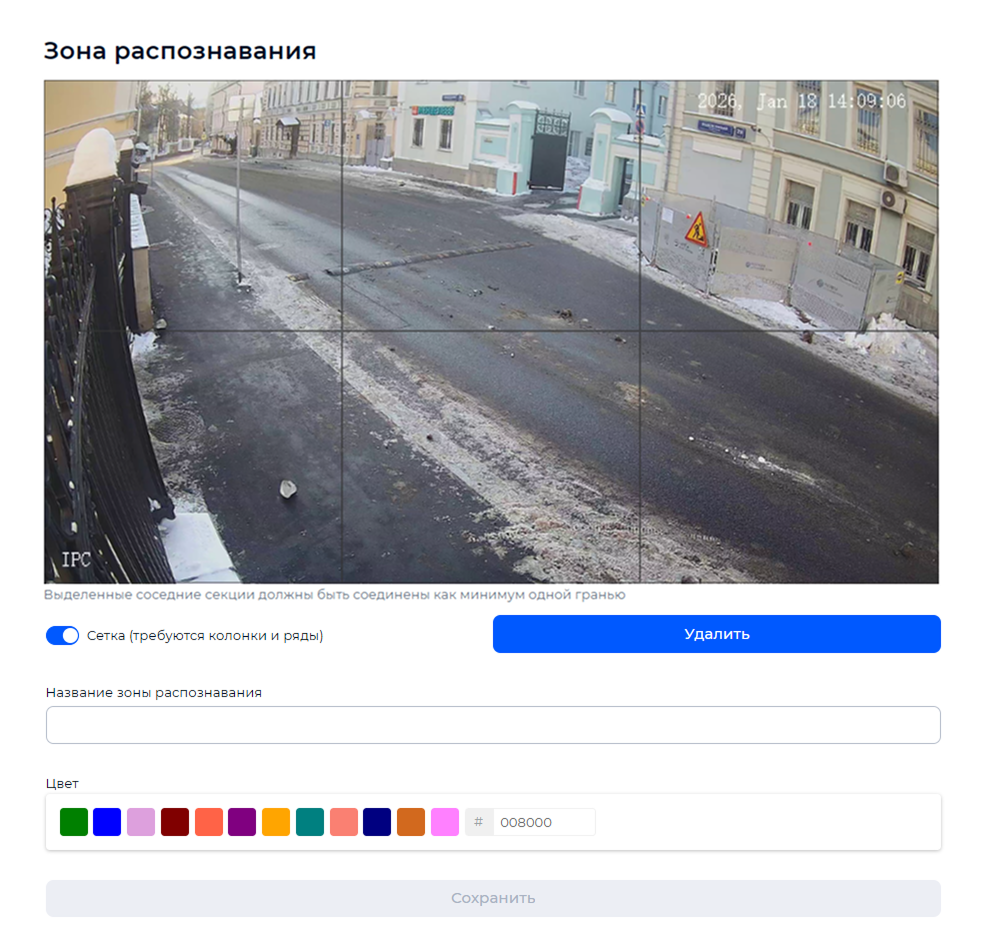
Окно настройки зоны распознавания показано ниже.
Рекомендуется создавать зоны распознавания в плоскости изображения камеры без привязки к объектам окружающей среды. Проверка попадания объекта в зону выполняется по прямоугольному BBox объекта, а не по его фактическому контуру. Для настройки зоны можно выполнить поиск объектов на превью и отобразить их BBox с помощью кнопки «Найти объекты».
Рекомендации по настройке зон распознавания для промышленной эксплуатации приведены в разделе Обработчики.
После нажатия «Найти объекты» изображение обрабатывается детекторами ТС, животных и дыма/огня. Чекбоксы соответствующих типов объектов становятся доступными, если система обнаружила объекты этого типа. При выборе типа объекта его BBox отображается на изображении. Это позволяет сопоставить границы зоны с границами детекции объекта.
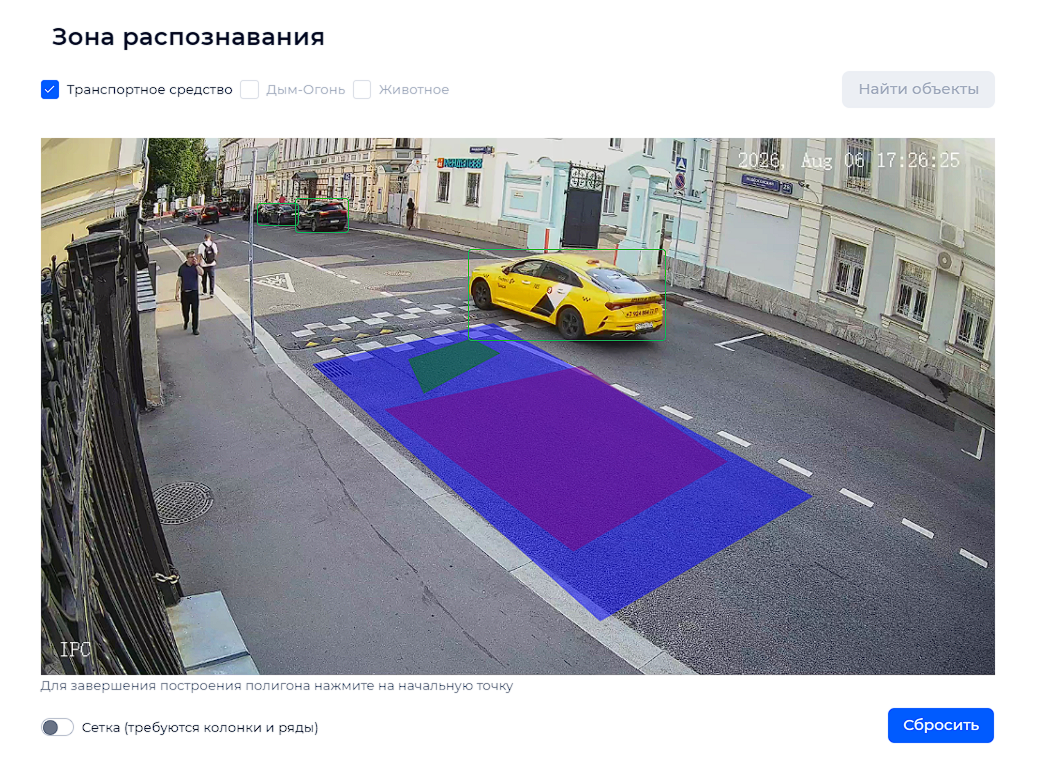
Для создания зоны распознавания:
1. Постройте геометрию зоны.
Добавьте вершины многоугольника, последовательно нажимая левой кнопкой мыши на превью камеры.
Не рекомендуется использовать более 10 вершин. Стороны многоугольника не должны пересекаться. Размер зоны должен превышать размер BBox детектируемых объектов.
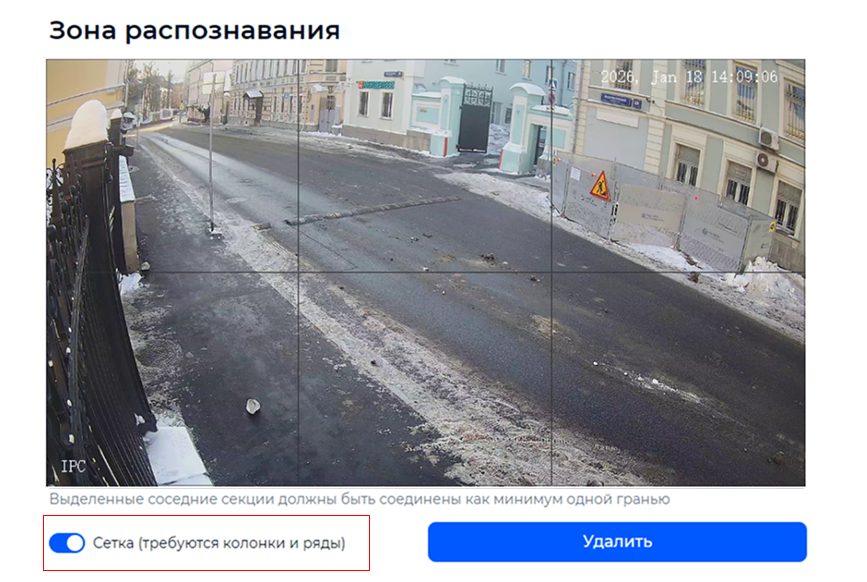
Вместо построения произвольного многоугольника можно использовать разметочную сетку. Для этого предварительно задайте количество колонок и рядов, затем включите отображение сетки и выберите необходимые ячейки. Чтобы отменить выбор ячейки, нажмите ее повторно.
Пример использования разметочной сетки приведён в разделе Обработчики для обработчика «Отслеживание дыма и огня».
1. Завершите построение зоны.
При построении многоугольника нажмите первую вершину, чтобы замкнуть контур.
При использовании разметочной сетки выберите необходимые ячейки. Соседние выбранные ячейки должны иметь общую сторону.
2. Сохраните геометрию зоны.
Нажмите «Сохранить» под превью.
Чтобы удалить многоугольник или очистить выбранные ячейки, нажмите «Сбросить».
3. Укажите название зоны.
Введите название в поле «Наименование зоны распознавания».
Название может содержать от 1 до 255 символов, включая буквы, цифры и специальные символы.
4. Выберите цвет зоны.
Выберите цвет из списка или укажите значение в формате HEX.
5. Сохраните изменения.
Нажмите кнопку «Сохранить» в нижней части формы.
Чтобы отменить изменения, нажмите клавишу Esc или кликните на крестик в правом углу окна.
Удаление зоны распознавания#
Для удаления зоны распознавания нажмите кнопку в строке соответствующей зоны.
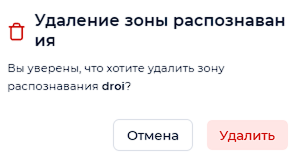
После этого откроется окно подтверждения. Для удаления зоны нажмите кнопку «Удалить». Чтобы отменить операцию, нажмите «Отмена».
Зону распознавания невозможно удалить, если она используется хотя бы одним обработчиком.
Блок «Обработчики» и работа со сценариями#
Блок «Обработчики» предназначен для создания, настройки и управления обработчиками, связанными с выбранной камерой.
Описание всех поддерживаемых обработчиков приведено в разделе «Обработчики».
Описание параметров обработчиков приведено в разделе «Настройка обработчиков».
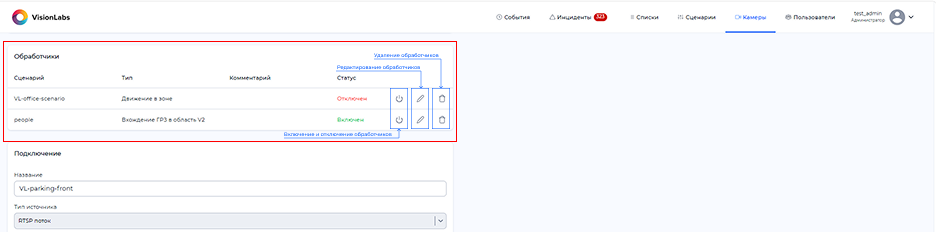
Таблица обработчиков содержит следующие колонки:
- Сценарий — сценарий, к которому привязан обработчик;
- Тип — тип обработчика;
- Комментарий — комментарий пользователя;
- Статус — состояние обработчика.
Статус обработчика можно изменить с помощью переключателя  .
.
Уведомления об обработчиках#
Luna Cars Analytics отображает уведомления о состоянии обработчиков в списке камер.
Если обработчик устарел или требует замены, рядом с его названием отображается значок предупреждения. При наведении курсора отображается описание проблемы.
Возможны следующие уведомления:
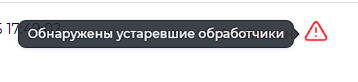
- «Обнаружены устаревшие обработчики» — красный значок предупреждения. Указывает на наличие в системе устаревших обработчиков, которые необходимо проверить или заменить.
- «Больше не поддерживается, необходимо заменить на новую версию» — желтый значок предупреждения. Указывает, что обработчик больше не поддерживается и рекомендуется заменить его новой версией.
Если создание обработчика запрещено, выбрать его при создании нового обработчика невозможно.
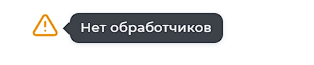
Если для камеры не создан ни один обработчик, рядом с камерой отображается уведомление об отсутствии обработчиков.
Создание и редактирование обработчиков#
Создать обработчик можно только после настройки и сохранения камеры.
В блоке «Обработчики» доступны следующие действия:
- создание обработчика;
- редактирование обработчика;
- включение и отключение обработчика;
- добавление обработчика;
- привязка обработчика к существующему или новому сценарию.
В левой части страницы отображается список обработчиков, связанных с камерой. В правой части отображаются параметры выбранного обработчика.
Создание обработчика#
Для создания обработчика:
1. Откройте страницу настройки камеры.
2. Справа в блоке «Обработчики» выберите существующий сценарий или создайте новый.
Чтобы создать сценарий, нажмите кнопку «+»  рядом с полем «Сценарии», заполните обязательные поля и нажмите «Сохранить». Новый сценарий появится в списке.
3. Выберите тип обработчика.
4. Настройте параметры обработчика.
5. Нажмите кнопку «Сохранить».
рядом с полем «Сценарии», заполните обязательные поля и нажмите «Сохранить». Новый сценарий появится в списке.
3. Выберите тип обработчика.
4. Настройте параметры обработчика.
5. Нажмите кнопку «Сохранить».
После сохранения обработчик появится в списке обработчиков.
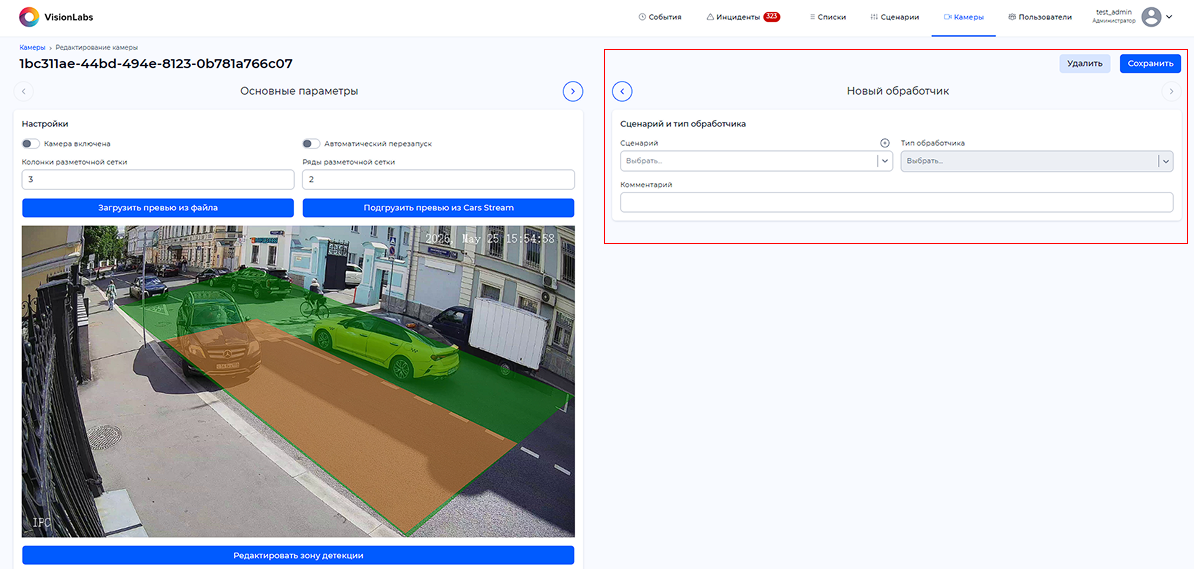
Имя обработчика формируется автоматически («Обработчик 1», «Обработчик 2» и т. д.) и не может быть изменено. Для одной камеры можно создать неограниченное количество обработчиков.
Если для камеры уже настроены обработчики, при открытии страницы камеры автоматически отображается существующий обработчик.
Чтобы добавить новый обработчик:
1. Перейдите в подраздел «Обработчики» в нижней части страницы.
2. Нажмите кнопку «+» в правом верхнем углу подраздела.
3. Настройте новый обработчик и сохраните изменения.
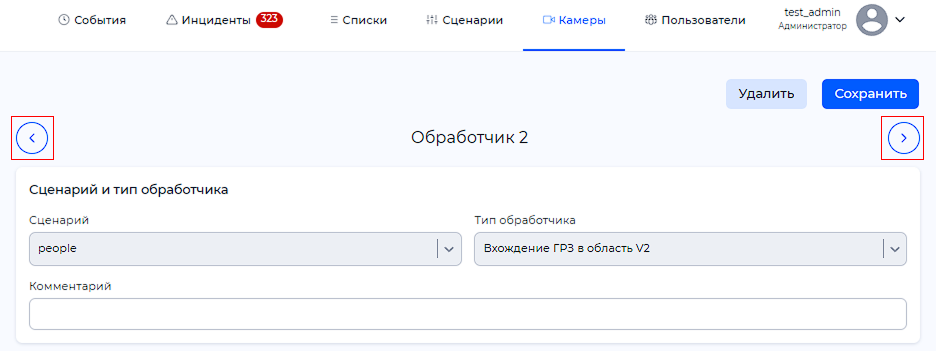
Для перехода между созданными обработчиками используйте кнопки «Влево» и «Вправо» в блоке «Обработчики».
Редактирование обработчика#
Для редактирования обработчика нажмите кнопку  в строке соответствующего обработчика.
Страница автоматически прокрутится к блоку настройки обработчиков и откроет параметры выбранного обработчика.
Описание параметров обработчиков приведено в разделе «Настройка обработчиков».
После внесения изменений нажмите кнопку «Сохранить».
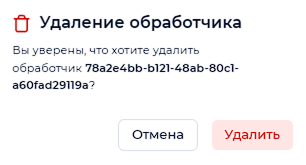
Удаление обработчика#
Для удаления обработчика нажмите кнопку в строке соответствующего обработчика.
После этого откроется окно подтверждения.
Чтобы удалить обработчик, нажмите кнопку «Удалить».