Раздел «Сценарии»#
Раздел «Сценарии» предназначен для создания и настройки сценариев формирования событий и инцидентов.
Каждый сценарий использует один или несколько обработчиков, определяющих правила обработки видеопотока.
Общий вид раздела «Сценарии» представлен ниже.
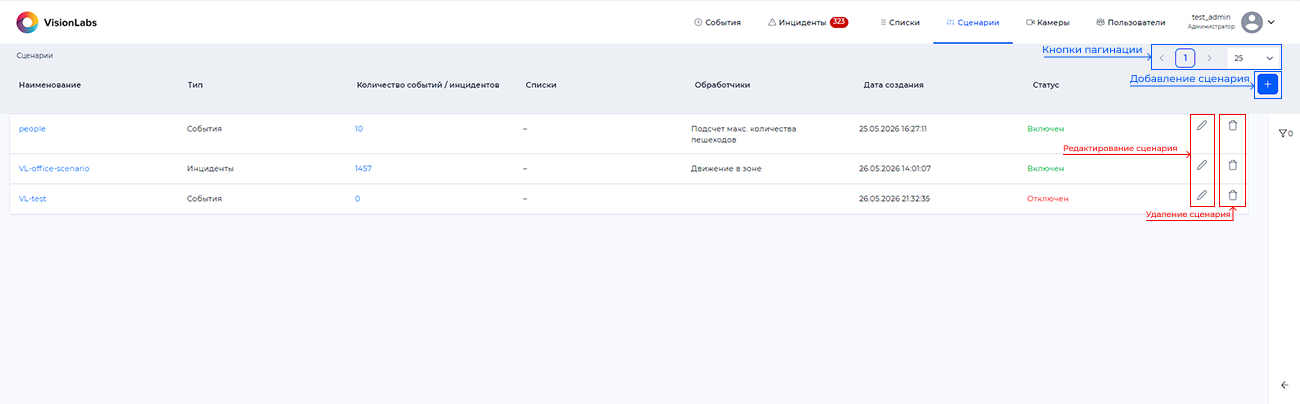
Основным элементом страницы является таблица сценариев, содержащая следующие сведения:
- Наименование — название сценария;
- Тип — тип формируемых записей (события или инциденты);
- Количество — количество зарегистрированных событий или инцидентов;
- Списки — связанные списки, используемые при сравнении атрибутов ТС и ГРЗ;
- Обработчики — обработчики, связанные со сценарием;
- Дата создания — дата и время создания сценария;
- Статус — состояние сценария.
Создавать, редактировать и удалять сценарии может только Администратор.
Создание и редактирование сценария#
Для создания сценария нажмите кнопку  «Добавить», расположенную в правом верхнем углу страницы.
Откроется страница создания сценария.
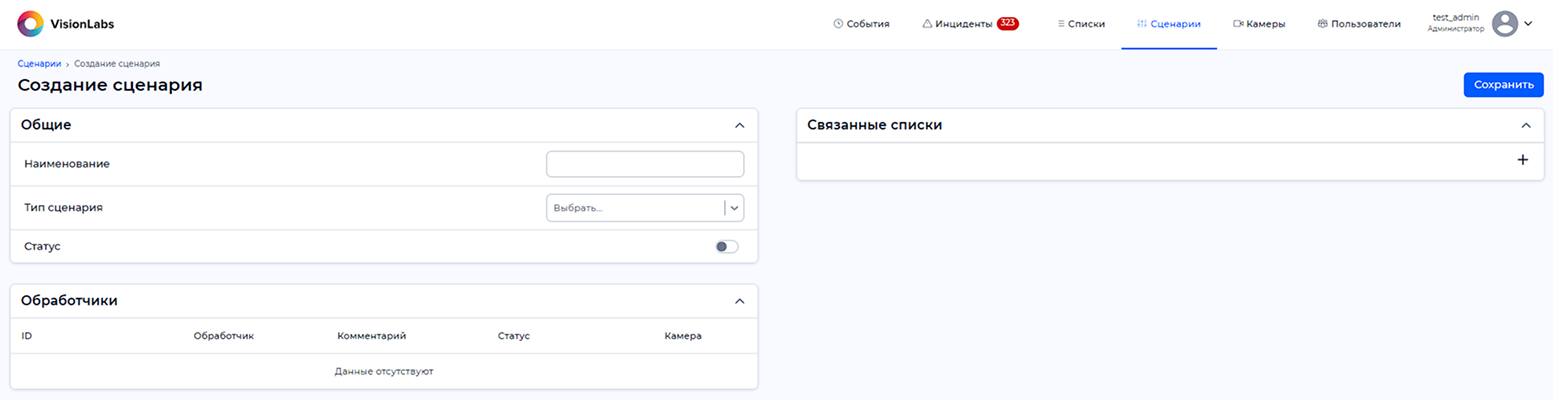
Заполните обязательные поля и нажмите кнопку «Сохранить».
Таблица 34. Параметры сценария
| Раздел | Поле | Описание | Возможные значения |
|---|---|---|---|
| Общие | |||
| Наименование | Название сценария. | От 1 до 255 символов. Допускаются буквы, цифры и специальные символы. | |
| Тип сценария | Определяет тип создаваемых записей. | События, Инциденты | |
| Тип события | Отображается только для сценариев типа «События». | Возгорание, Животное, Пешеход, Транспорт | |
| Тип инцидента | Отображается только для сценариев типа «Инциденты». | Информационный, Тревожный | |
| Статус | Определяет состояние сценария. | Включен, Выключен | |
| Обработчики | |||
| Обработчик | Обработчик определяет правила обработки видеопотока и формирования событий или инцидентов. | Настройка обработчиков описана в разделе «Обработчики». | |
| Связанные списки | |||
| Список | Список, используемый для сравнения атрибутов ТС и ГРЗ. Если атрибуты записи списка совпадают с распознанными атрибутами ТС и ГРЗ, система формирует событие или инцидент. Чтобы исключить совпадения со списком, включите режим «Кроме». | Списки, созданные Администратором. Подробнее см. раздел «Списки». | |
| Регистрация по списку | Определяет логику регистрации событий при проверке по связанному списку. По умолчанию переключатель включен: событие регистрируется только для ТС, прошедших проверку по списку. Если ТС отсутствует в списке, событие не создается. При выключенном переключателе событие регистрируется независимо от результата проверки по списку, при этом информация о результате проверки сохраняется в карточке события. | Включен, Выключен |
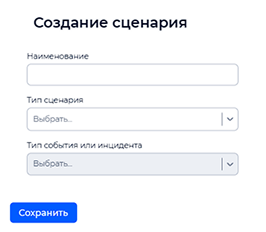
Создать сценарий также можно при создании обработчика на странице настройки камеры.
Для этого:
1. Нажмите кнопку «+»  , расположенную рядом с полем «Сценарии».
2. Заполните обязательные поля.
3. Нажмите кнопку «Сохранить».
, расположенную рядом с полем «Сценарии».
2. Заполните обязательные поля.
3. Нажмите кнопку «Сохранить».
Редактирование сценария#
Для редактирования сценария нажмите кнопку  в строке соответствующего сценария.
Откроется страница редактирования сценария.
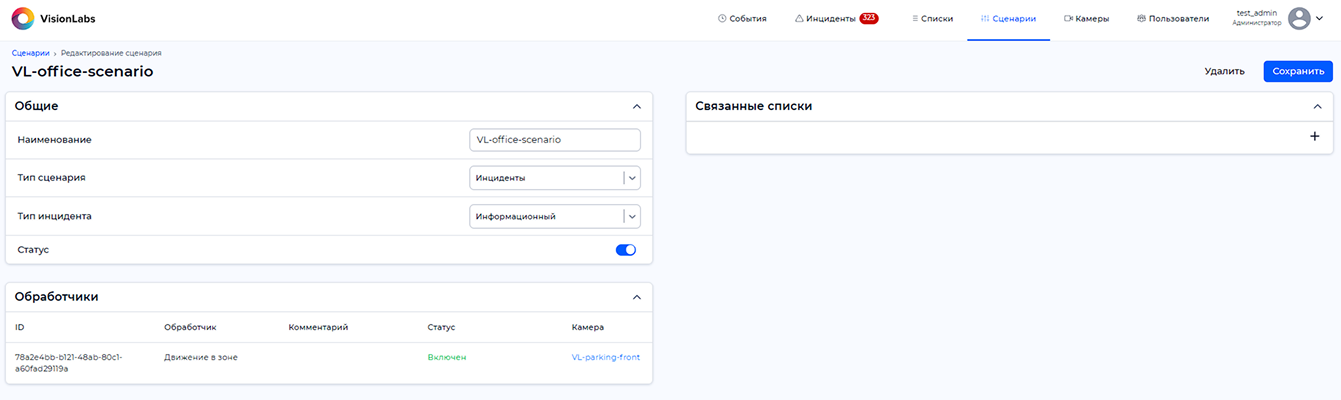
На странице сценария отображается список обработчиков, связанных с данным сценарием.
Чтобы открыть параметры обработчика, нажмите название камеры в строке соответствующего обработчика. Система откроет страницу настройки камеры с параметрами выбранного обработчика.
Измените необходимые параметры и нажмите кнопку «Сохранить».
Удаление сценария#
Чтобы удалить сценарий, нажмите кнопку  в строке соответствующего сценария.
Откроется окно подтверждения удаления.
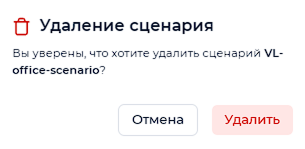
Чтобы удалить сценарий, нажмите кнопку «Удалить».
Чтобы отменить действие, нажмите кнопку «Отмена».