Раздел «История изменений»#
Раздел «История изменений» содержит информацию обо всех действиях пользователей в системе.
Для каждого действия отображаются:
- выполненное действие;
- дата и время выполнения;
- пользователь, выполнивший действие;
- результат выполнения;
- сведения об измененных данных.
Просмотр истории изменений позволяет отслеживать изменения конфигурации системы и действия пользователей.
Общий вид раздела «История изменений» представлен ниже.
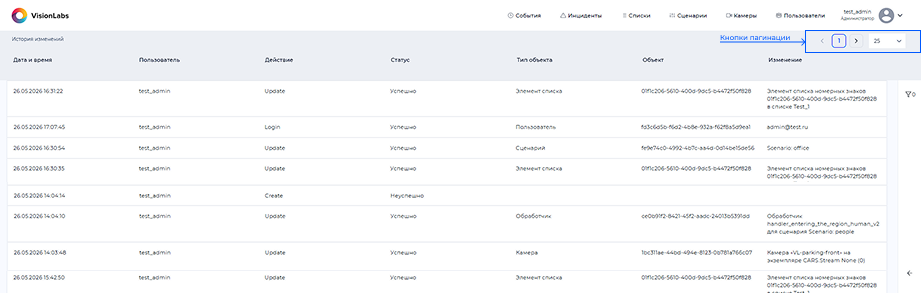
Просмотр истории изменений доступен всем пользователям независимо от роли.
Таблица 62. Колонки таблицы «История изменений»
| Колонка | Описание | Возможные значения |
|---|---|---|
| Дата и время | Дата и время выполнения действия | ММ/ДД/ГГГГ ЧЧ:ММ:СС |
| Пользователь | Пользователь, выполнивший действие | Пользователи LCA |
| Действие | Выполненное действие | Действия, доступные для выбранного типа объекта |
| Статус | Результат выполнения действия | Успешно / Неуспешно |
| Тип объекта | Тип объекта, к которому относится действие | Типы объектов системы |
| Объект | Идентификатор объекта | Уникальный ID объекта |
| Изменение | Подробная информация о внесенных изменениях | Описание изменения |
Фильтр «История изменений»#
LCA UI позволяет выполнять фильтрацию истории изменений.
Панель фильтров расположена в правой части страницы. Чтобы скрыть или отобразить панель фильтров, нажмите кнопку  .
.
С помощью фильтров можно быстро найти необходимые записи. Фильтрация выполняется по одному или нескольким параметрам одновременно.
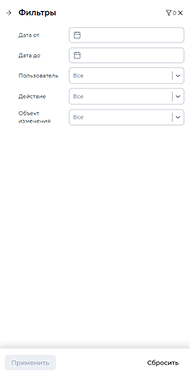
Таблица 63. Поля фильтра
| Фильтр | Описание | Возможные значения |
|---|---|---|
| Общие | ||
| Дата от | Начало временного диапазона поиска. Значение задается с помощью встроенного календаря. | ДД.ММ.ГГГГ ЧЧ:ММ |
| Дата до | Конец временного диапазона поиска. Значение задается с помощью встроенного календаря. | ДД.ММ.ГГГГ ЧЧ:ММ |
| Пользователь | Выпадающий список пользователей системы. | Пользователи |
| Действие | Выпадающий список действий пользователей. | Действия |
| Объект изменения | Выпадающий список типов объектов. | Типы объектов |
Чтобы применить фильтры, задайте один или несколько параметров и нажмите кнопку «Применить».
Просмотр информации о действии#
Чтобы открыть подробную информацию о действии, нажмите на соответствующую строку в таблице.
Просмотр подробной информации доступен всем пользователям независимо от роли.
После нажатия откроется модальное окно с информацией о выбранном действии.
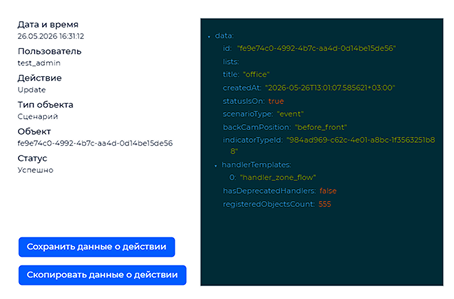
В окне доступны следующие действия:
- «Сохранить данные о действии» — сохраняет информацию о действии в формате
.txt. - «Скопировать данные о действии» — копирует информацию о действии для последующего использования.