Панель администратора#
Luna Cars Analytics предоставляет панель администратора для управления системой через LCA UI.
Панель администратора позволяет просматривать и изменять объекты базы данных, а также выполнять настройку системы.
Панель администратора доступна по адресу:
http://<IP_address>:8080/admin/
Для входа используются учетные данные администратора.
Данные учетной записи администратора приведены в документе «Руководство по установке».
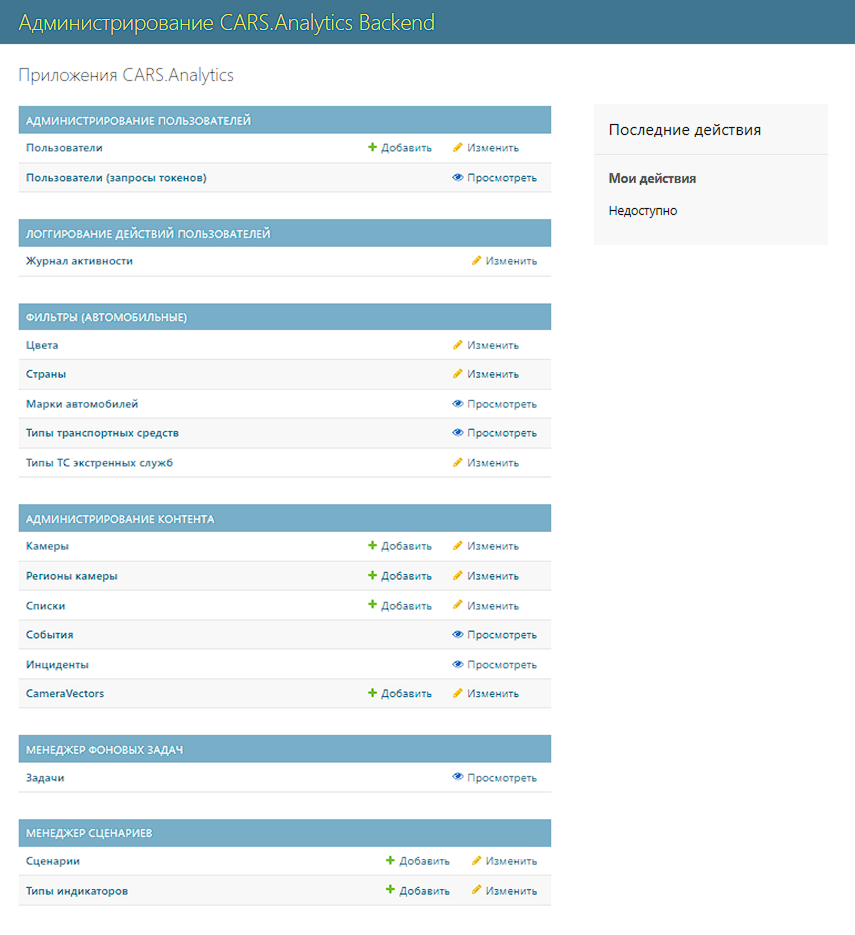
Панель администратора предоставляет доступ к инженерным настройкам системы и позволяет выполнять операции создания, просмотра, изменения и удаления (CRUD) для доступных объектов.
За исключением раздела «Камеры», не рекомендуется создавать, изменять или удалять объекты без необходимости. Некорректное изменение системных объектов может привести к нарушению работы системы. Использование панели администратора рекомендуется только квалифицированным специалистам или совместно с инженерами VisionLabs.
Таблица 61. Разделы панели администратора
| Раздел | Описание |
|---|---|
| Service versions | Просмотр версий компонентов LCA |
| Администрирование пользователей | Раздел управления приложением «Авторизация» |
| Пользователи | Создание и управление учетными записями пользователей |
| Пользователи (запросы токенов) | Просмотр списка запросов на получение токенов |
| Логгирование действий пользователей | Раздел управления журналами активности |
| Журнал активности | Просмотр действий пользователей, времени выполнения операций и истории изменений |
| Фильтры (автомобильные) | Раздел администрирования доступных фильтров ТС |
| Цвета | Просмотр или изменение доступных цветов ТС, их ID и код |
| Страны | Просмотр или изменение стран ТС, их ID и код |
| Марки автомобилей | Список доступных марок ТС, их ID и код |
| Типы транспортных средств | Список доступных типов ТС, их ID и код |
| Типы ТС экстренных служб | Просмотр или изменение типов экстренного ТС, их ID и код |
| Администрирование контента | Раздел администрирования разделов LCA |
| Камеры | Добавление или изменение камер |
| Регионы камеры | Добавление или изменение зон распознавания |
| Списки | Добавление или изменение списков |
| События | Список созданных и доступных событий |
| Инциденты | Список созданных и доступных инцидентов |
| CameraVectors | Добавление или изменение векторов для камер |
| Менеджер фоновых задач | Раздел администрирования задач |
| Задачи | Список фоновых задач и доступ к просмотрам деталей по задачам |
| Менеджер сценариев | Раздел администрирования сценариев |
| Сценарии | Добавление или изменение сценариев |
| Типы индикаторов | Добавление или изменение типа сценария |
Экспорт и импорт настроек#
В правом верхнем углу панели администратора расположены кнопки Загрузить настройки и Выгрузить настройки.

- «Выгрузить настройки» — экспортирует настройки камер, сценариев и обработчиков в файл формата
.json. - «Загрузить настройки» — импортирует ранее сохраненные настройки из файла
.json.
Экспорт и импорт настроек позволяют быстро перенести конфигурацию системы или восстановить ее после переустановки.
Экспорт настроек#
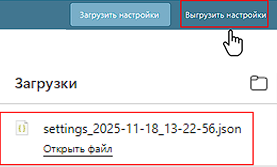
После завершения настройки системы откройте панель администратора и нажмите Выгрузить настройки.
Система автоматически сформирует и загрузит файл в формате .json, содержащий настройки камер, сценариев и обработчиков.
Импорт настроек#
Чтобы восстановить ранее сохраненную конфигурацию или импортировать существующие камеры, сценарии и обработчики, откройте панель администратора и нажмите Загрузить настройки.
На открывшейся странице выберите ранее сохраненный файл формата .json, затем нажмите Загрузить.
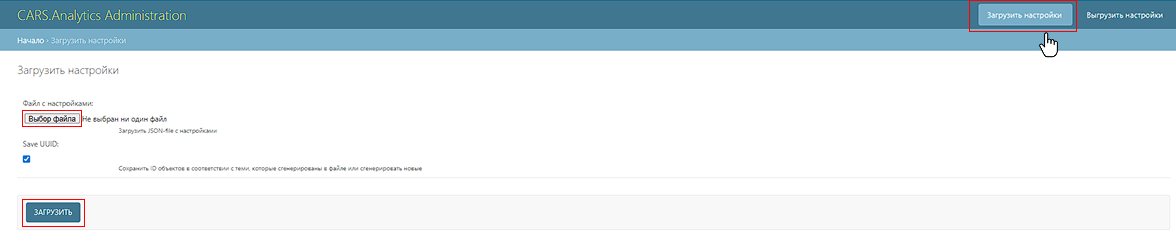
После завершения загрузки система автоматически вернет пользователя на главную страницу панели администратора и отобразит сообщение «Задача на загрузку настроек запущена».

После завершения импорта рекомендуется проверить, что все настройки успешно применены.
Обратите внимание. После импорта настроек камеры отображаются без превью. Чтобы сформировать новые превью, включите камеры и повторно выполните генерацию превью.