Распознавание кадров#
Luna Cars Analytics включает раздел «Распознавание кадров», предназначенный для тестирования LCA API.
Рекомендуемые требования к изображениям приведены в Таблице 9.
Таблица 9. Рекомендуемые требования к изображениям
| Параметр | Требования |
|---|---|
| Формат изображения | JPEG или PNG, без метаданных EXIF |
| Композиция изображения | - Объекты должны быть полностью видимы и не перекрываться другими объектами. |
| - При распознавании атрибутов ТС: изображение должно содержать только одно транспортное средство. | |
| - При распознавании атрибутов ГРЗ: государственный регистрационный знак должен занимать не менее 90% площади изображения. |
Раздел «Распознавание кадров» доступен по адресу:
http://<IP_адрес>:8080/frame-processing
Для входа используйте учетную запись администратора Luna Cars Analytics.
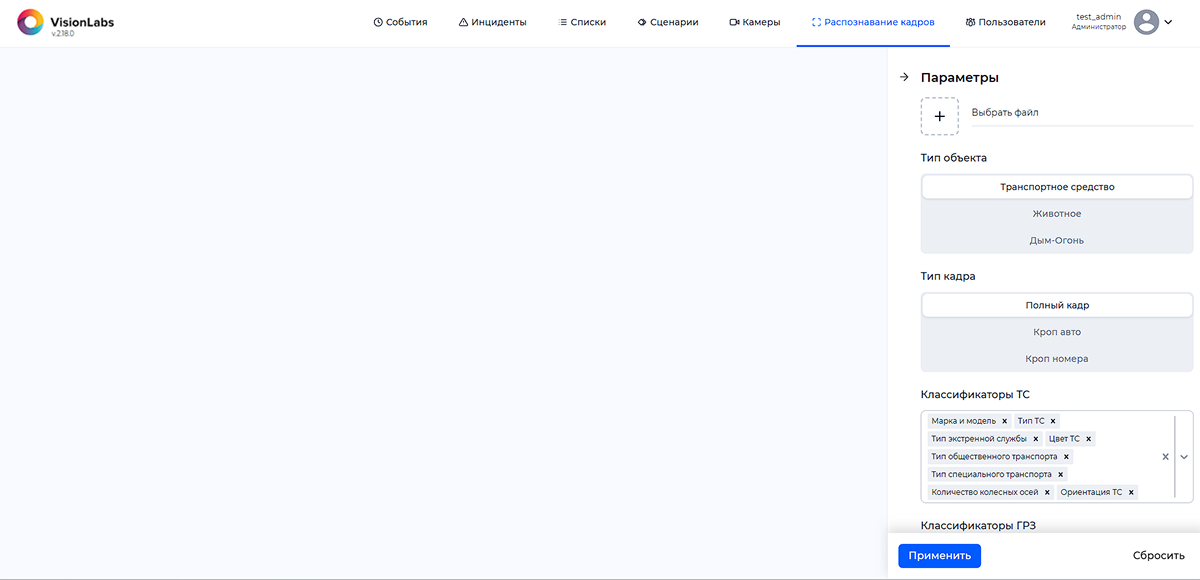
Панель «Параметры» расположена в правой части страницы и открыта по умолчанию. Чтобы свернуть панель, нажмите  .
.
В панели «Параметры» набор доступных параметров зависит от выбранного типа объекта.
Для всех типов объектов доступна настройка «Сохранять в событиях».
Чтобы сохранить результаты обработки в разделе «События»:
1. Включите переключатель «Активировать». 2. При необходимости укажите имя камеры. 3. Нажмите «Применить».
После обработки для каждого обнаруженного объекта создается отдельное событие в разделе «События». В карточке события доступны результаты распознавания.
Чтобы применить настройки и выполнить обработку, нажмите «Применить».
Чтобы сбросить настройки, нажмите «Сбросить».
Распознавание ТС#
В разделе «Распознавание кадров» выполняется обнаружение транспортных средств (ТС) и государственных регистрационных знаков (ГРЗ) на изображении.
Чтобы выполнить распознавание ТС и ГРЗ:
1. В панели «Параметры» нажмите «Выбрать файл» и выберите изображение. Можно загрузить до 5 изображений. 2. В поле «Тип объекта» выберите «Транспортное Средство». 3. Выберите «Тип кадра»: - «Полный кадр» — обработка полного кадра; - «Кроп авто» — обработка кропа ТС; - «Кроп номера» — обработка кропа ГРЗ. 4. Выберите необходимые классификаторы ТС и ГРЗ. 5. При необходимости включите «Сохранять в событиях» и укажите имя камеры. 6. Нажмите «Применить».
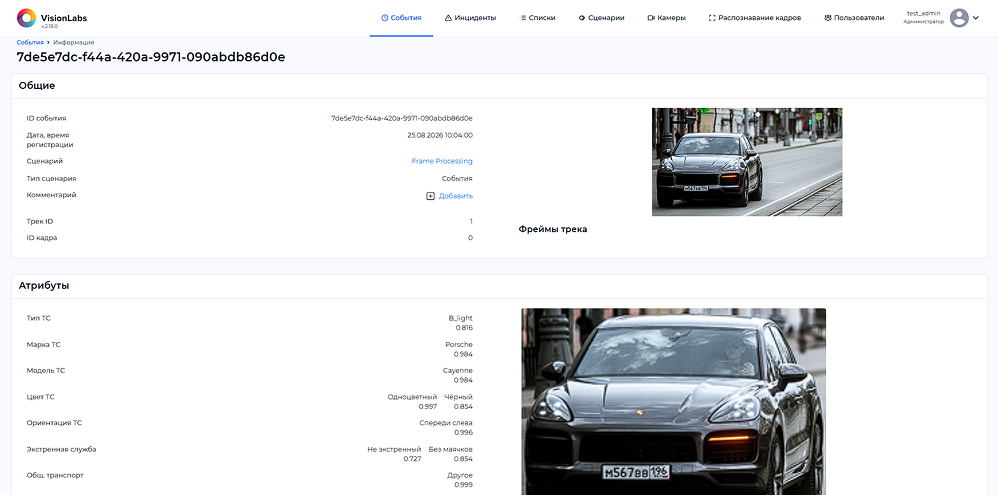
После выполнения обработки обнаруженные ТС и ГРЗ выделяются с помощью BBox.
Если на изображении обнаружено несколько ТС, распознавание выполняется для каждого ТС.
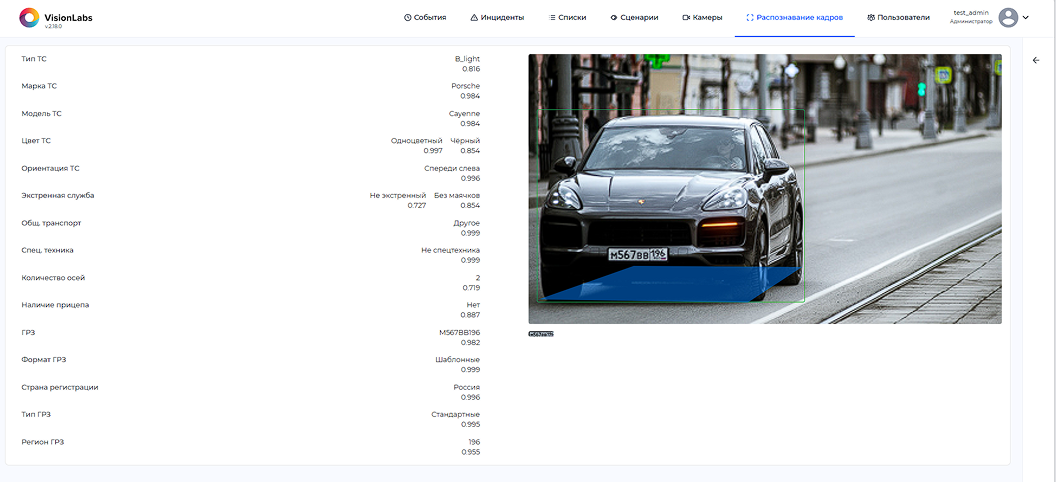
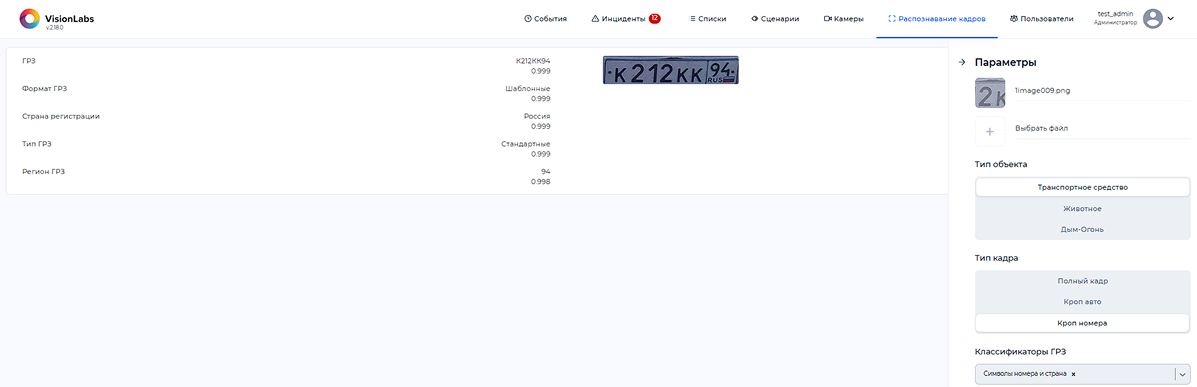
При включенном переключателе «Сохранять в событиях» после выполнения распознавания в разделе «События» создается отдельное событие.
Распознавание животных#
В разделе «Распознавание кадров» выполняется обнаружение животных на изображении.
Чтобы выполнить распознавание животных:
1. В панели «Параметры» нажмите «Выбрать файл» и выберите изображение. Можно загрузить до 5 изображений. 2. В поле «Тип объекта» выберите «Животное». 3. При необходимости включите «Сохранять в событиях» и укажите имя камеры. 4. Нажмите «Применить».
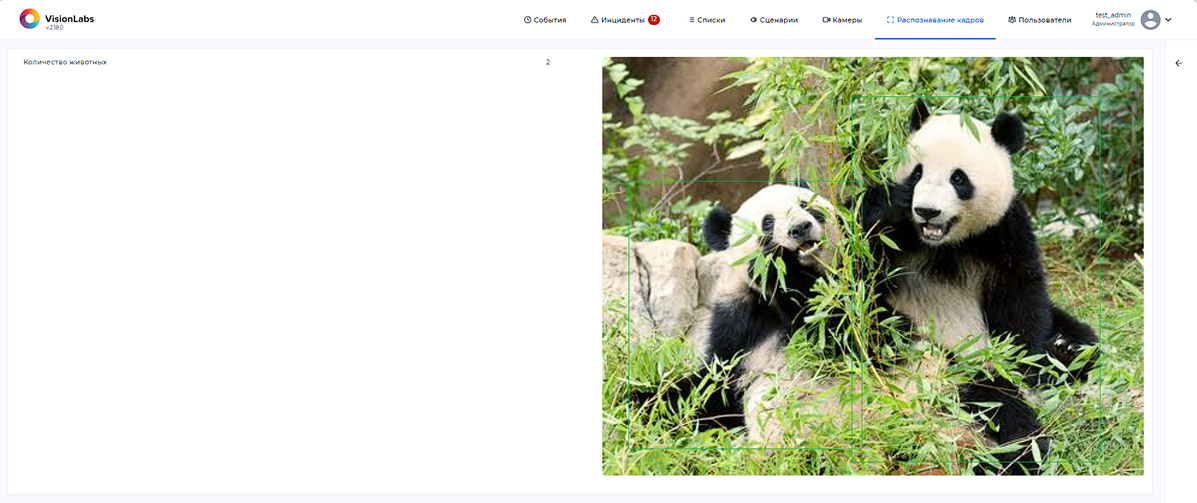
После выполнения обработки обнаруженные животные выделяются с помощью BBox.
Слева от изображения отображается количество обнаруженных животных.
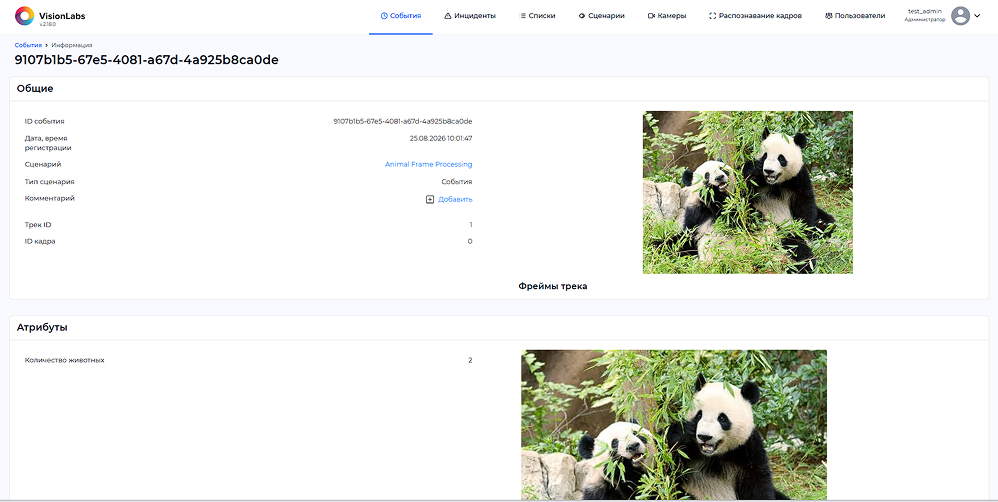
При включенном переключателе «Сохранять в событиях» после выполнения распознавания в разделе «События» создается отдельное событие.
Распознавание дыма и огня#
В разделе «Распознавание кадров» выполняется обнаружение дыма и огня на изображении.
Чтобы выполнить распознавание дыма и огня:
1. В панели «Параметры» нажмите «Выбрать файл» и выберите изображение. Можно загрузить до 5 изображений. 2. В поле «Тип объекта» выберите «Дым-огонь». 3. Настройте «Разметочную сетку»: - укажите количество колонок; - укажите количество рядов. Изображение будет разделено на ячейки. Система определяет ячейки с огнем, черным дымом и белым дымом. 4. При необходимости включите «Сохранять в событиях» и укажите имя камеры. 5. Нажмите «Применить».
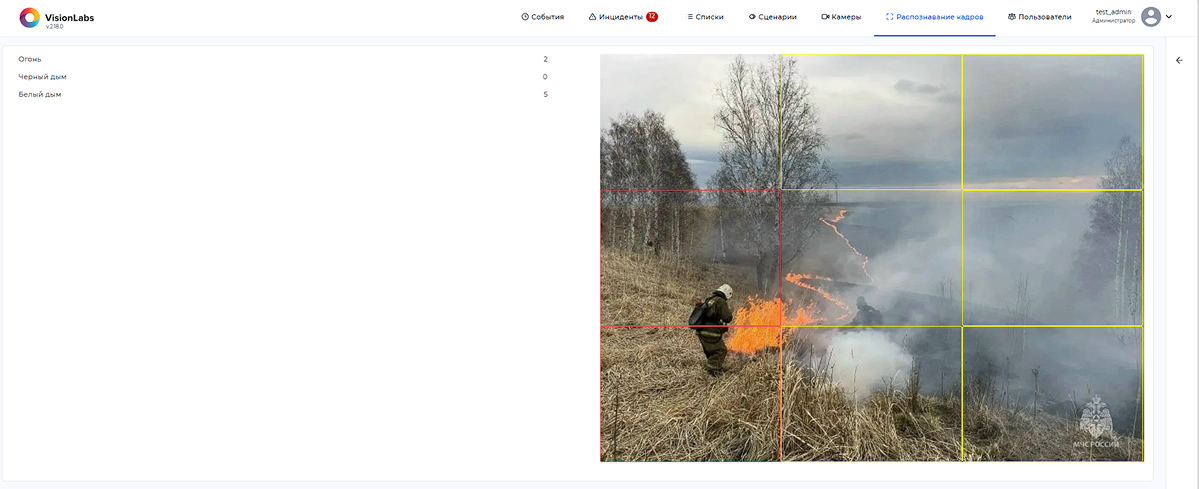
После выполнения обработки ячейки с обнаруженным дымом или огнем выделяются цветом:
- ячейки с огнем — красным;
- ячейки с черным дымом — оранжевым;
- ячейки с белым дымом — желтым.
Слева от изображения отображается количество обнаруженных ячеек.
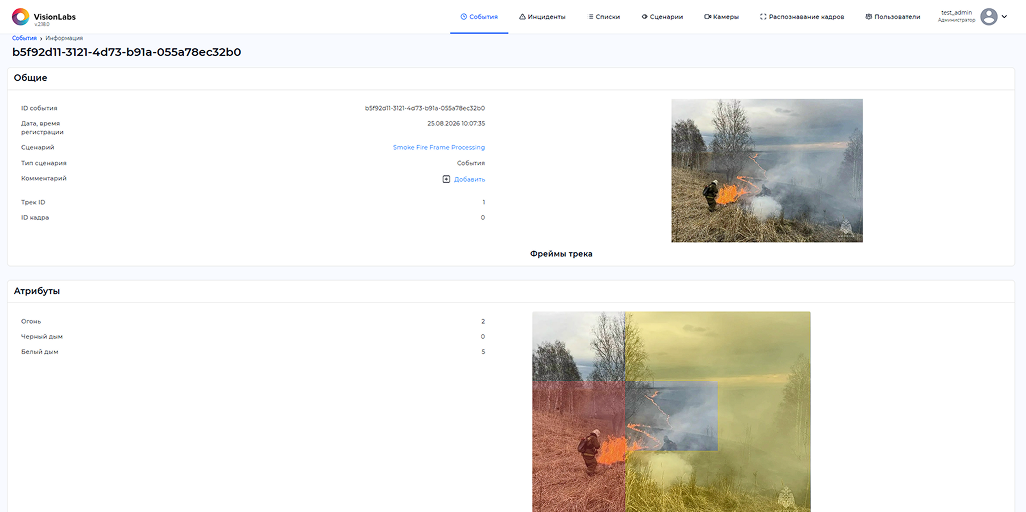
При включенном переключателе «Сохранять в событиях» после выполнения распознавания в разделе «События» создается отдельное событие.