Раздел «События»#
Раздел «События» предназначен для просмотра событий детекции транспортных средств (ТС), пешеходов и животных, а также результатов распознавания атрибутов ТС и государственных регистрационных знаков (ГРЗ).
На Рисунке 9 показан общий вид раздела «События».
Раздел отображает события, сформированные при обработке входящих видеопотоков. События отображаются с минимальной задержкой, близкой к режиму реального времени.
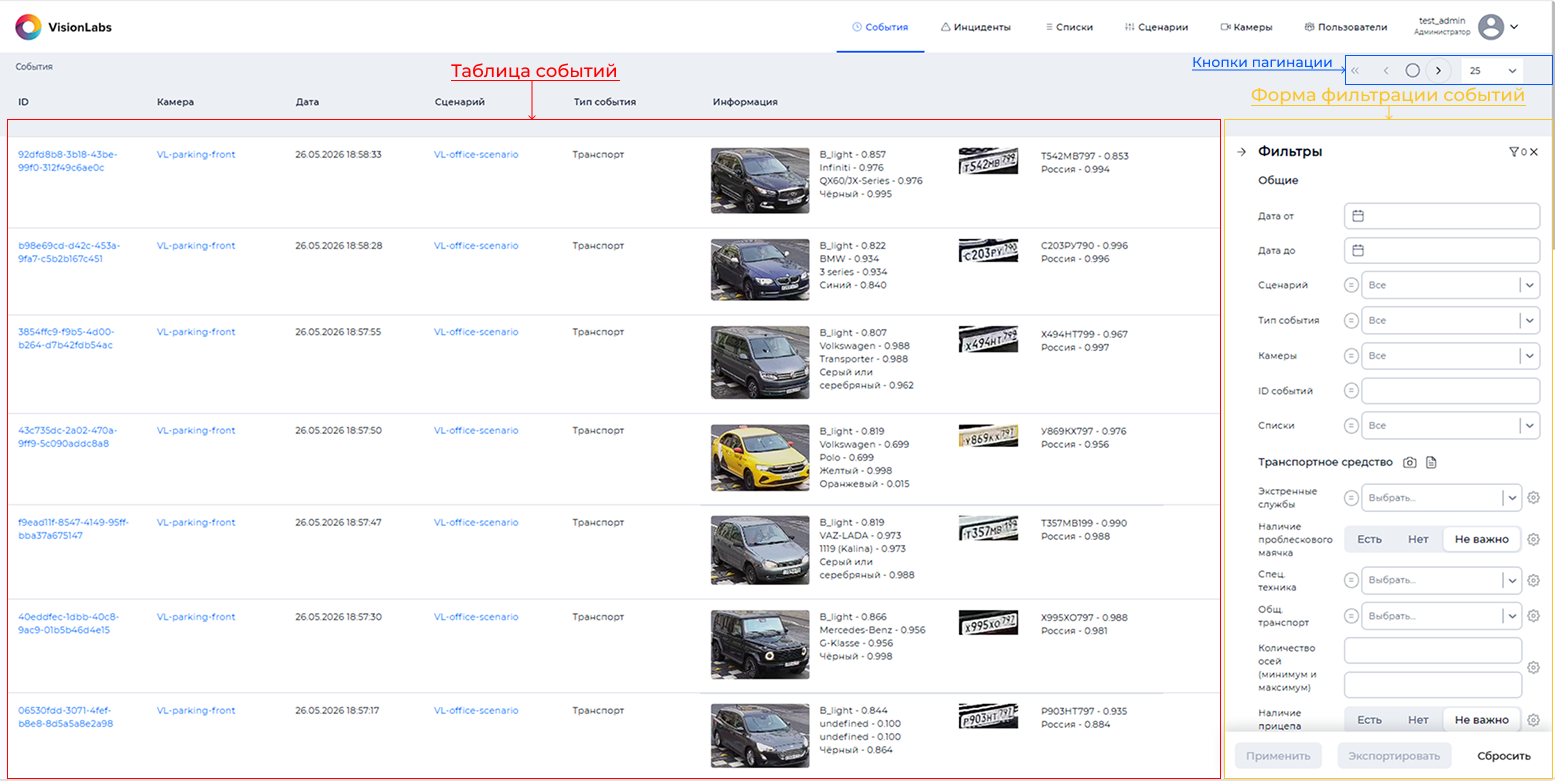
По умолчанию на странице отображаются последние 10 событий. Для просмотра ранее зарегистрированных событий используйте элементы пагинации, расположенные в нижней части страницы.
Количество отображаемых событий можно изменить с помощью выпадающего списка рядом с элементами пагинации.
При переходе на другие страницы поступление новых событий в таблицу временно приостанавливается. Это предотвращает изменение положения строк во время просмотра. После возврата на первую страницу все новые события автоматически загружаются.
Таблица 3. Поля таблицы событий
| Поле | Описание |
|---|---|
| ID | Идентификатор события |
| Камера | Имя камеры, зафиксировавшей событие |
| Дата | Дата и время регистрации события |
| Сценарий | Название сценария, по которому зарегистрировано событие |
| Тип события | Тип события, определяемый сценарием |
| Информация | |
| Кадр ТС | Кроп транспортного средства, используемый для распознавания атрибутов |
| Тип ТС | Тип транспортного средства |
| Марка ТС | Марка транспортного средства |
| Модель ТС | Модель транспортного средства |
| Цвет ТС | Цвет транспортного средства |
| Экстренные службы | Признак принадлежности транспортного средства к экстренным службам |
| Кадр ГРЗ | Кроп государственного регистрационного знака |
| Номер | Распознанный государственный регистрационный знак |
| Страна ТС | Страна регистрации государственного регистрационного знака |
| Кадр пешехода | Кроп пешехода (для сценариев детекции пешеходов) |
| Кадр животного | Кроп животного (для сценариев детекции животных) |
| Тип возгорания | Результат классификации возгорания. Возможные значения отображаются в порядке приоритета: Огонь → Черный дым → Белый дым → Нет возгорания. Поле доступно только для сценариев обнаружения дыма и огня. |
Значение, отображаемое рядом с каждым атрибутом, представляет собой оценку качества распознавания в диапазоне от 0 до 1. Чем ближе значение к 1, тем выше достоверность результата.
Карточка события#
Карточка события содержит расширенную информацию о событии. Чтобы открыть карточку, нажмите на идентификатор события.
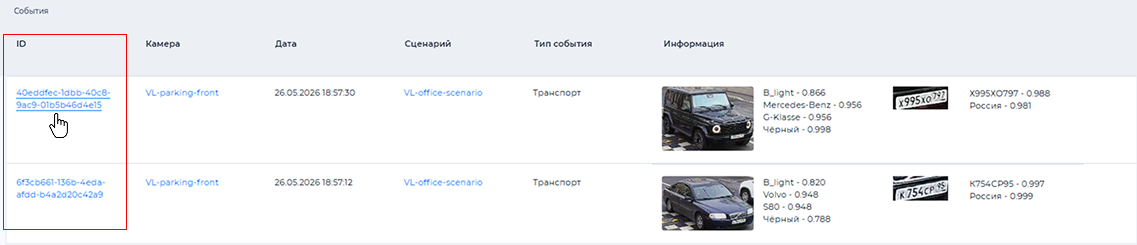
Пример карточки события показан ниже.
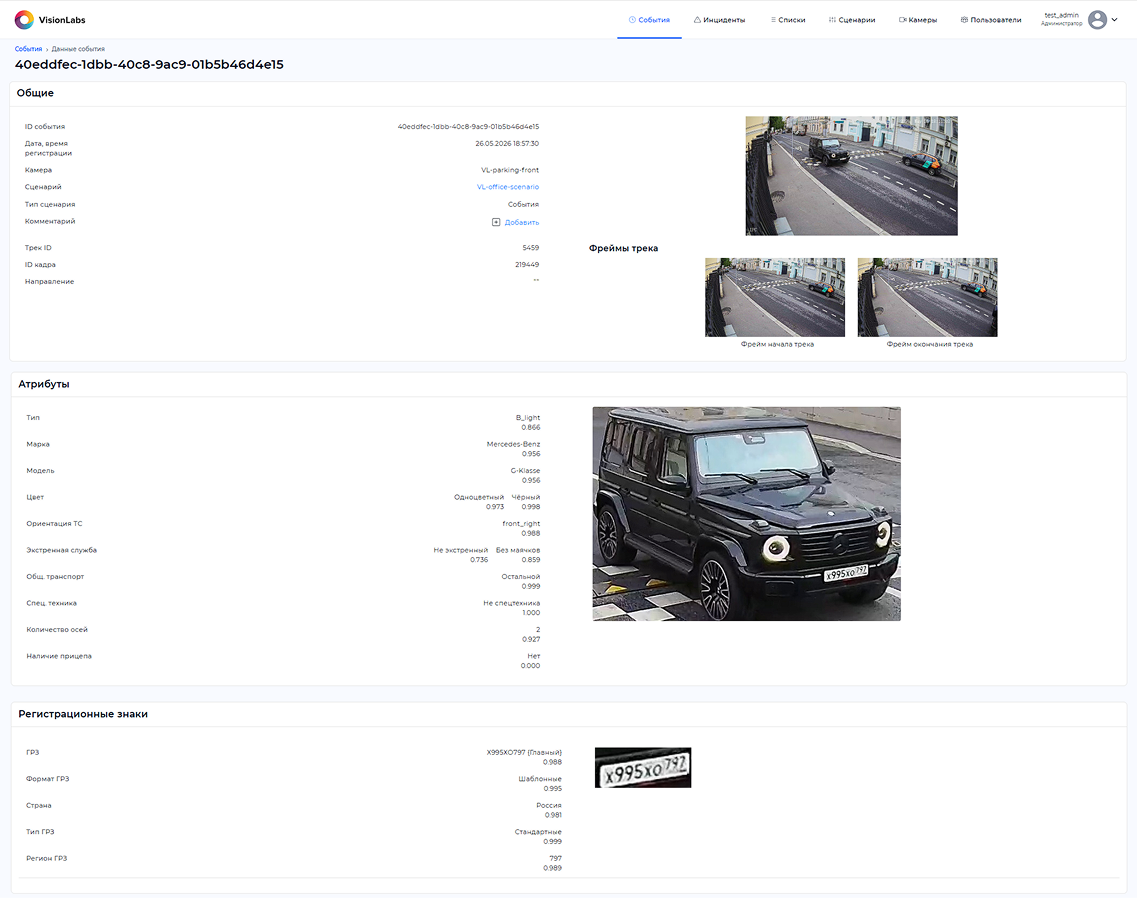
Таблица 4. Поля карточки события
| Раздел | Поле | Описание |
|---|---|---|
| Общие | ID | Идентификатор события |
| Дата и время регистрации | Дата и время регистрации события | |
| Камера | Имя камеры | |
| Сценарий | Название сценария. Является ссылкой для перехода к настройкам сценария | |
| Тип сценария | Тип сценария | |
| Комментарий | Позволяет добавить комментарий к событию или просмотреть существующий | |
| Track ID | Идентификатор трека | |
| ID кадра | Идентификатор кадра | |
| Кадры | Track Frames | Изображения объекта в исходном разрешении: лучший кадр трека, первый кадр трека и последний кадр трека |
| Атрибуты | Тип | Тип транспортного средства |
| Марка | Марка транспортного средства | |
| Модель | Модель транспортного средства | |
| Цвет ТС | Цвет транспортного средства | |
| Ориентация ТС | Ориентация транспортного средства | |
| Экстренные службы | Принадлежность транспортного средства к экстренным службам | |
| Общественный транспорт | Принадлежность транспортного средства к общественному транспорту | |
| Специальная техника | Принадлежность транспортного средства к специальной технике | |
| Количество осей | Количество осей транспортного средства | |
| Наличие прицепа | Признак наличия прицепа | |
| Типы возгорания | Результаты обнаружения огня, черного дыма, белого дыма и отсутствия возгорания с указанием количества соответствующих зон детекции. Поле доступно только при использовании обработчика «Обнаружение дыма и огня» | |
| Кадр | Кроп объекта, используемый для распознавания атрибутов | |
| Регистрационные знаки | ГРЗ | Распознанный государственный регистрационный знак |
| Формат ГРЗ | Формат государственного регистрационного знака | |
| Страна | Страна регистрации ГРЗ | |
| Свойство 1 | Регион регистрации | |
| Свойство 2 | Дополнительная особенность ГРЗ | |
| Кадр | Кроп государственного регистрационного знака |
Для одного ТС может быть сохранено несколько кропов ГРЗ. Если новый результат соответствует уже найденному номеру (совпадение символов превышает установленный порог), он заменяет существующий как более качественный. Если результат определяется как другой номер (последовательность символов отличается или совпадение ниже порогового значения), система сохраняет его как отдельную запись и отображает отдельным кропом.
Числовое значение рядом с каждым атрибутом показывает качество распознавания. Значение находится в диапазоне от 0 до 1. Чем ближе значение к 1, тем выше достоверность результата распознавания.
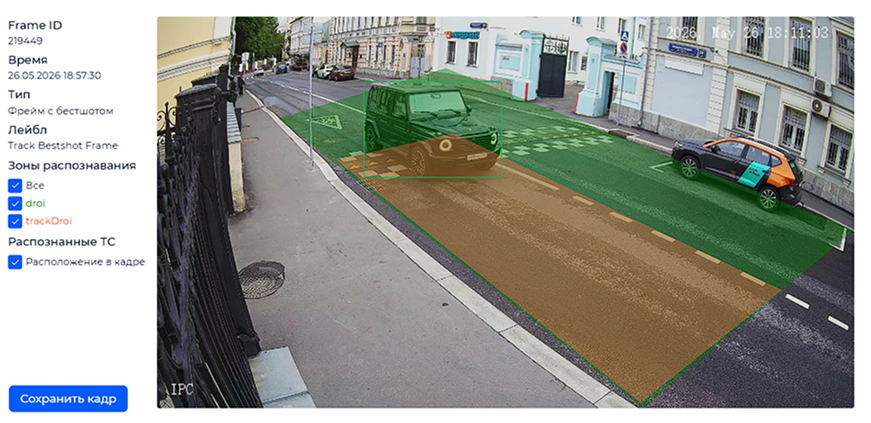
При нажатии на любой кадр открывается всплывающее окно с расширенной информацией о кадре.
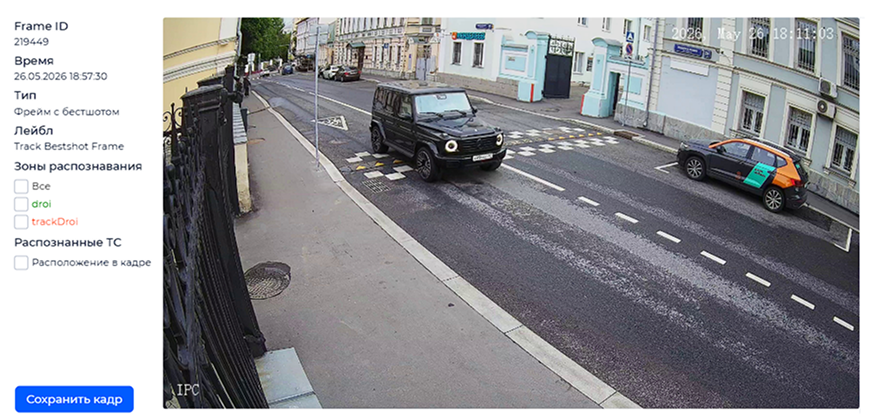
Расширенная информация о кадре содержит следующие поля:
- Frame ID — идентификатор кадра;
- Время — дата и время регистрации события;
- Тип — тип кадра;
- Лейбл — название типа кадра;
- Зоны распознавания — отображение зон распознавания с помощью чекбоксов;
- Распознанные ТС — отображение детектированных объектов с использованием ограничивающих рамок (BBox);
- Иконка «Сохранить кадр» — сохраняет исходное изображение. Зоны распознавания и ограничивающие рамки (BBox), отображаемые на экране, не включаются в сохраненное изображение.
При нажатии на кроп изображения открывается всплывающее окно с его просмотром и возможностью скачать изображение с помощью иконки «Сохранить кадр»  .
.
Фильтр событий#
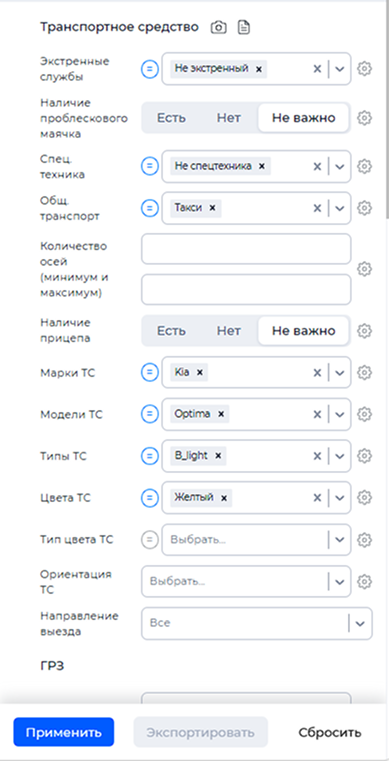
LCA UI позволяет выполнять фильтрацию событий по одному или нескольким параметрам.
Панель фильтров расположена в правой части страницы. Чтобы скрыть или отобразить панель фильтров, нажмите кнопку  .
.
При изменении параметров фильтрации новые события продолжают автоматически поступать в таблицу.
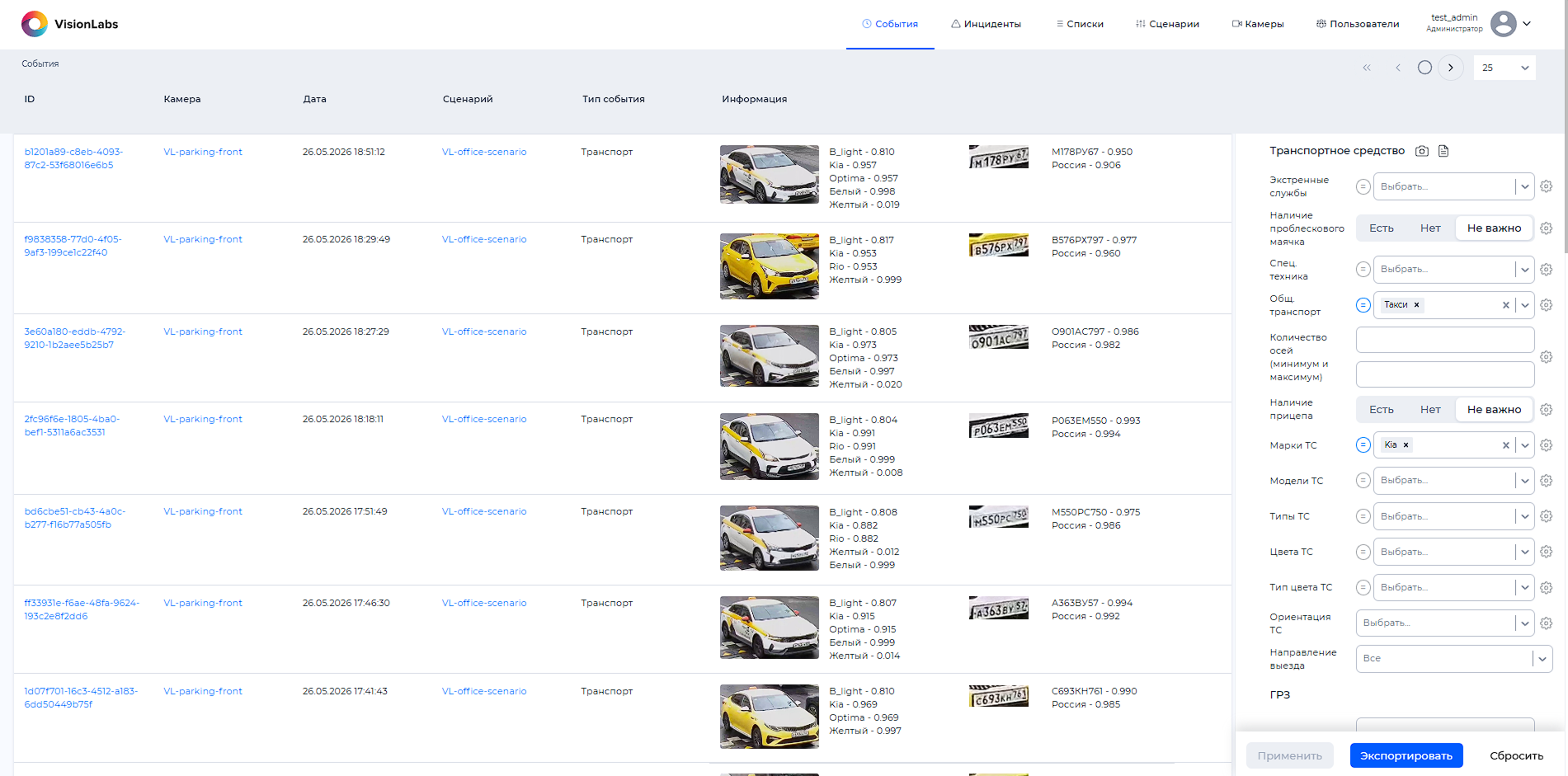
Чтобы удалить выбранное значение фильтра, нажмите кнопку  рядом с соответствующим полем. Чтобы очистить все фильтры, нажмите кнопку «Сбросить».
Для ряда фильтров доступна настройка минимального порога качества распознавания. Чтобы задать значение порога, нажмите кнопку «Порог скора»  , расположенную справа от соответствующего поля.
- После нажатия откроется окно для ввода минимального значения качества распознавания атрибутов ТС или ГРЗ. В результаты фильтрации попадут только записи, для которых значение качества распознавания больше или равно указанному. Допустимый диапазон значений — от
0.000до1.000. - При вводе значения меньше
0или больше1отображается сообщение об ошибке. Если указано более трёх знаков после запятой, система выводит предупреждение с двумя ближайшими допустимыми значениями.
Рядом с некоторыми полями фильтра отображается значок  , который означает, что фильтрация выполняется по выбранному значению.
После нажатия значок изменится на  . В этом режиме фильтрация выполняется с исключением выбранного значения, то есть отображаются все записи, кроме содержащих указанное значение.
Таблица 5. Поля фильтра
| Фильтр | Описание | Возможные значения |
|---|---|---|
| Общие | ||
| Дата от | Начало временного диапазона регистрации событий. Значение задается с помощью встроенного календаря. | ДД.ММ.ГГГГ ЧЧ:ММ |
| Дата до | Конец временного диапазона регистрации событий. Значение задается с помощью встроенного календаря. | ДД.ММ.ГГГГ ЧЧ:ММ |
| Сценарий | Выпадающий список сценариев. Подробнее см. раздел «Сценарии». | Сценарии |
| Тип события | Выпадающий список типов событий. | Возгорание, Животное, Пешеход, Транспорт |
| Камеры | Выпадающий список камер. Подробнее см. раздел «Камеры». | Камеры |
| ID событий | Поле для ввода идентификатора события. | ID существующего события (например, e96af9df-32d5-40a6-b5cf-32e9c04632f8) |
| Списки | Выпадающий список списков. Подробнее см. раздел «Списки». | Списки |
| Транспортное средство | ||
| Поиск по изображению | Поиск транспортного средства или ГРЗ по изображению. Подробнее см. раздел «Поиск по изображению». | Изображение транспортного средства |
| Автозаполнение фильтров по изображению | Загрузка изображения транспортного средства для автоматического заполнения фильтров с последующим поиском. Подробнее см. раздел «Автозаполнение фильтров по изображению». | Изображение транспортного средства |
| Экстренные службы | Выпадающий список типов экстренных служб. | Полный перечень значений приведен в документе «Справочник». |
| Наличие проблескового маячка | Наличие или отсутствие проблескового маячка у транспортного средства. | Есть / Нет / Не важно |
| Специальная техника | Выпадающий список типов специальной техники. | Полный перечень значений приведен в документе «Справочник». |
| Общественный транспорт | Выпадающий список типов общественного транспорта. | Полный перечень значений приведен в документе «Справочник». |
| Количество осей | Поля для задания минимального и максимального числа осей транспортного средства. | 0…10 |
| Наличие прицепа | Наличие или отсутствие прицепа у транспортного средства. | Есть / Нет / Не важно |
| Марки ТС | Выпадающий список марок транспортных средств. | Полный перечень значений приведен в документе «Справочник». |
| Модели ТС | Выпадающий список моделей транспортных средств. | Полный перечень значений приведен в документе «Справочник». |
| Типы ТС | Выпадающий список типов транспортных средств. | Полный перечень значений приведен в документе «Справочник». |
| Цвета ТС | Выпадающий список цветов транспортных средств. | Полный перечень значений приведен в документе «Справочник». |
| Тип цвета ТС | Выпадающий список типов цвета транспортного средства. | Полный перечень значений приведен в документе «Справочник». |
| Ориентация ТС | Выпадающий список возможных ориентаций транспортного средства. | Полный перечень значений приведен в документе «Справочник». |
| Направление выезда | Выпадающий список направлений движения транспортного средства. | Вперед, Назад, Неизвестно |
| ГРЗ | ||
| Символы ГРЗ | Поле для ввода символов ГРЗ. Неизвестные символы заменяются символом *. Допускается ввод цифр, заглавных букв русского и латинского алфавитов, а также символа *. Примеры: A001AX163, A****A777, М0*8ИН. |
Цифры 0…9, буквы A…Z, А…Я, символ * |
| Формат ГРЗ | Выпадающий список форматов ГРЗ. | Индивидуальные, Шаблонные |
| Страна регистрации | Выпадающий список стран регистрации ГРЗ. | Полный перечень значений приведен в документе «Справочник». |
| Дополнительные свойства ГРЗ | Отображаются в зависимости от выбранной страны регистрации. | — |
| Свойство 1 | Выпадающий список дополнительных свойств ГРЗ. Поле доступно только для стран, поддерживающих распознавание дополнительных свойств. При выборе нескольких стран поле блокируется. | — |
| Свойство 2 | Выпадающий список дополнительных свойств ГРЗ. Поле доступно только для стран, поддерживающих распознавание дополнительных свойств. При выборе нескольких стран поле блокируется. | — |
Чтобы применить фильтры, задайте один или несколько параметров и нажмите кнопку «Применить».
Чтобы очистить все заданные фильтры, нажмите кнопку «Сбросить» или значок  , расположенный рядом с заголовком «Фильтры».
Распознавание марки и модели выполняется на основе визуальных признаков кузова транспортного средства. Классификатор объединяет модели со схожими внешними признаками в одну группу и определяет наиболее распространенную в Российской Федерации марку и модель этой группы. Например, модели ZAZ Sens, ZAZ Lanos, ZAZ Chance, Daewoo Sens, Daewoo Lanos, Chevrolet Lanos и ZAZ Lanos Furgon имеют схожие визуальные признаки кузова и относятся к одной группе. Поэтому при распознавании любого из перечисленных транспортных средств система определяет марку как Chevrolet, а модель — как Lanos.
Полный перечень поддерживаемых марок и моделей транспортных средств приведен в документе «Справочник».
Поиск по изображению#
Luna Cars Analytics поддерживает поиск событий по изображению транспортного средства.
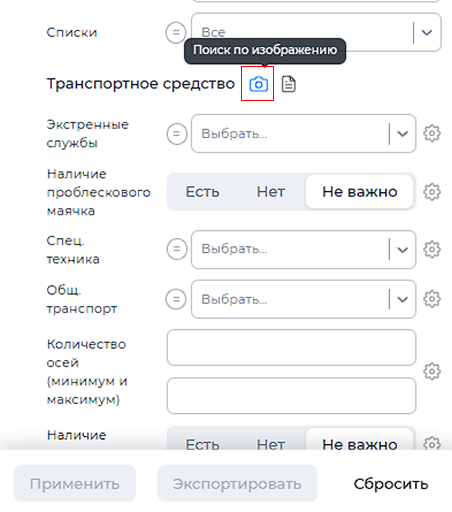
Чтобы загрузить изображение, нажмите кнопку  . Откроется окно добавления файла.
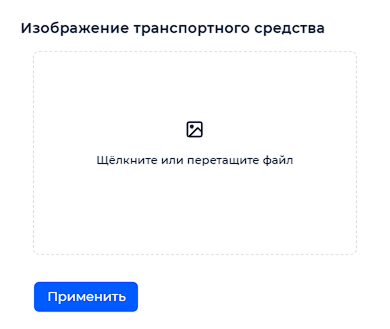
Для загрузки изображения нажмите «Щелкните или перетащите файл» и выберите файл в проводнике либо перетащите его в окно загрузки.
Результатом поиска является список событий, дескриптор ТС которых совпадает с дескриптором ТС на загруженном изображении с заданным уровнем точности.
Загружаемое изображение должно соответствовать требованиям, приведенным ниже.
Таблица 6. Требования к загружаемым изображениям
| Параметр | Требования |
|---|---|
| Разрешение | От 100x100 px до 1920x1080 px |
| Максимальный размер файла | 3 MB |
| Тип изображения | Цветное или черно-белое |
| Формат изображения | JPG, PNG |
| Композиция изображения | ТС и ГРЗ должны быть полностью видны и не перекрыты другими объектами. На изображении должно присутствовать только одно ТС. |
Чтобы удалить загруженное изображение, нажмите  в левом верхнем углу изображения.
После загрузки изображения система предложит задать уровень точности поиска. При необходимости заданное значение можно удалить, нажав ссылку «Удалить точность».
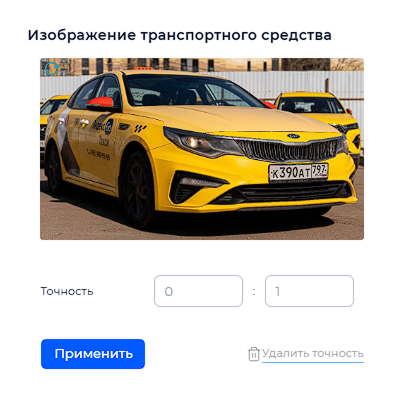
После нажатия кнопки «Применить» значок поиска по изображению станет синим, а кнопка «Применить» изменится на «Создать задачу».
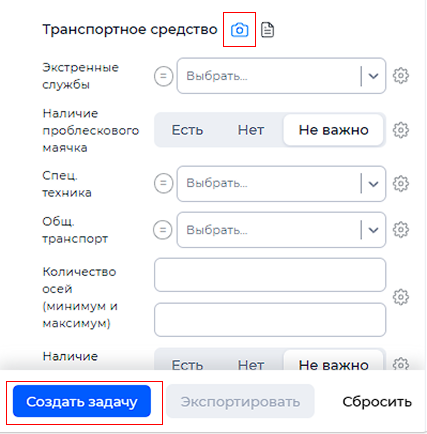
Нажмите «Создать задачу», чтобы запустить фоновую задачу поиска по изображению.
Результаты поиска доступны в разделе «Задачи».
Автозаполнение фильтров по изображению#
Luna Cars Analytics поддерживает автоматическое заполнение фильтров по изображению транспортного средства.
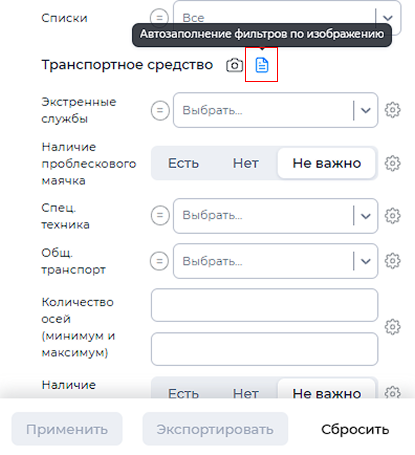
Чтобы загрузить изображение, нажмите кнопку  . Откроется окно добавления файла.
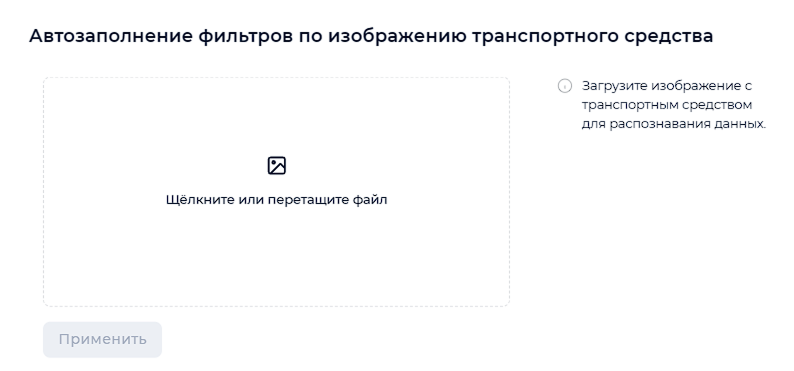
Для загрузки изображения нажмите «Щелкните или перетащите файл» и выберите файл в проводнике либо перетащите его в окно загрузки.
Загружаемое изображение должно соответствовать требованиям, приведенным в Таблице 6 выше.
После обработки изображения система распознает атрибуты ТС и ГРЗ, которые могут использоваться для автоматического заполнения фильтров.
Поддерживаются следующие атрибуты:
- Марка ТС;
- Модель ТС;
- Страна регистрации ГРЗ;
- Символы ГРЗ;
- Общественный транспорт;
- Специальная техника;
- Экстренные службы;
- Тип ТС;
- Цвет ТС.
Чтобы исключить атрибут из автозаполнения, снимите соответствующий чекбокс.
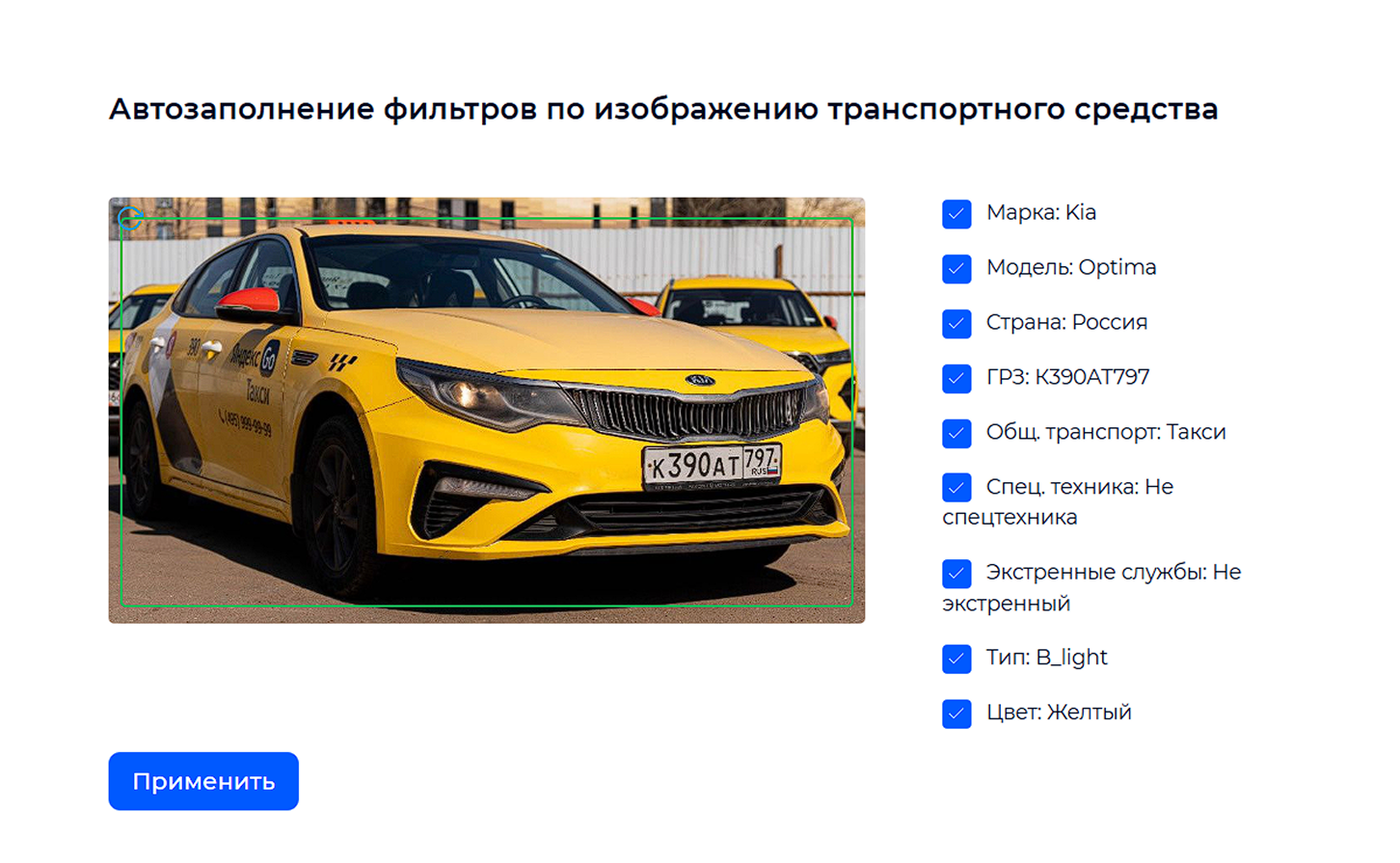
Чтобы удалить загруженное изображение, нажмите в левом верхнем углу изображения.
После нажатия кнопки «Применить» фильтры автоматически заполняются распознанными значениями и сразу применяются для поиска событий.