Раздел «Обработчики»#
В разделе описаны обработчики, поддерживаемые Luna Cars Analytics (LCA).
Для каждого обработчика приведены назначение, параметры, принцип работы, рекомендации по настройке и типовые сценарии использования.
Общие параметры, используемые несколькими обработчиками, приведены в разделе Настройка обработчиков.
Luna Cars Analytics поддерживает следующие обработчики.
| Обработчик | Описание |
|---|---|
| Движение в зоне | Отслеживание движения ТС в заданных областях |
| Вхождение ГРЗ в область V2 | Распознавание атрибутов ГРЗ при вхождении в зону с учетом размеров ГРЗ и ориентации ТС |
| Подсчет ТС | Подсчет ТС в заданной зоне |
| Счетчик ТС | Подсчет тТС относительно предыдущего лучшего кадра (например, определение занятости парковочных мест) |
| Покадровый обработчик | Обработка кадров через заданный интервал времени (например, для контроля проезда через шлагбаум) |
| Отслеживание дыма и огня | Отслеживание дыма и огня в заданной зоне |
| Подсчет максимального количества пешеходов | Определение максимального количества пешеходов в зоне относительно предыдущего лучшего кадра |
| Подсчет максимального количества животных | Определение максимального количества животных в зоне относительно предыдущего лучшего кадра |
| Саботаж | Обнаружение изменений в области наблюдения (смещение или перекрытие объектива камеры) |
| ANPR камера | Получение атрибутов ТС и ГРЗ от ANPR-камеры |
Движение в зоне#
Обработчик «Движение в зоне» создает события или инциденты при движении транспортных средств в заданных областях.
Обработчик объединяет возможности нескольких обработчиков и позволяет в рамках одного сценария:
- регистрировать транспортные средства при пересечении области;
- контролировать направление движения;
- учитывать положение и ориентацию транспортного средства;
- рассчитывать скорость движения.
Такой подход позволяет использовать один обработчик вместо нескольких отдельных обработчиков при реализации сложных сценариев мониторинга транспортных средств.
Настройка обработчика выполняется на странице редактирования камеры после выбора типа «Движение в зоне».
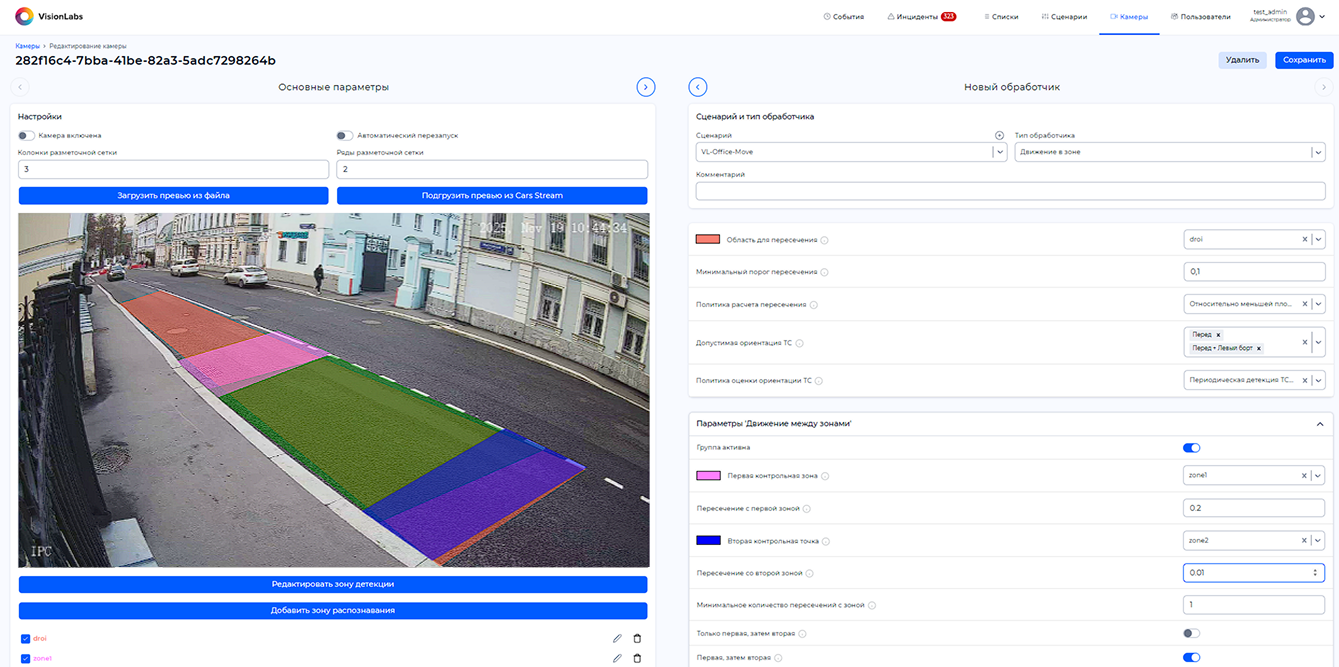
Пример результата работы обработчика показан ниже.
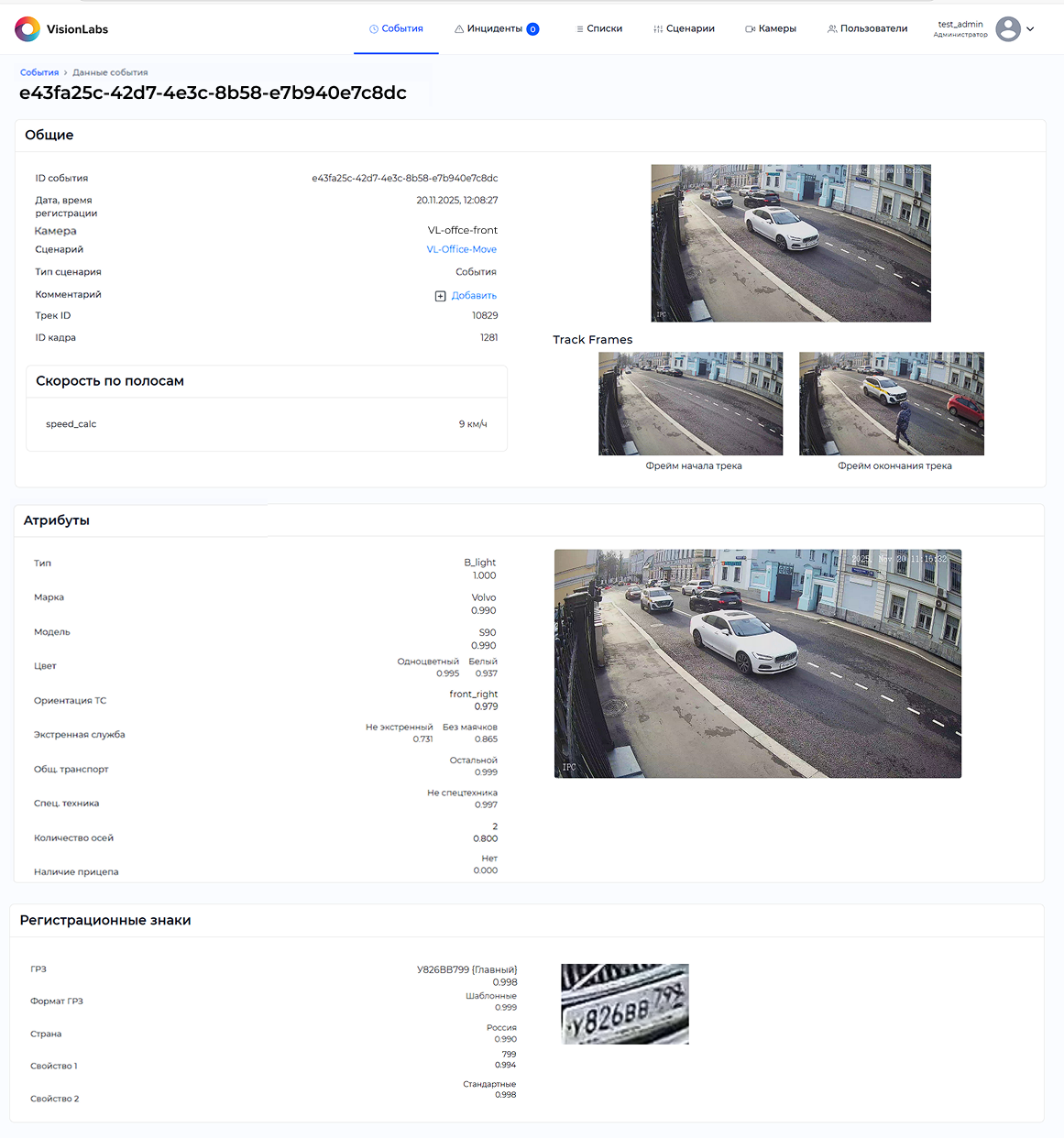
Таблица 35. Типовые сценарии использования обработчика «Движение в зоне»
| Сценарий | Рекомендуемые параметры |
|---|---|
| Регистрация транспортных средств в зоне наблюдения | Область для пересечения; Минимальный порог пересечения |
| Рекомендация | Область для пересечения рекомендуется выбирать так, чтобы ТС полностью находилось в кадре и не перекрывалось другими объектами. |
| Контроль направления движения | Первая контрольная зона; Вторая контрольная зона |
| Мониторинг скорости транспортных средств | Начальная область; Конечная область; Расстояние между областями |
| Рекомендация | Область для пересечения должна быть выбрана таким образом, чтобы объекты было видно полностью и без перекрытий. |
| Фиксация нарушений ПДД (выезд на выделенную полосу, тротуар, въезд в запрещенную зону и др.) | Область для пересечения; Минимальный порог пересечения |
| Рекомендация | Камеру рекомендуется устанавливать так, чтобы контролируемая зона полностью находилась в кадре. |
Таблица 36. Примеры использования обработчика.
| Сценарий | Изображение |
|---|---|
| Регистрация транспортных средств в зоне наблюдения | 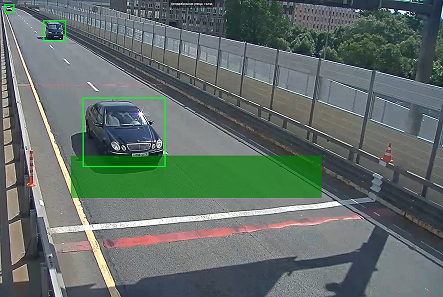 |
| Контроль направления движения | 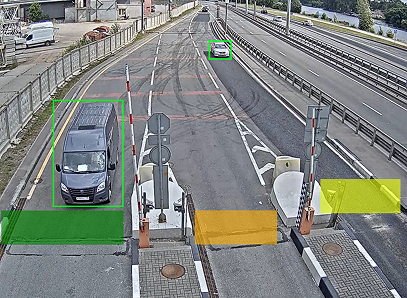 |
| Фиксация нарушений ПДД | 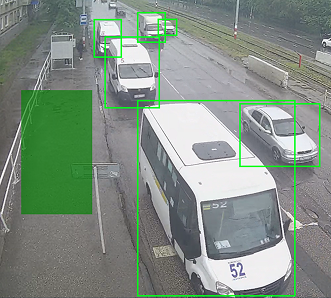 |
Пример использования области для пересечения, области движения и области ГРЗ показан ниже.
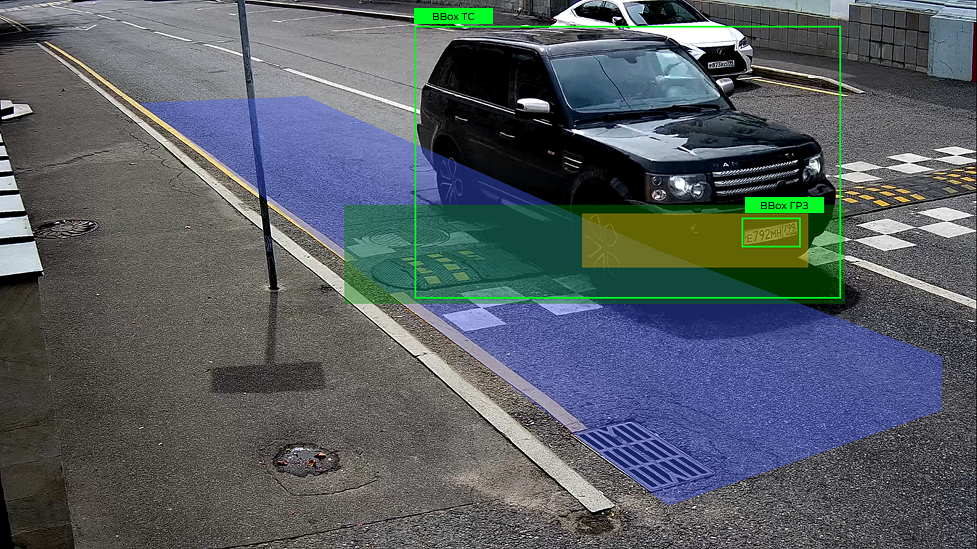
Таблица 37. Элементы примера
| Элемент | Описание |
|---|---|
| BBox | BBox ТС и ГРЗ, используемый для расчета пересечения с заданными областями. |
 |
Область для пересечения |
 |
Область движения |
 |
Область ГРЗ |
В данном примере ТС регистрируется только после проезда дорожного знака. Такой подход позволяет исключить перекрытие ГРЗ стойкой знака. Лучший кадр ГРЗ формируется только после попадания BBox ГРЗ в область ГРЗ.
Группа параметров «Движение между зонами»#
Обработчик создает событие или инцидент, если транспортное средство последовательно пересекает две контрольные зоны в рамках одного трека.
Группа параметров «Движение между зонами» используется для определения направления движения транспортных средств, контроля проезда перекрестков, открытия шлагбаумов и других сценариев, в которых важен порядок пересечения зон.
Событие формируется только в том случае, если транспортное средство последовательно пересекает первую и вторую контрольные зоны в рамках одного трека.
Основные сценарии использования группы параметров «Движение между зонами» приведены ниже.
Таблица 38. Примеры использования группы параметров «Движение между зонами»
| Сценарий | Рекомендуемые параметры |
|---|---|
| Определение направления движения (попутное, встречное, поворот, разворот) | Область для пересечения; Первая контрольная зона; Вторая контрольная зона |
| Рекомендация | Область для пересечения рекомендуется выбирать так, чтобы ТС полностью находилось в кадре на всем протяжении движения и не перекрывалось объектами инфраструктуры. |
| Открытие шлагбаума | Область для пересечения; Первая контрольная зона; Вторая контрольная зона |
| Рекомендация | Контрольные зоны рекомендуется располагать так, чтобы элементы шлагбаума не перекрывали ТС или ГРЗ. |
Таблица 39. Примеры использования группы параметров обработчика
| Сценарий | Изображение |
|---|---|
| Контроль движения транспортных средств на перекрестках | 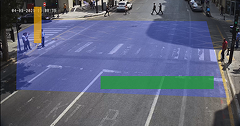 |
| Открытие шлагбаума только для подъезжающих транспортных средств | 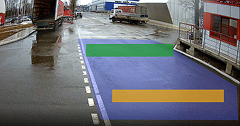 |
Принцип работы группы параметров обработчика показан на Рисунке 56.
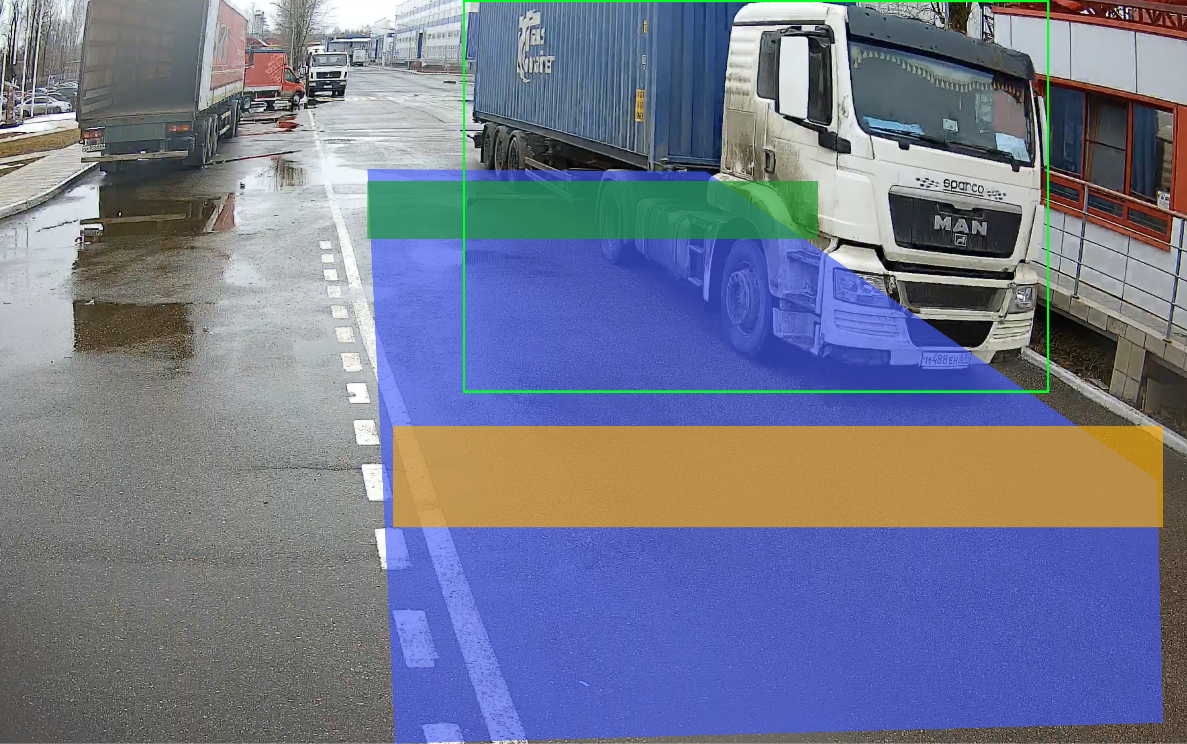
Описание элементов приведено ниже.
Таблица 40. Элементы примера
| Элемент | Описание |
|---|---|
| BBox | BBox транспортного средства, используемый для расчета пересечения зон. |
|
Область для пересечения |
|
Первая контрольная зона |
|
Вторая контрольная зона |
В приведенном примере событие формируется только для транспортных средств, которые последовательно пересекли первую и вторую контрольные зоны.
Группа параметров «Расчет скорости»#
Обработчик создает событие или инцидент при пересечении транспортным средством области для пересечения и дополнительно рассчитывает скорость его движения.
Для расчета скорости транспортное средство должно последовательно пересечь начальную и конечную области.
Формирование события или инцидента происходит при пересечении ТС Области для пересечения, а расчет и регистрация скорости происходит после последовательного пересечения Начальной и Конечной областей. Вычисление скорости происходит после покидания BBox ТС конечной области по окончанию трека.
Типовые сценарии использования группы параметров «Расчет скорости» приведены ниже.
Таблица 41. Типовые сценарии использования группы параметров «Расчет скорости»
| Сценарий | Рекомендуемые параметры |
|---|---|
| Мониторинг скорости транспортных средств | Область для пересечения; Начальная область; Конечная область; Расстояние |
| Рекомендация | Область для пересечения рекомендуется выбирать так, чтобы ТС полностью находилось в кадре. Начальная и конечная области должны иметь достаточную ширину для пересечения геометрическим центром BBox транспортного средства. |
Принцип работы группы параметров обработчика показан ниже.
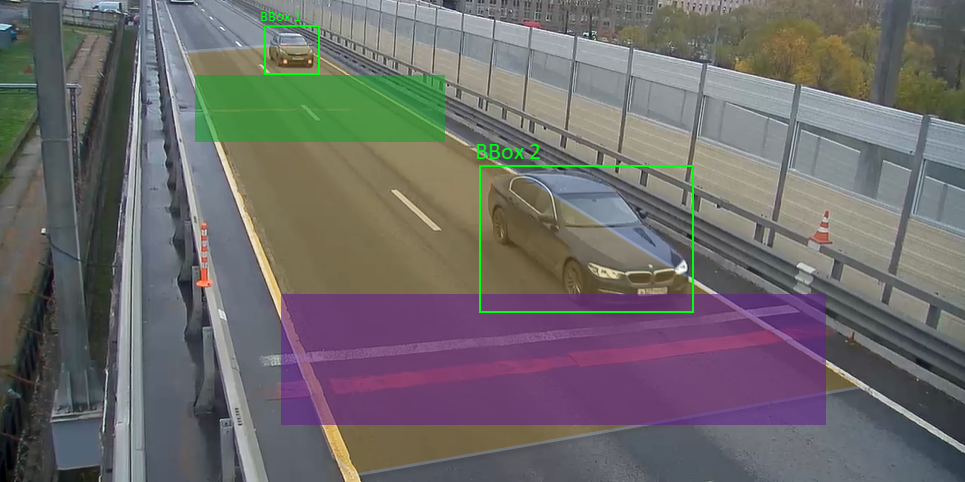
Таблица 42. Элементы примера
| Элемент | Описание |
|---|---|
| BBox | BBox транспортного средства, используемый для определения пересечения областей. |
|
Область для пересечения |
|
Начальная область |
 |
Конечная область |
Вхождение ГРЗ в область V2#
Обработчик «Вхождение ГРЗ в область V2» создает событие или инцидент, когда государственный регистрационный знак пересекает область для пересечения с учетом заданного порога.
При регистрации события дополнительно учитываются:
- положение ТС в кадре;
- размер BBox ГРЗ;
- ориентация ТС;
- принадлежность распознанного ГРЗ транспортному средству.
Повторные распознавания одного и того же ГРЗ автоматически объединяются в одно событие, что позволяет уменьшить количество дублирующихся событий.
Настройка обработчика выполняется на странице редактирования камеры после выбора типа «Вхождение ГРЗ в область V2».
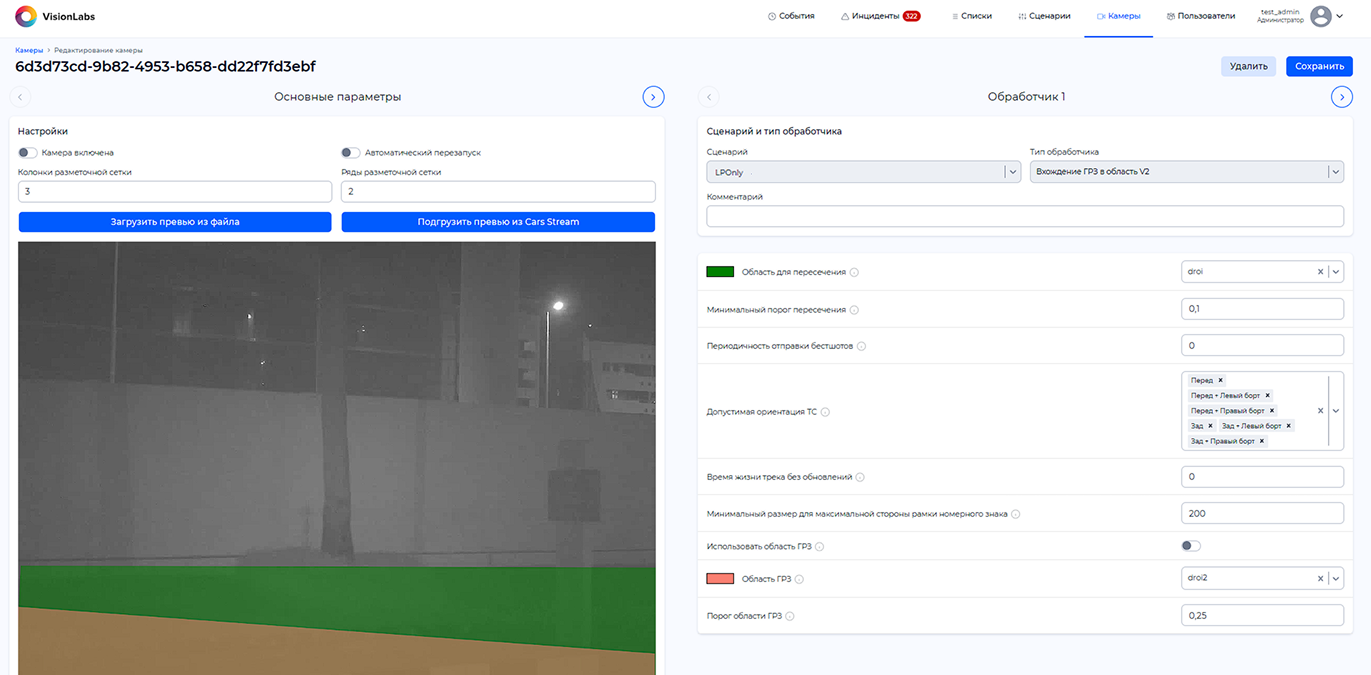
Принцип работы обработчика показан ниже.
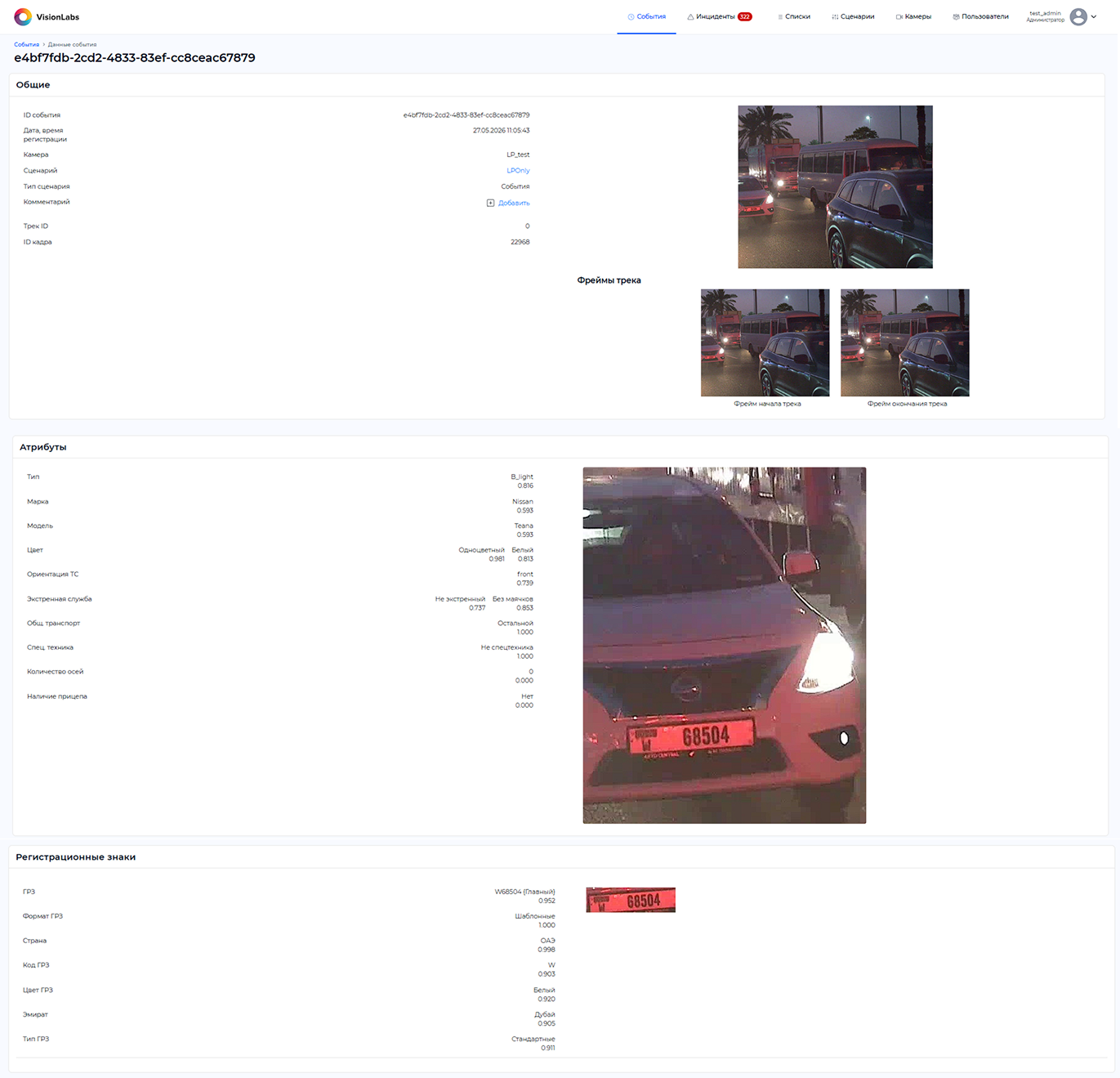
Таблица 43. Типовые сценарии использования обработчика «Вхождение ГРЗ в область V2»
| Сценарий | Рекомендуемые параметры |
|---|---|
| Контроль ГРЗ на участках с остановкой или барьерных КПП | Область для пересечения; Минимальный порог пересечения |
| Рекомендация | Область для пересечения рекомендуется выбирать так, чтобы ГРЗ полностью находился в кадре, был хорошо различим и не перекрывался посторонними объектами. |
Подсчет ТС#
Обработчик «Подсчет ТС» создает событие или инцидент, когда количество транспортных средств в области наблюдения достигает или превышает заданный порог.
Обработчик используется для контроля загруженности участка дороги или другой контролируемой территории.
Настройка обработчика выполняется на странице редактирования камеры после выбора типа «Подсчет ТС».
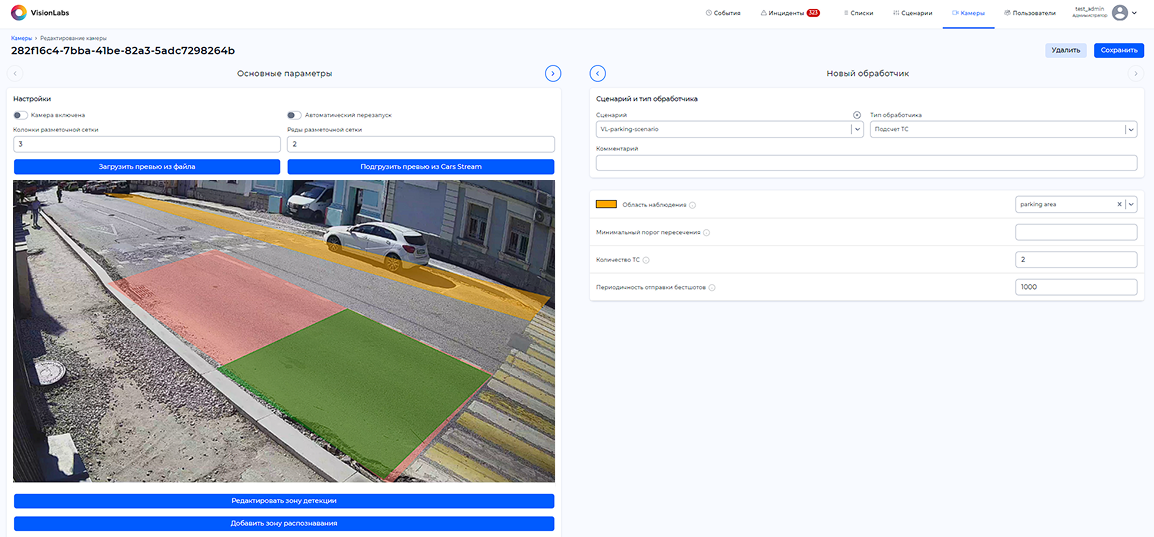
Пример результата работы обработчика показан ниже.
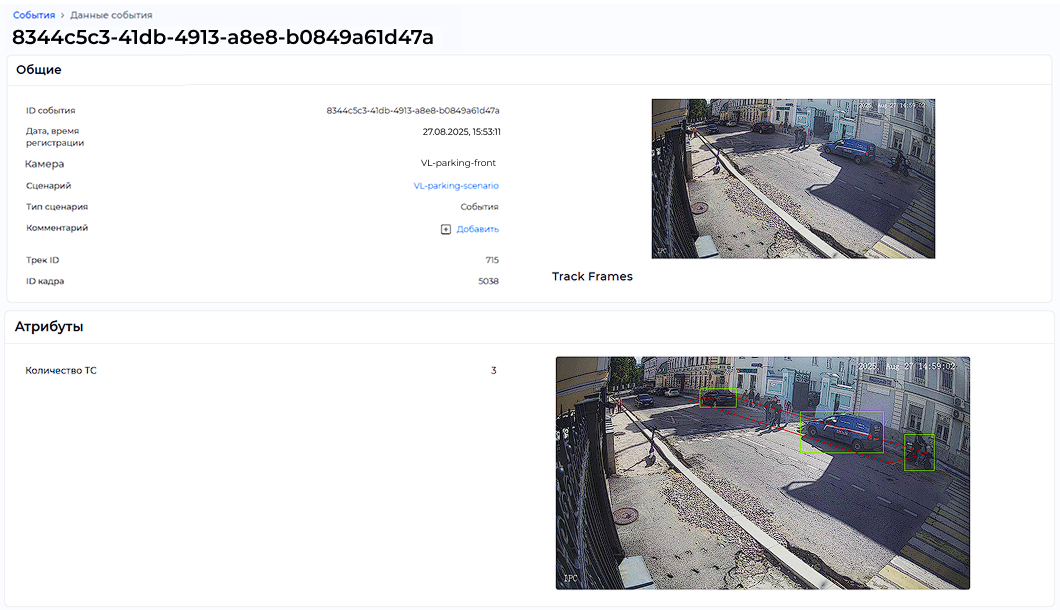
Таблица 44. Типовые сценарии использования обработчика «Подсчет ТС»
| Сценарий | Рекомендуемые параметры |
|---|---|
| Контроль количества транспортных средств в заданной области | Область наблюдения; Минимальный порог пересечения; Количество ТС |
| Рекомендация | Значение «Количество ТС» рекомендуется выбирать исходя из количества транспортных средств, при котором требуется сформировать событие. |
Таблица 45. Пример работы обработчика «Подсчет ТС»
| Этап | Количество ТС | Событие |
|---|---|---|
| 1 | Больше порогового значения | Регистрируется |
| 2 | Значение не изменилось | Не регистрируется |
| 3 | Количество уменьшилось | Не регистрируется |
| 4 | Снова достигнуто пороговое значение после уменьшения | Регистрируется |
| 5 | Количество увеличилось | Регистрируется |
Счетчик ТС#
Обработчик «Счетчик ТС» создает событие при каждом изменении количества транспортных средств в области наблюдения.
Обработчик используется для контроля занятости парковочных мест, стоянок и других объектов, где важно отслеживать изменение количества транспортных средств.
В карточке события или инцидента отображаются текущее количество транспортных средств и изменение относительно предыдущего состояния, например «Количество ТС: 2 (–1)».
Настройка обработчика выполняется на странице редактирования камеры после выбора типа «Счетчик ТС».
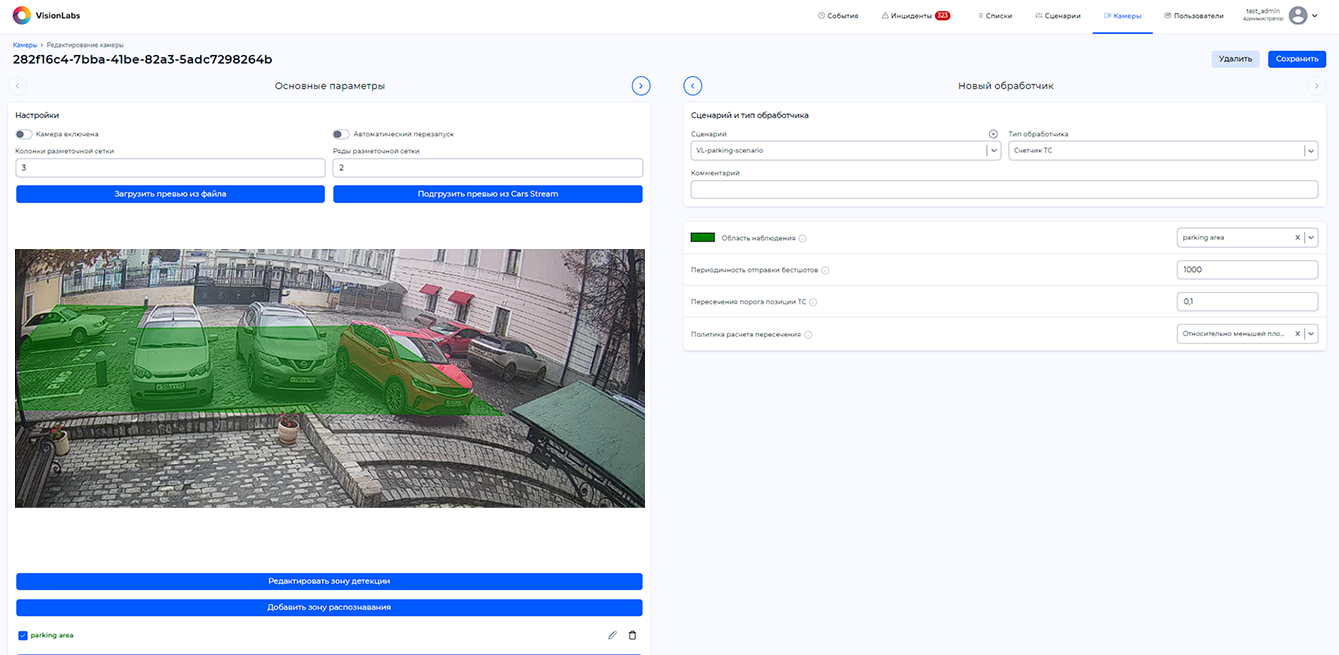
«Счетчик ТС» не использует пороговое значение количества транспортных средств, в отличие от обработчика «Подсчет ТС».
Пример результата работы обработчика показан ниже.
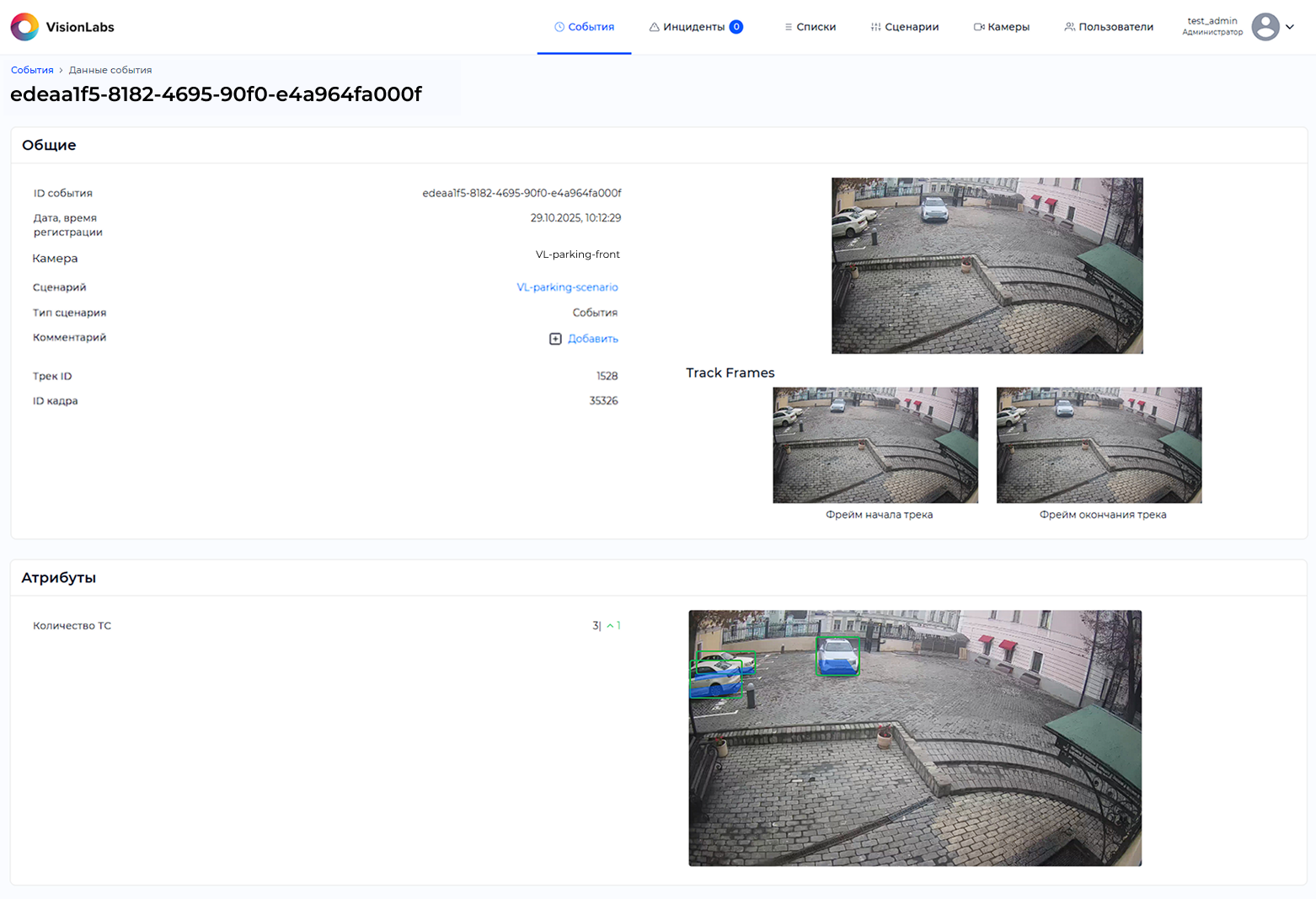
При выборе лучшего кадра открывается окно с дополнительной информацией.
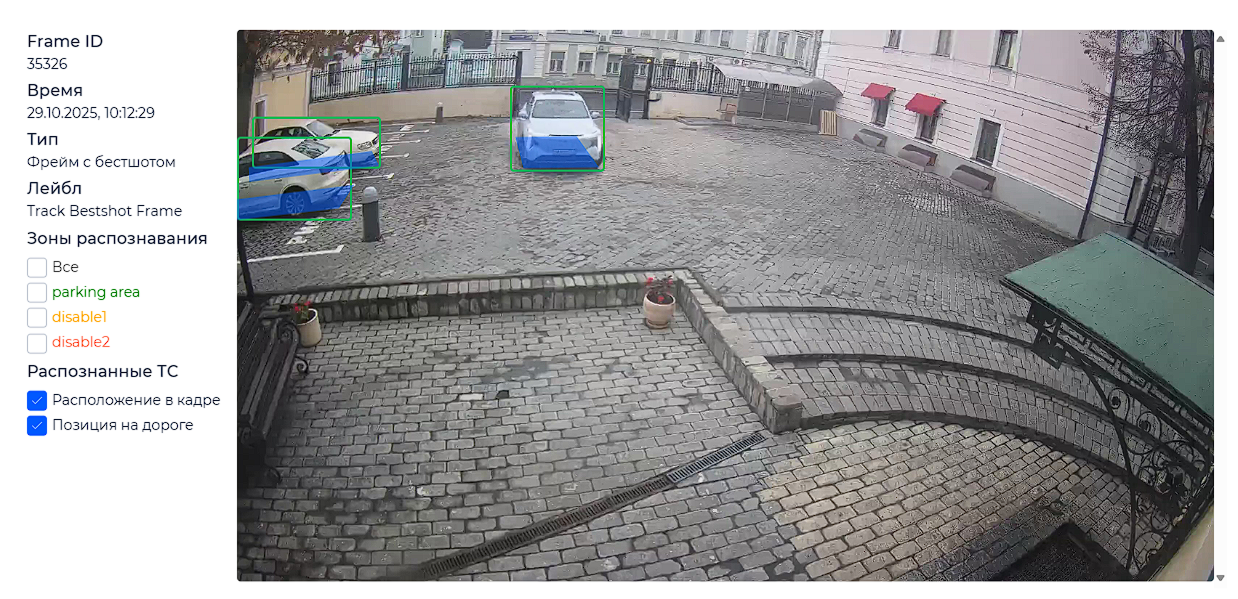
Окно содержит:
- Frame ID — идентификатор кадра;
- Время — дата и время регистрации события;
- Тип — тип кадра;
- Лейбл — название типа кадра;
- Зоны распознавания — отображение зон распознавания;
- Распознанные ТС — отображение BBox и позиции транспортных средств.
Типовые сценарии использования обработчика приведены ниже.
Таблица 46. Типовые сценарии использования обработчика «Счетчик ТС»
| Сценарий | Рекомендуемые параметры |
|---|---|
| Контроль занятости парковочных мест | Область наблюдения; Периодичность отправки bestshots; Порог пересечения позиции ТС;Политика расчета пересечения |
| Рекомендация | Обработчик рекомендуется использовать в сценариях, где необходимо регистрировать каждое изменение количества транспортных средств. |
Покадровый обработчик#
Обработчик «Покадровый обработчик» создает события или инциденты при анализе видеопотока с заданной периодичностью.
Обработчик рекомендуется использовать в сценариях, где транспортные средства движутся с небольшой скоростью или могут останавливаться, например при проезде через шлагбаум, контрольно-пропускной пункт или парковку.
Обработчик выполняет анализ видеопотока с заданной периодичностью, обрабатывая один кадр через указанный интервал времени. Такой режим позволяет снизить нагрузку на систему без существенного ухудшения качества распознавания.
Настройка обработчика выполняется на странице редактирования камеры после выбора типа «Покадровый обработчик».
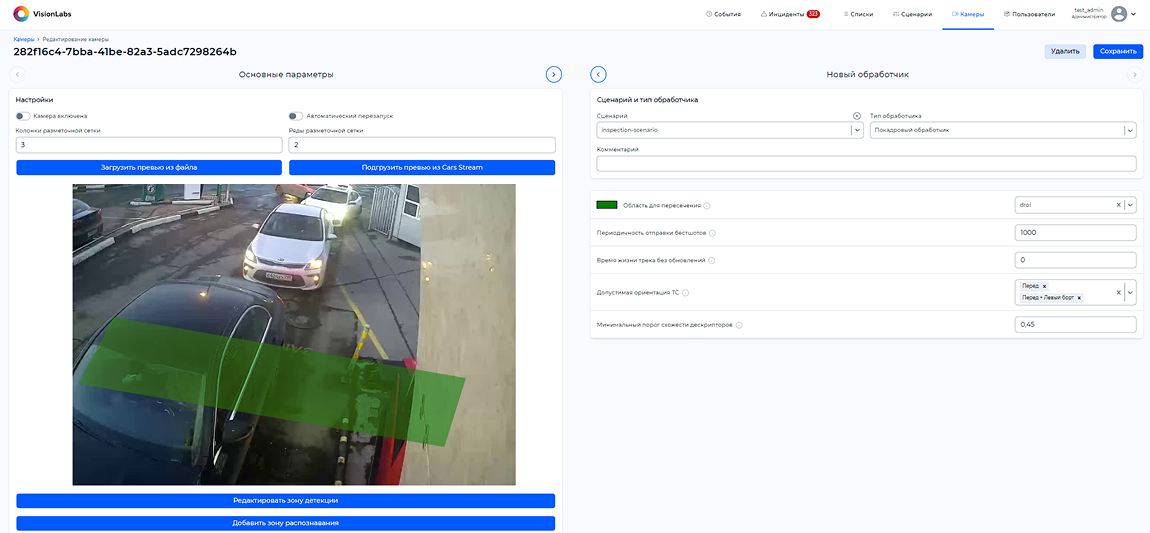
Пример результата работы обработчика показан ниже.
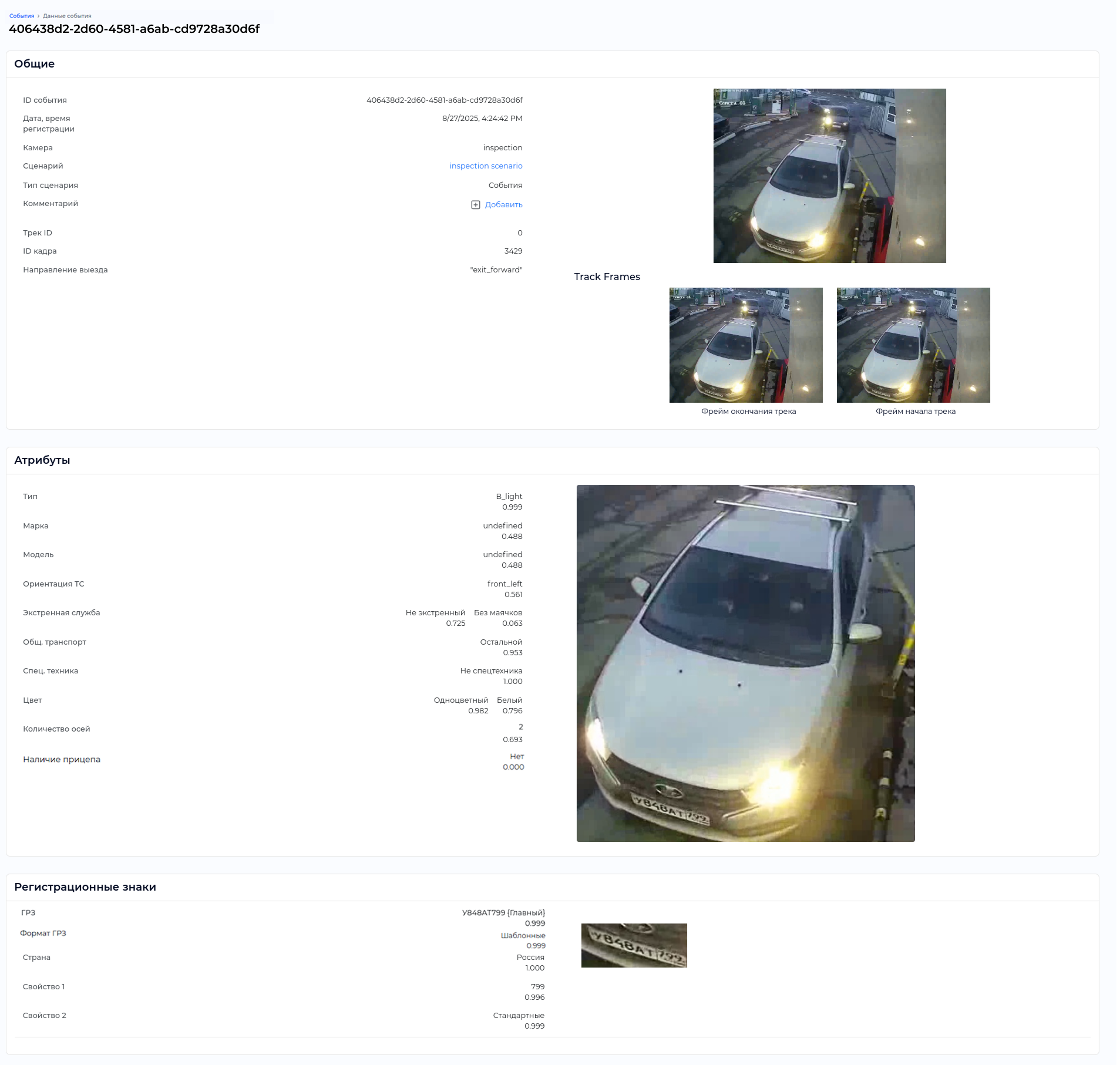
Типовые сценарии использования обработчика приведены в Таблице 48.
Таблица 47. Типовые сценарии использования обработчика «Покадровый обработчик»
| Сценарий | Рекомендуемые параметры |
|---|---|
| Регистрация транспортных средств при проезде через шлагбаум | Область для пересечения; Время жизни трека без обновлений; Допустимая ориентация ТС; Минимальный порог схожести дескрипторов |
| Рекомендация | Обработчик рекомендуется использовать в местах с низкой скоростью движения транспортных средств. |
| Контроль общественного транспорта и фиксация нарушений ПДД | Область для пересечения; Минимальный порог пересечения |
| Рекомендация | Область для пересечения рекомендуется выбирать так, чтобы транспортное средство полностью находилось в кадре и не перекрывалось другими объектами |
Таблица 48. Примеры использования обработчика
| Сценарий | Изображение |
|---|---|
| Контроль общественного транспорта, остановка в запрещенном месте, контроль автобусной остановки | 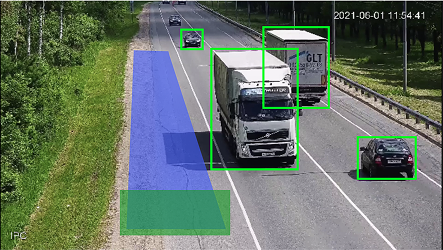 |
Принцип работы обработчика показан ниже.
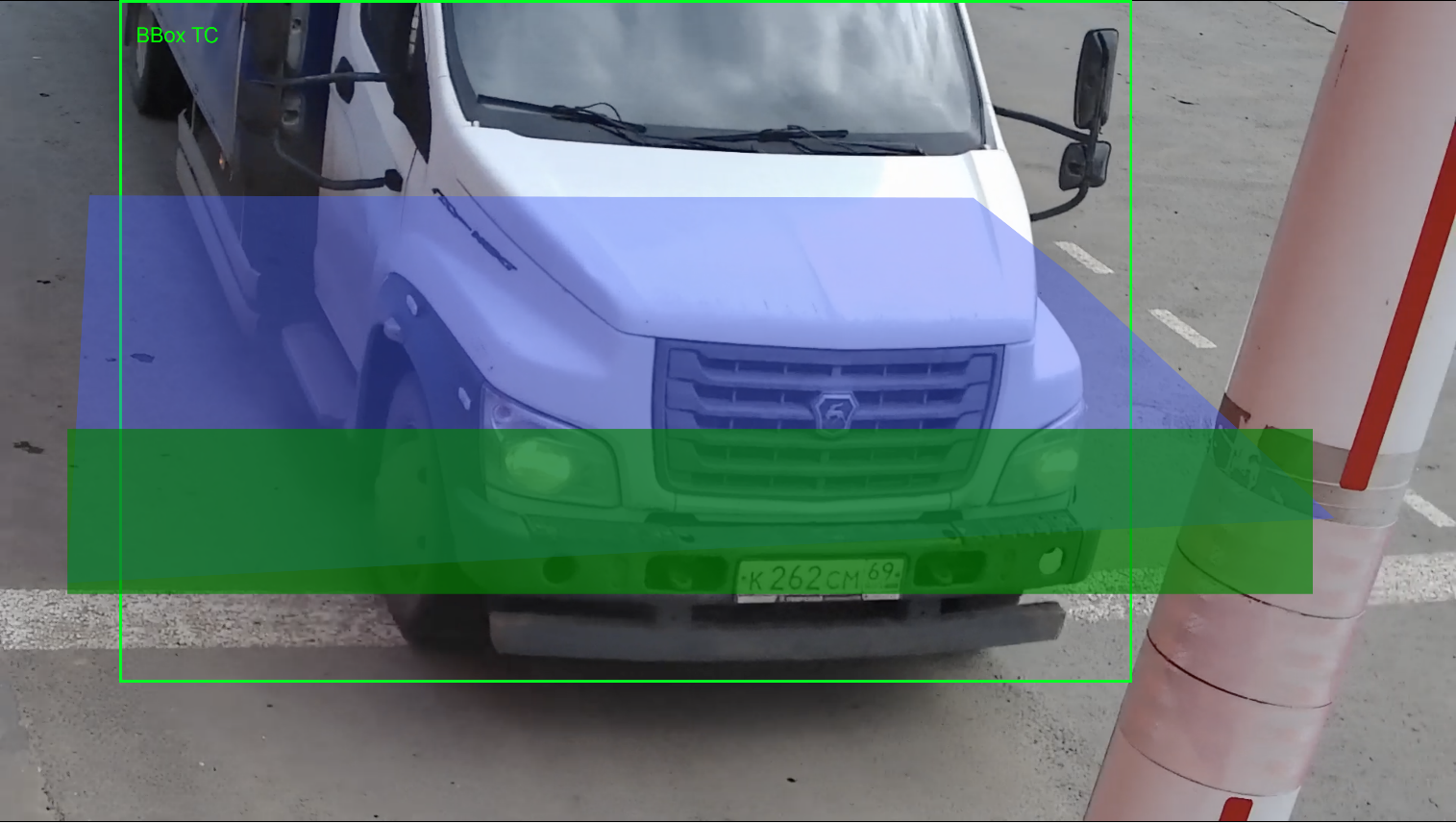
Таблица 49. Элементы примера
| Элемент | Описание |
|---|---|
| BBox | BBox транспортного средства, используемый для расчета пересечения с заданными областями. |
|
Область для пересечения |
|
Область остановки |
Отслеживание дыма и огня#
Обработчик «Отслеживание дыма и огня» создает событие или инцидент при обнаружении дыма или огня и сопровождает его на протяжении всего времени существования.
Обработчик отслеживает развитие события: фиксирует его начало, момент максимальной активности и завершение.
Карточка события содержит:
- время начала;
- лучший кадр;
- время окончания.
Пример результата работы обработчика показан ниже.
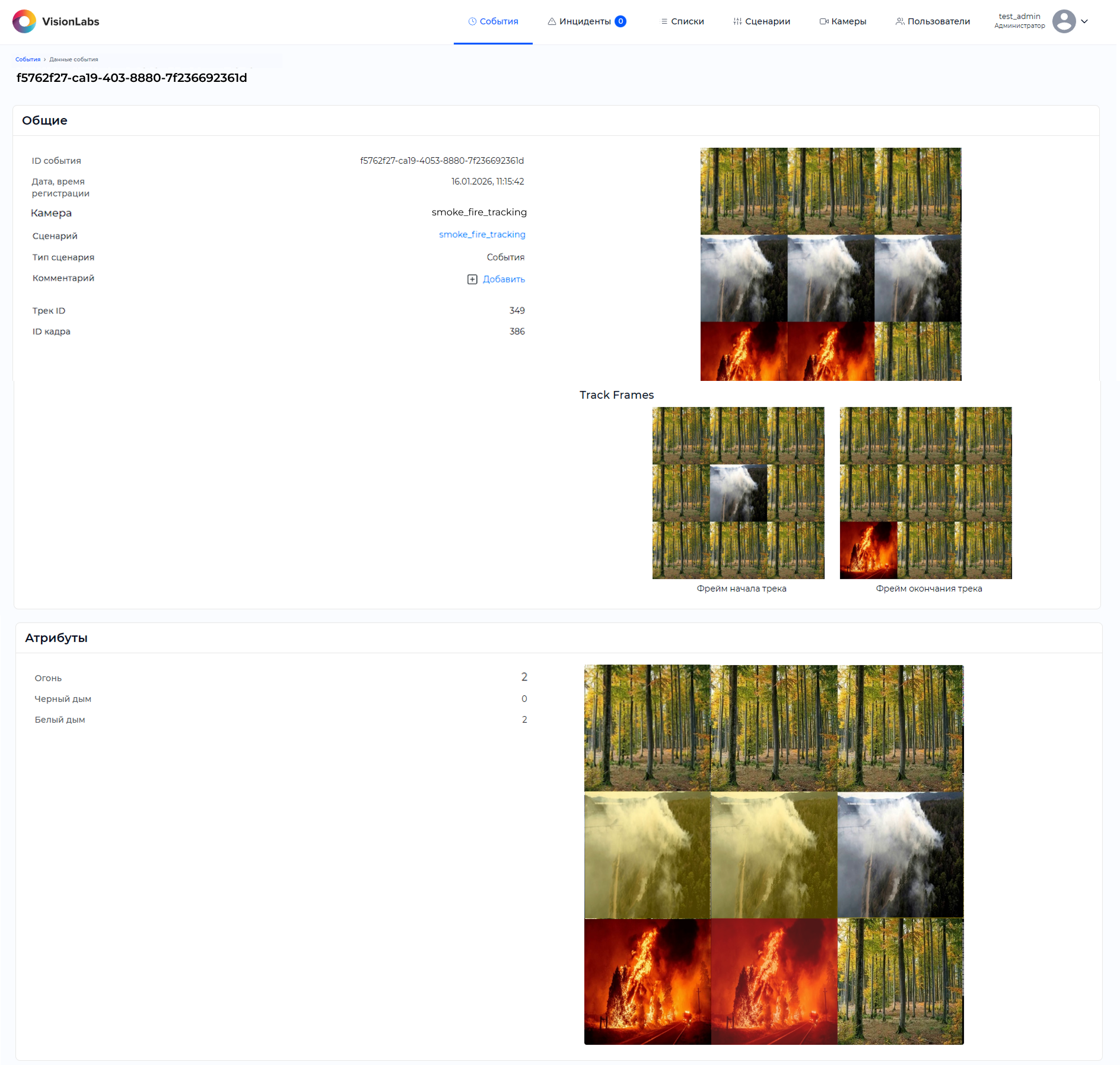
Таблица 50. Типовые сценарии использования обработчика «Отслеживание дыма и огня»
| Сценарий | Рекомендуемые параметры |
|---|---|
| Обнаружение возгораний на дорогах | Ракурс камеры; Периодичность отправки лучших кадров |
| Обнаружение возгораний на открытых территориях | Область наблюдения; Исключение зон с постоянными источниками света или дыма |
| Рекомендация | Исключайте из анализа области с постоянными источниками ложных срабатываний, например светофоры, отражающие поверхности или технологические объекты. |
Подсчет максимального количества пешеходов#
Обработчик «Подсчет максимального количества пешеходов» создает событие или инцидент при изменении количества пешеходов в заданной области.
Обработчик используется для контроля скопления людей, оценки загруженности территории и обнаружения формирования толпы.
В карточке события или инцидента отображается текущее количество обнаруженных пешеходов, например «Количество пешеходов: 6».
Настройка обработчика выполняется на странице редактирования камеры после выбора типа «Подсчет максимального количества пешеходов».
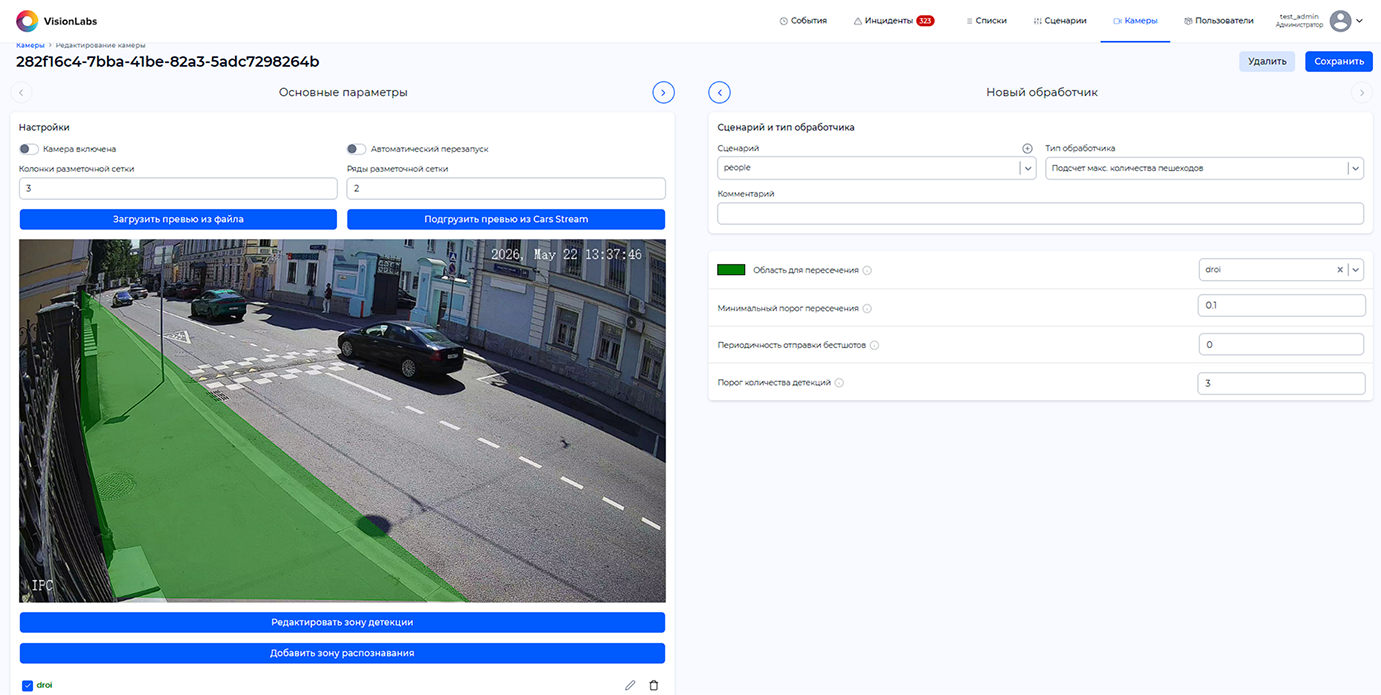
Пример результата работы обработчика показан ниже.
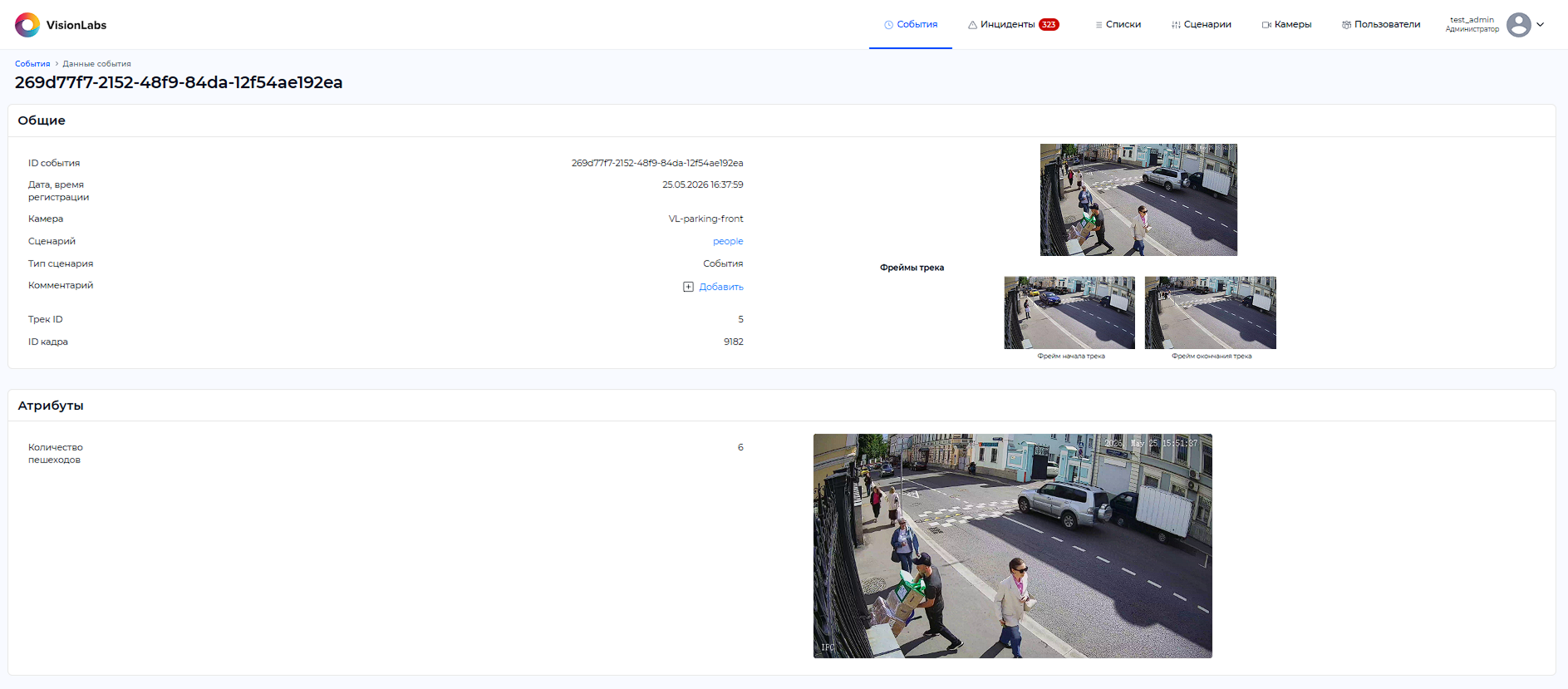
Таблица 51. Типовые сценарии использования обработчика «Подсчет максимального количества пешеходов»
| Сценарий | Рекомендуемые параметры |
|---|---|
| Контроль формирования толпы | Область для пересечения; Порог детекций |
| Рекомендация | Значение «Порог детекций» рекомендуется выбирать исходя из максимально допустимого количества людей в контролируемой зоне. |
| Контроль людей в запрещенных зонах | Область для пересечения; Минимальный порог пересечения |
| Рекомендация | Зону распознавания рекомендуется выбирать так, чтобы человек полностью находился в кадре и не перекрывался другими объектами. |
| Анализ и учет пешеходного потока | Область для пересечения; Минимальный порог пересечения |
| Рекомендация | Зону распознавания рекомендуется выбирать так, чтобы человек полностью находился в кадре и не перекрывался другими объектами |
Принцип работы обработчика показан ниже.
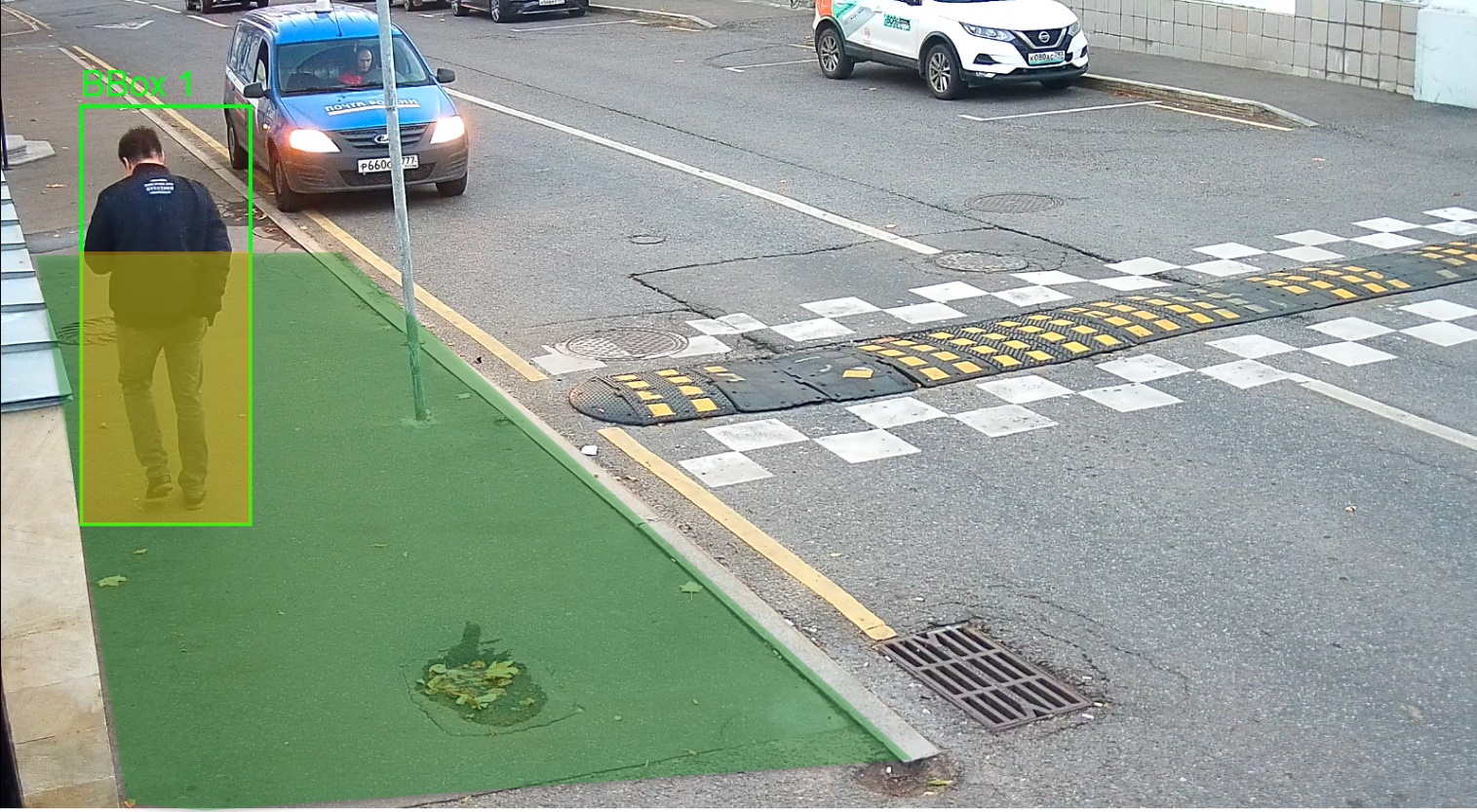
Таблица 52. Элементы примера
| Элемент | Описание |
|---|---|
| BBox | BBox пешехода, используемый для расчета пересечения с областью для пересечения. |
|
Область для пересечения |
 |
Доля площади области для пересечения, перекрытая BBox пешехода. |
Подсчет максимального количества животных#
Обработчик «Подсчет максимального количества животных» создает событие или инцидент при изменении количества животных в заданной области.
Обработчик используется для контроля скопления животных, обнаружения формирования стаи и других сценариев, требующих подсчета животных.
В карточке события или инцидента отображается текущее количество обнаруженных животных, например «Количество животных: 4».
Настройка обработчика выполняется на странице редактирования камеры после выбора типа «Подсчет максимального количества животных».
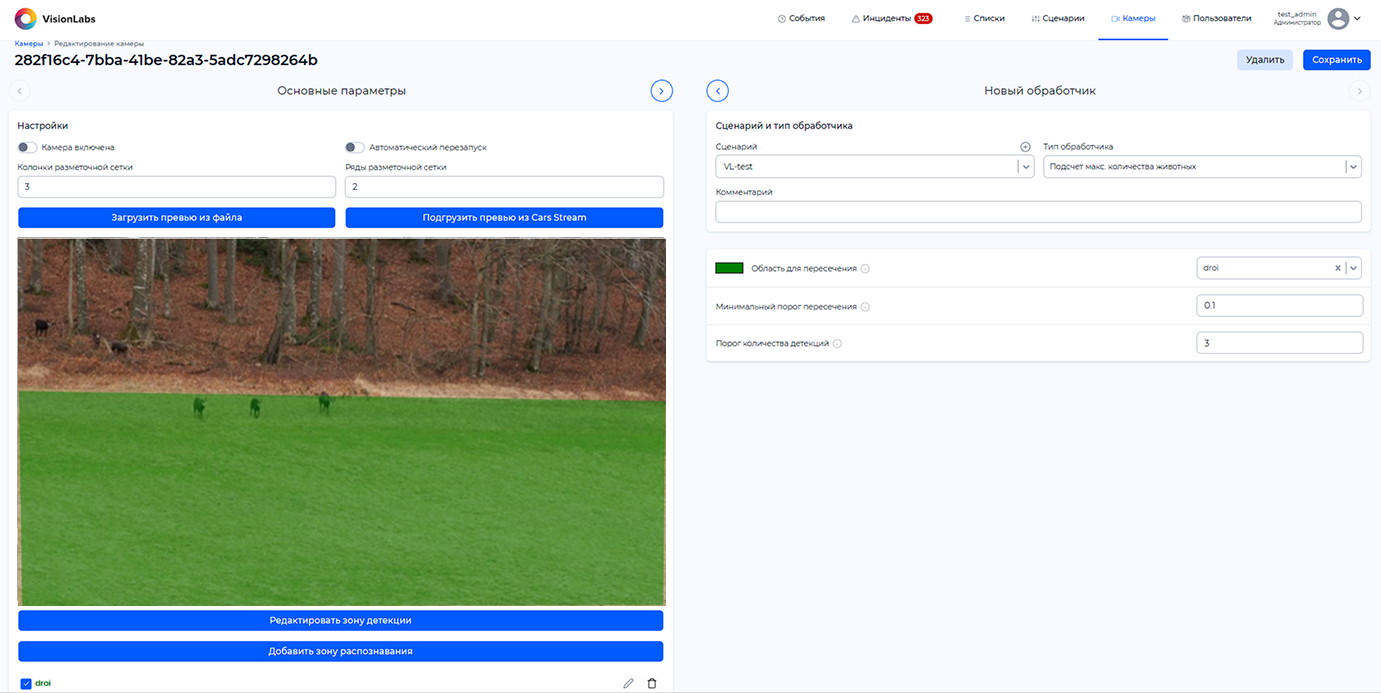
Пример результата работы обработчика показан ниже.
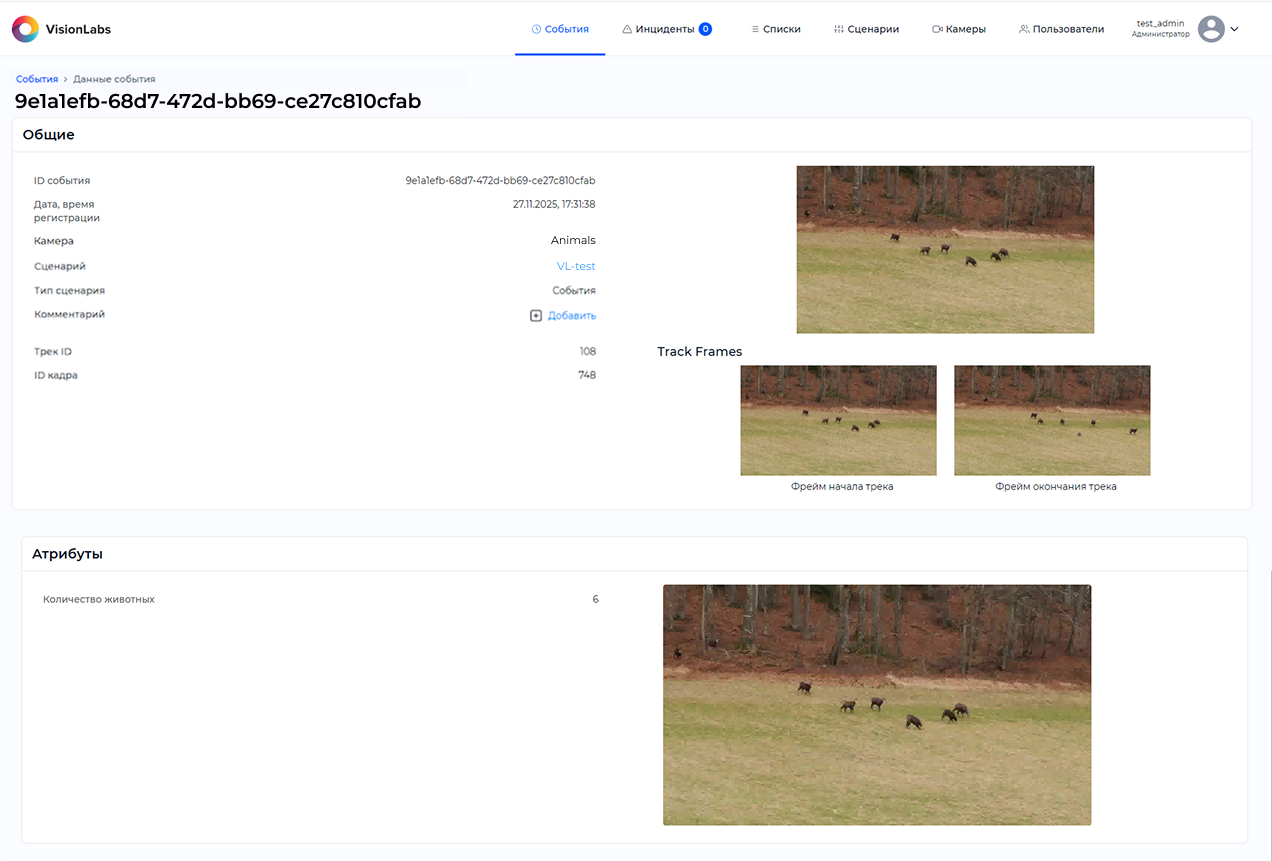
Таблица 53. Типовые сценарии использования обработчика «Подсчет максимального количества животных»
| Сценарий | Рекомендуемые параметры |
|---|---|
| Контроль формирования стаи животных | Область для пересечения; Порог детекций |
| Рекомендация | Значение «Порог детекций» рекомендуется выбирать исходя из максимально допустимого количества животных в контролируемой зоне. |
| Контроль животных в запрещенных зонах | Область для пересечения; Минимальный порог пересечения |
| Рекомендация | Область для пересечения рекомендуется выбирать так, чтобы животное полностью находилось в кадре и не перекрывалось другими объектами |
Принцип работы обработчика показан ниже.
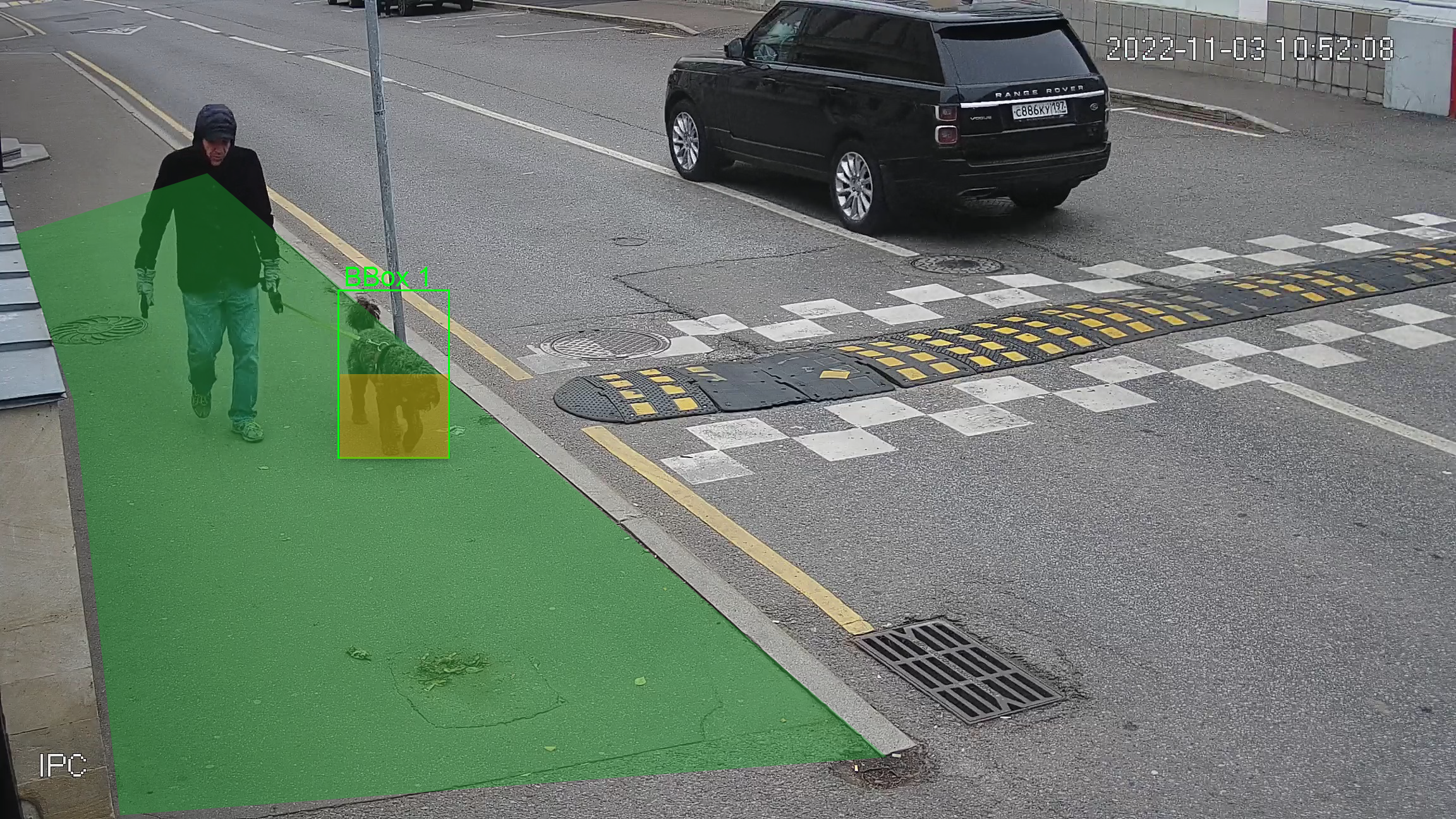
Таблица 54. Элементы примера
| Элемент | Описание |
|---|---|
| BBox | BBox животного, используемый для расчета пересечения с областью для пересечения. |
|
Область для пересечения |
|
Доля площади области для пересечения, перекрытая BBox животного |
Саботаж#
Обработчик «Саботаж» создает инцидент при обнаружении изменения положения камеры или перекрытия объектива.
Обработчик используется для контроля работоспособности камер и своевременного обнаружения попыток вмешательства в их работу.
Поддерживаются следующие типы саботажа:
- смещение камеры;
- частичное перекрытие объектива;
- полное перекрытие объектива.
Настройка обработчика выполняется на странице редактирования камеры после выбора типа «Саботаж».

Ограничения
Обработчик «Саботаж» можно использовать только в сценариях типа «Инциденты».
Недоступны следующие операции:
- создание обработчика в сценарии типа «События»;
- изменение типа сценария с «Инциденты» на «События», если сценарий содержит обработчик «Саботаж».
После обнаружения саботажа в разделе «Камеры» отображается индикатор тревоги.

При выборе индикатора система открывает раздел «Инциденты» с автоматически примененными фильтрами по камере и сценарию.
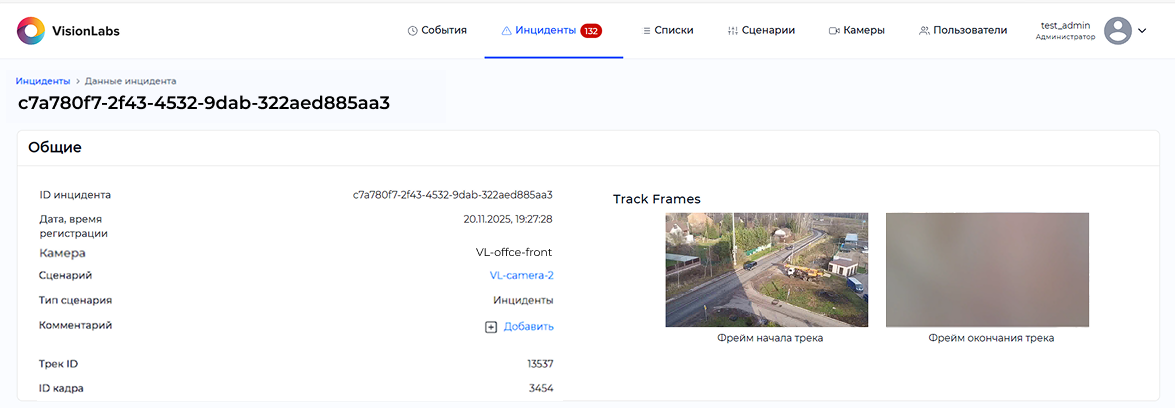
Карточка инцидента содержит начальный и конечный кадры обнаруженного саботажа.
В зависимости от причины инцидента система определяет один из следующих типов саботажа:
- смещение камеры;
- перекрытие объектива.
Пример обнаружения перекрытия объектива показан ниже.
Пример обнаружения смещения камеры показан ниже.
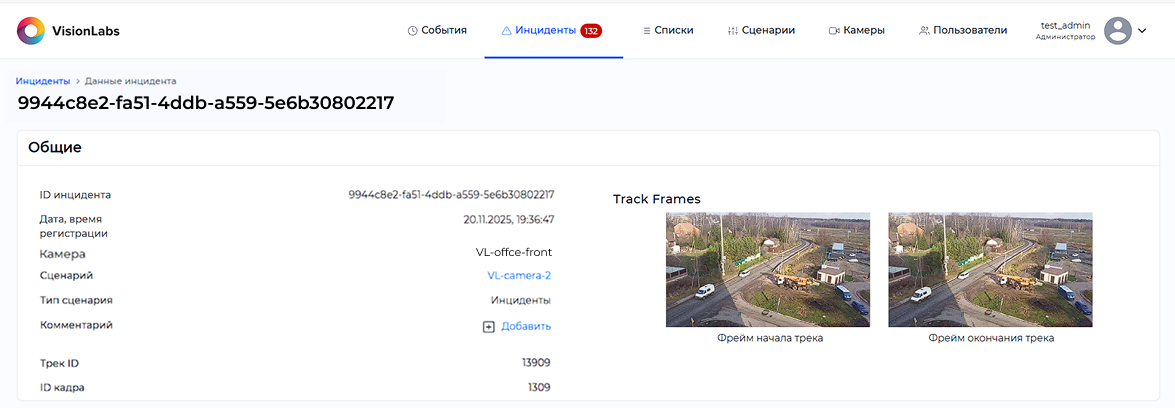
Таблица 55. Типовые сценарии использования обработчика «Саботаж»
| Сценарий | Рекомендуемые параметры |
|---|---|
| Контроль изменения положения камеры и перекрытия объектива | Камера |
| Рекомендация | Обработчик рекомендуется использовать для всех камер, участвующих в регистрации событий и инцидентов. |
ANPR камера#
Обработчик «ANPR камера» создает события или инциденты на основе данных, полученных от внешней ANPR-камеры.
Обработчик используется для интеграции Luna Cars Analytics с ANPR-камерами, которые выполняют детектирование и распознавание транспортных средств и государственных регистрационных знаков.
Настройка обработчика выполняется на странице редактирования камеры после выбора типа «ANPR камера».
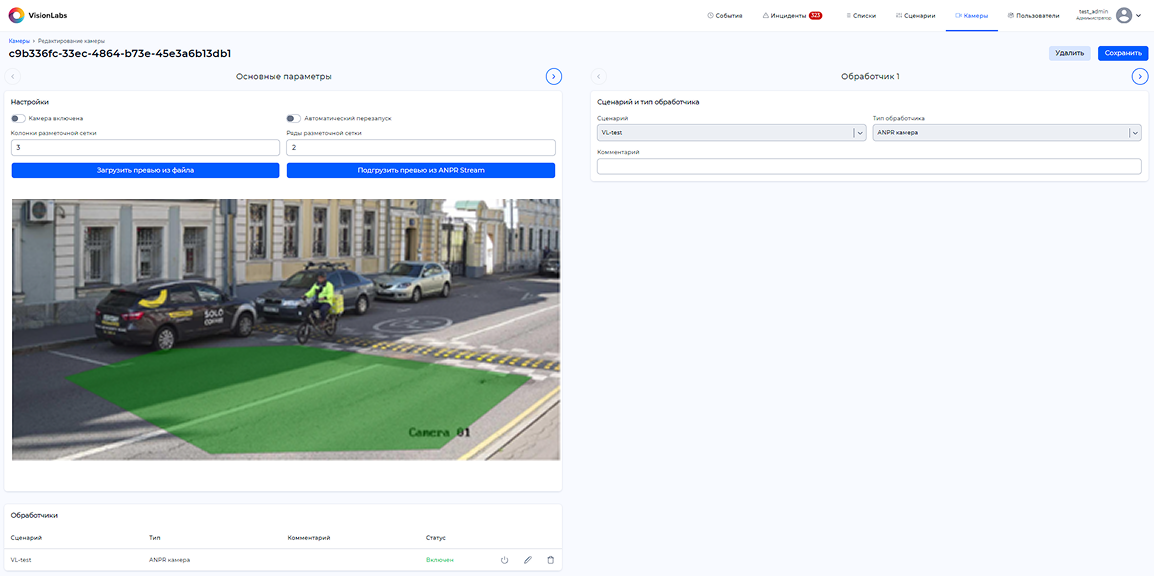
Параметры источника ANPR камера, включая зоны детекции и зоны распознавания, настраиваются в разделе «Камеры» в блоке «Настройки» для типа источника ANPR камера.