Раздел «Пользователи»#
Раздел «Пользователи» предназначен для управления учётными записями пользователей.
Общий вид раздела «Пользователи» представлен ниже.

Основным элементом страницы является таблица пользователей, содержащая следующие сведения:
- ФИО — имя пользователя;
- Логин — адрес электронной почты, используемый для входа в Luna Cars Analytics;
- Роль — роль пользователя (Пользователь или Администратор).
Для поиска пользователей используются поля «ФИО», «Логин» и «Роль».
Поиск можно выполнять одновременно по одному или нескольким параметрам.
Фильтр «Пользователи»#
LCA UI позволяет выполнять фильтрацию списка пользователей.
Панель фильтров расположена в правой части страницы и по умолчанию скрыта. Чтобы открыть панель фильтров, нажмите кнопку  .
.
С помощью фильтров можно быстро найти необходимую учётную запись.
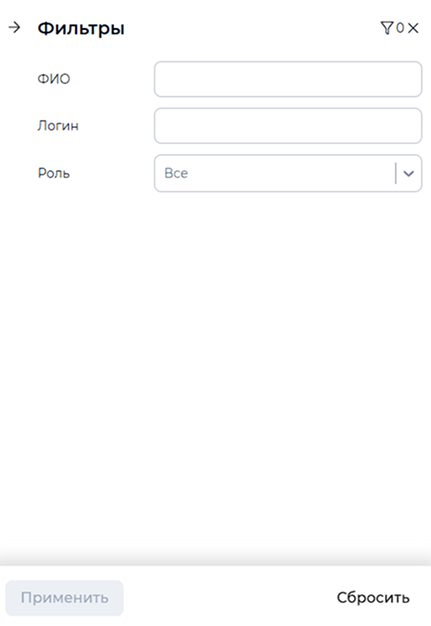
Таблица 56. Поля фильтра
| Фильтр | Описание | Возможные значения |
|---|---|---|
| Общие | ||
| ФИО | Поле для поиска пользователя по фамилии, имени или отчеству. | Кириллица, латиница, цифры |
| Логин | Поле для поиска пользователя по адресу электронной почты. | Адрес электронной почты |
| Роль | Выпадающий список ролей пользователей. | Пользователь, Администратор |
Добавление учётной записи#
Чтобы добавить новую учётную запись, нажмите кнопку  «Добавить», расположенную в правом верхнем углу страницы.
Одному адресу электронной почты может соответствовать только одна учётная запись.
Откроется окно создания пользователя.
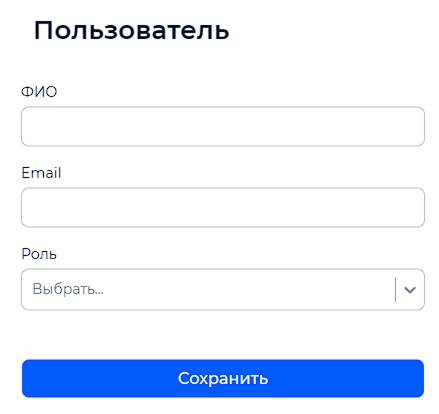
Заполните поля формы и нажмите кнопку «Сохранить».
Таблица 57. Поля формы добавления пользователя
| Поле | Описание | Возможные значения |
|---|---|---|
| ФИО | Имя пользователя. Поле обязательно для заполнения. Максимальная длина — 255 символов. | Кириллица, латиница, цифры |
| Адрес электронной почты пользователя. Используется в качестве логина. Поле обязательно для заполнения. | Адрес электронной почты | |
| Роль | Роль пользователя в системе. | Пользователь, Администратор |
Чтобы отменить создание учётной записи, нажмите клавишу Esc или щёлкните вне окна.
После создания учётной записи на указанный адрес электронной почты будет отправлено письмо со ссылкой для создания пароля. Подробнее см. раздел «Регистрация и начало работы с Luna Cars Analytics».
Редактирование учётной записи#
Чтобы изменить учётную запись, нажмите кнопку  или любую строку соответствующей учётной записи.
Откроется окно редактирования пользователя.
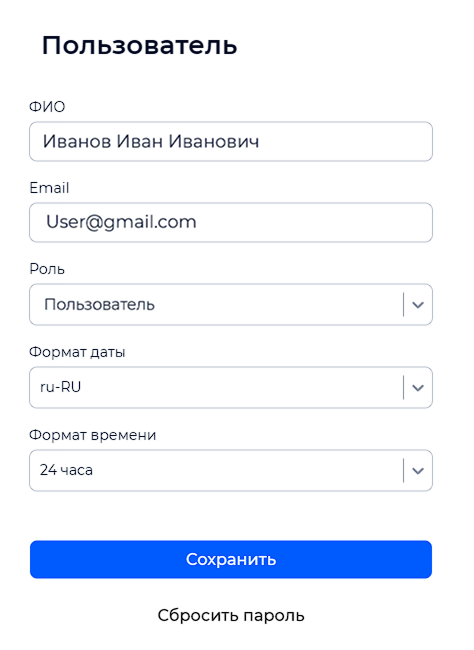
В окне редактирования также можно настроить формат отображения даты и времени.
- Формат даты — региональный формат отображения даты, например:
en-US,en-GB,de-DE; - Формат времени — 12-часовой (
AM/PM) или 24-часовой формат отображения времени.
После внесения изменений нажмите кнопку «Сохранить».
Чтобы отменить изменения, нажмите клавишу Esc или щёлкните вне окна.
Сброс пароля#
Администратор может сбросить пароль любой учётной записи.
Чтобы сбросить пароль, откройте форму редактирования пользователя и нажмите кнопку «Сбросить пароль».
На адрес электронной почты пользователя будет отправлено письмо со ссылкой для создания нового пароля.
Процесс создания нового пароля аналогичен активации учётной записи. Подробнее см. раздел «Регистрация и начало работы с Luna Cars Analytics».
Удаление учётной записи#
Чтобы удалить учётную запись, нажмите кнопку  в строке соответствующего пользователя.
Откроется окно подтверждения удаления.
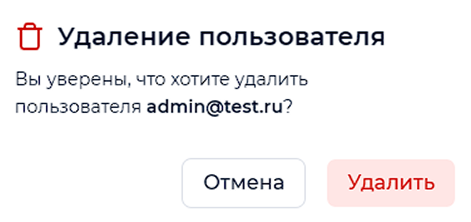
Чтобы удалить учётную запись, нажмите кнопку «Удалить».
Чтобы отменить действие, нажмите кнопку «Отмена».
После удаления учётной записи восстановить данные пользователя невозможно.