Раздел «Задачи»#
Раздел «Задачи» предназначен для просмотра, остановки и удаления отложенных задач, а также для выгрузки результатов поиска.
Общий вид раздела «Задачи» представлен ниже.
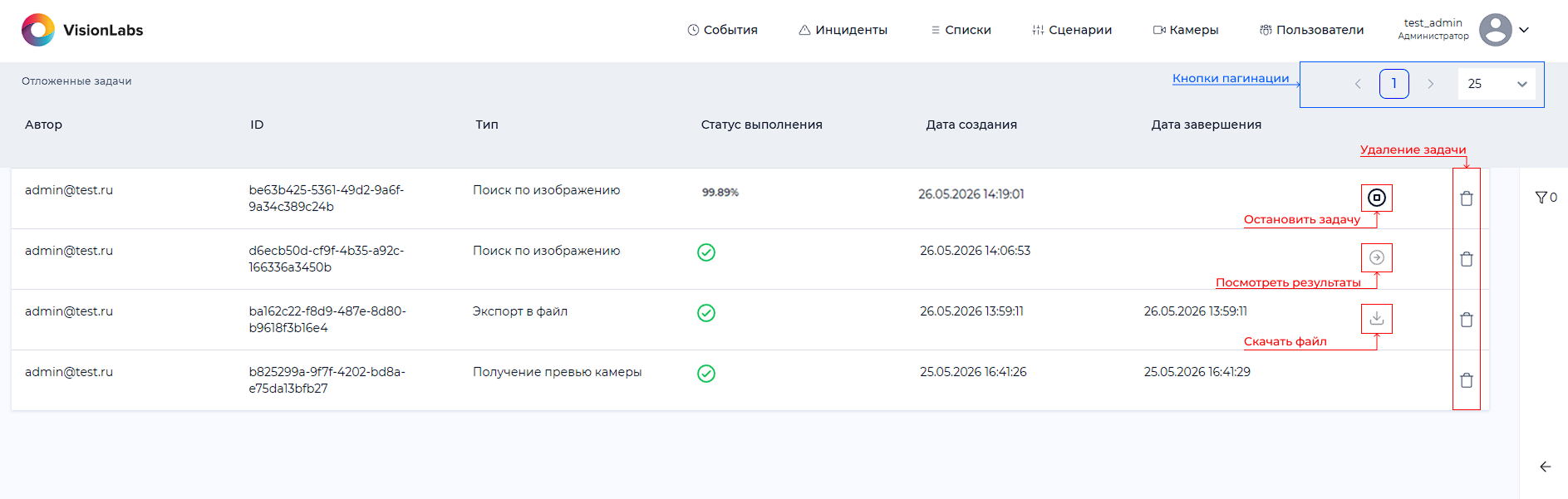
Администратор может:
- просматривать задачи всех пользователей;
- останавливать выполнение задач любого пользователя.
Удалить задачу может только пользователь, создавший её.
Таблица 58. Поля таблицы задач
| Поле | Описание | Возможные значения |
|---|---|---|
| Автор | Пользователь, создавший задачу. | Пользователь LCA |
| ID | Идентификатор задачи. | Уникальный идентификатор |
| Тип | Тип задачи. | Экспорт в файл, Поиск по изображению, Получение превью камеры, Неизвестный |
| Статус | Текущее состояние задачи. | См. Таблицу 69 |
| Дата создания | Дата и время создания задачи. | ММ/ДД/ГГГГ ЧЧ:ММ:СС |
| Дата завершения | Дата и время завершения задачи. | ММ/ДД/ГГГГ ЧЧ:ММ:СС |
Таблица 59. Статусы задач
| Статус | Описание |
|---|---|
 |
Задача успешно завершена |
 |
Выполнение задачи приостановлено |
 |
Выполнение задачи отменено пользователем |
 |
Во время выполнения произошла ошибка |
Чтобы остановить задачу, нажмите кнопку «Остановить задачу».
Остановленную или отмененную задачу невозможно возобновить или перезапустить.
Фильтр «Задачи»#
LCA UI позволяет выполнять фильтрацию списка задач.
Панель фильтров расположена в правой части страницы и по умолчанию скрыта. Чтобы открыть панель фильтров, нажмите кнопку  .
.
С помощью фильтров можно быстро найти необходимые задачи.
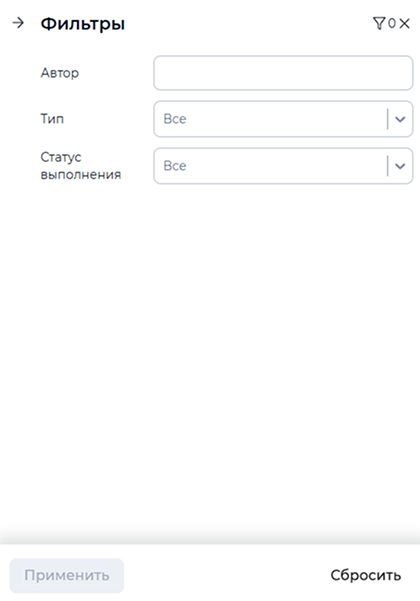
Таблица 60. Поля фильтра
| Фильтр | Описание | Возможные значения |
|---|---|---|
| Общие | ||
| Автор | Поле для поиска задач по автору. | Кириллица, латиница, цифры |
| Тип | Выпадающий список типов задач. | Экспорт в файл, Поиск по изображению, Получение превью камеры, Неизвестный |
| Статус | Выпадающий список статусов задач. | В ожидании, Запущено, Готово, Прервано, Отменено |
Создание задачи «Экспорт в файл»#
Задачу «Экспорт в файл» можно создать в разделах «События» и «Инциденты» после применения фильтров.
В результате выполнения задачи формируется отчет в формате XLSX, содержащий события или инциденты, соответствующие установленным фильтрам и выбранным настройкам экспорта.
Чтобы открыть окно настроек экспорта, нажмите кнопку «Экспортировать».
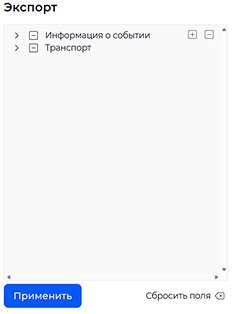
В окне можно выбрать состав экспортируемых данных.
После настройки параметров нажмите кнопку «Подтвердить». Система закроет окно и создаст фоновую задачу экспорта.
Колонки#
Настройка «Колонки» определяет, какие данные будут включены в отчет и в каком порядке они будут расположены.
Доступные колонки сгруппированы по разделам:
- Информация о событии — сведения о событии или инциденте;
- Транспорт — сведения о ТС и ГРЗ;
- Пешеходы — сведения о пешеходах;
- Животные — сведения о животных;
- Дым огонь — сведения о возгораниях.
Чтобы развернуть все разделы и подразделы, нажмите кнопку  . Чтобы свернуть их, нажмите кнопку
  .
.
Отдельный раздел или подраздел можно развернуть или свернуть с помощью значка стрелки рядом с его названием.
Рядом с названием каждого раздела, подраздела и отдельного значения расположен чекбокс.
Если в разделе или подразделе не выбрано ни одного значения, чекбокс остается пустым.
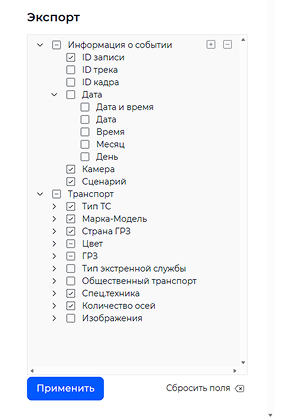
Если выбрано одно или несколько значений, чекбокс раздела отображается в состоянии  , а чекбокс выбранного значения — в состоянии
  . Такой же вид чекбокс раздела принимает при выборе всех вложенных значений.
Чтобы выбрать или снять выбор сразу со всех значений раздела или подраздела, установите или снимите соответствующий чекбокс рядом с его названием.
Таблица 61. Доступные колонки отчета
| Раздел | Подраздел / Поле | Вложенные поля |
|---|---|---|
| Информация о событии | ID записи | — |
| ID трека | — | |
| ID кадра | — | |
| Дата | Дата и время | |
| Дата | ||
| Время | ||
| Месяц | ||
| День | ||
| Камера | — | |
| Сценарий | — | |
| Транспорт | Тип ТС | Тип ТС |
| Тип ТС (точность) | ||
| Марка-модель | Модель | |
| Марка | ||
| Марка-модель (точность) | ||
| Страна ГРЗ | Страна ГРЗ | |
| Страна ГРЗ (точность) | ||
| Цвет | Цвет | |
| Цвет (точность) | ||
| Тип цвета | ||
| Тип цвета (точность) | ||
| ГРЗ | ГРЗ | |
| ГРЗ (точность) | ||
| Свойства ГРЗ | ||
| Код ГРЗ (только для ГРЗ ОАЭ) | ||
| Цвет ГРЗ (только для ГРЗ ОАЭ) | ||
| Тип экстренной службы | Тип экстренной службы | |
| Тип экстренной службы (точность) | ||
| Наличие проблесковых маячков | ||
| Наличие проблесковых маячков (точность) | ||
| Общественный транспорт | Общественный транспорт | |
| Общественный транспорт (точность) | ||
| Специальная техника | Специальная техника | |
| Специальная техника (точность) | ||
| Количество осей | Количество осей | |
| Количество осей (точность) | ||
| Изображения | Вид спереди | |
| Изображение ГРЗ | ||
| Пешеходы | Изображение пешехода | |
| Количество пешеходов | ||
| Животные | Изображение животного | |
| Количество животных | ||
| Дым огонь | Изображение возгорания | |
| Возгорание | ||
| Черный дым | ||
| Белый дым |
Просмотр результатов выполнения задачи#
Чтобы просмотреть результаты выполненной задачи, перейдите в раздел «Задачи» и нажмите соответствующую кнопку в строке задачи.

Доступны следующие действия:
 Экспорт в файл — загрузка отчета в формате XLSX;
 Поиск по изображению — переход на страницу с результатами поиска.
Результатом выполнения задачи «Получение превью камеры» является создание изображения превью для выбранной камеры.
Результат выполнения задачи «Экспорт в файл»#
Результатом выполнения задачи является файл формата XLSX, содержащий данные о событиях или инцидентах.
Состав отчета определяется полями, выбранными с помощью чекбоксов при настройке экспорта. Общие поля применяются ко всем типам событий, остальные поля зависят от выбранного типа события.
Данные каждого типа события выгружаются на отдельную вкладку файла Excel. Вкладка «Транспорт» содержит данные о событиях и инцидентах, связанных с транспортными средствами. Данные о пешеходах, животных и событиях «Дым/Огонь» выгружаются на соответствующие отдельные вкладки.
Пример отчета представлен ниже.
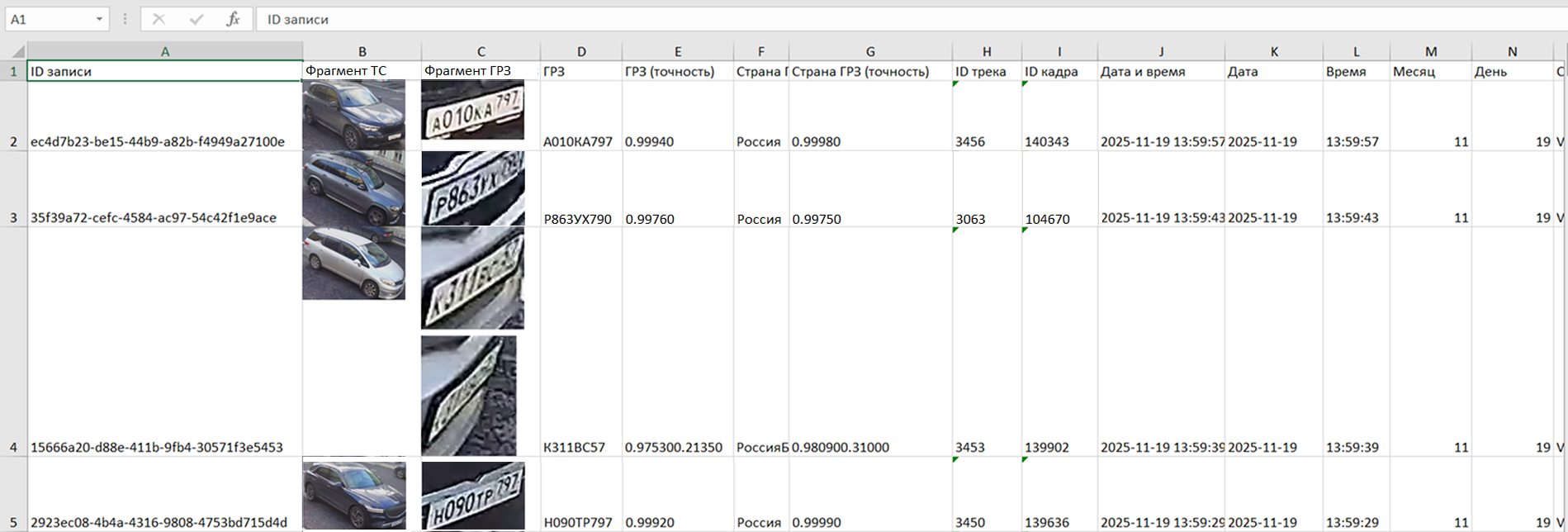
Состав колонок каждой вкладки определяется настройками экспорта. Описание доступных полей приведено в Таблице 71 выше.
Результат выполнения задачи «Поиск по изображению»#
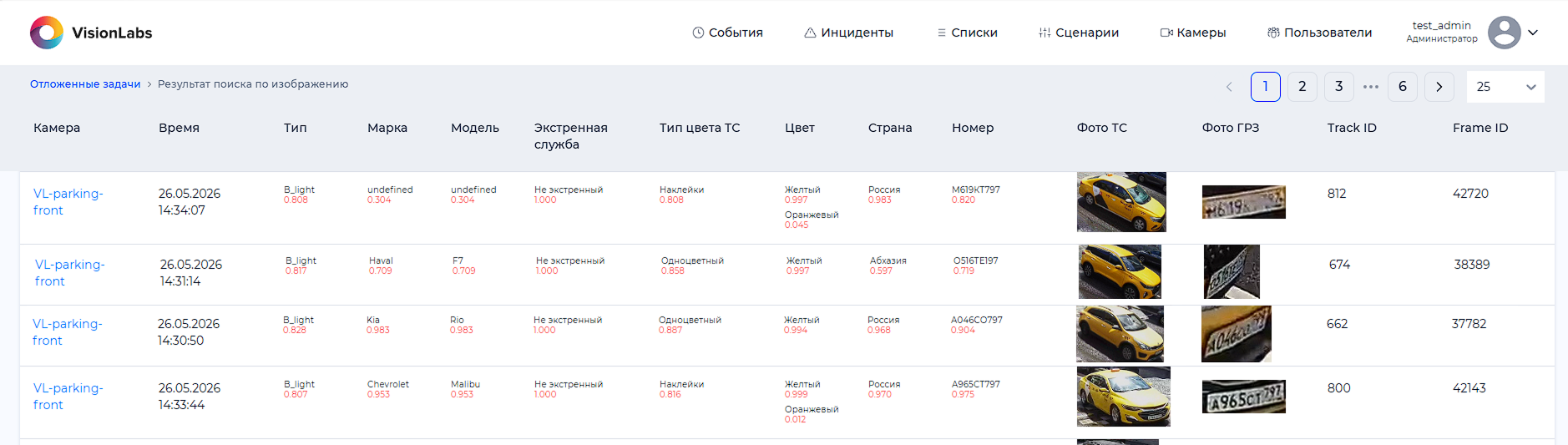
Результаты поиска по изображению отображаются на отдельной странице.
На странице отображается список найденных событий. Если совпадения отсутствуют, список будет пустым.
Результат выполнения задачи «Получение превью камеры»#
После того как задача перейдет в статус «Готово», откройте раздел «Камеры», перейдите к нужной камере и убедитесь, что система создала изображение превью.